スイッチ:アクセシビリティ
スイッチは、項目の選択状態をオン/オフに切り替えます。
ユースケース
支援技術を使用するユーザーは、次の操作を実行できる必要があります:
- キーボードまたはスイッチ入力を使用してスイッチに移動する
- スイッチをオン/オフに切り替える
- インタラクションとスタイルで説明されている入力タイプに応じて、適切なフィードバックを受け取る
インタラクションとスタイル
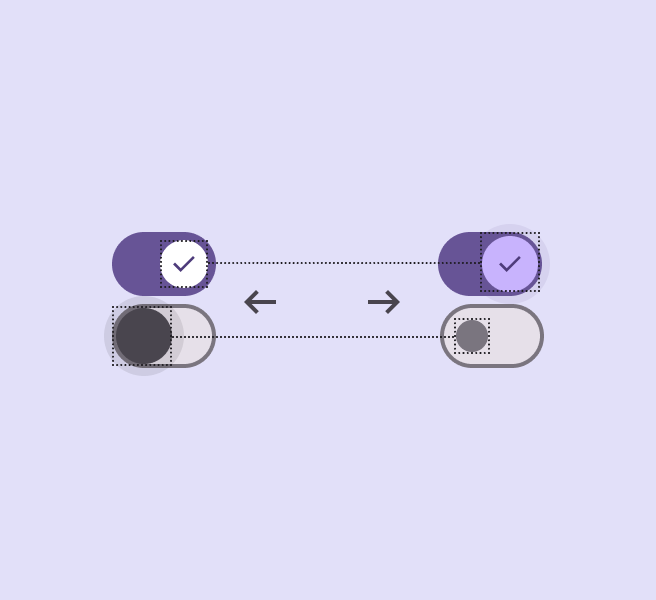
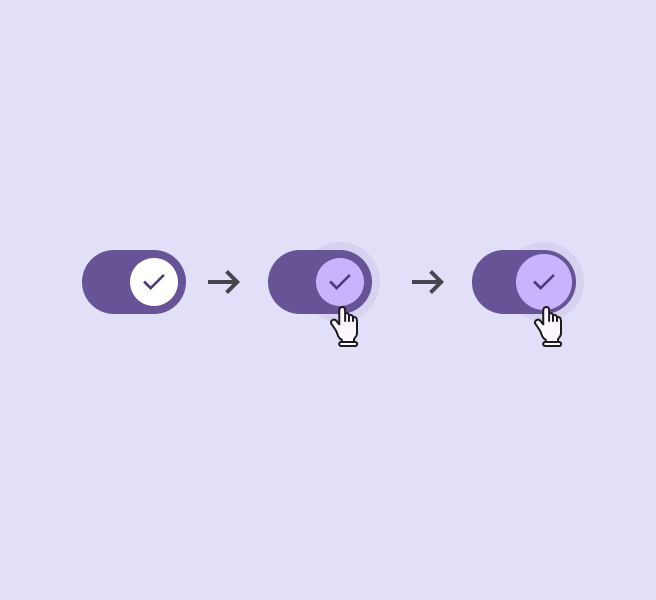
スイッチのハンドルは、タッチ操作とカーソル操作の両方で、操作可能であることを示すためにサイズが大きくなります。
タッチ
タップまたはドラッグすると、ハンドルのサイズが大きくなり、操作に対するフィードバックを示します。
カーソル
ホバー時(オン・オフのどちらの状態でも)、ホバー領域が広がり、ハンドルが操作可能であることを視覚的に示します。クリックすると、ハンドルのサイズが大きくなります。
デフォルトで密度を適用しない
デフォルトでは、スイッチに密度を適用しないでください。密度を適用すると、操作ターゲットのサイズが推奨値の 48x48 CSS ピクセルを下回ります。代わりに、高密度レイアウトの選択やテーマの変更など、ユーザーがより高い密度を選択できる手段を提供してください。
この密度設定が有効なときに簡単に元に戻せるよう、この設定を変更するための操作ターゲットはすべて、最低 48x48 CSS ピクセルを確保してください。
初期フォーカス
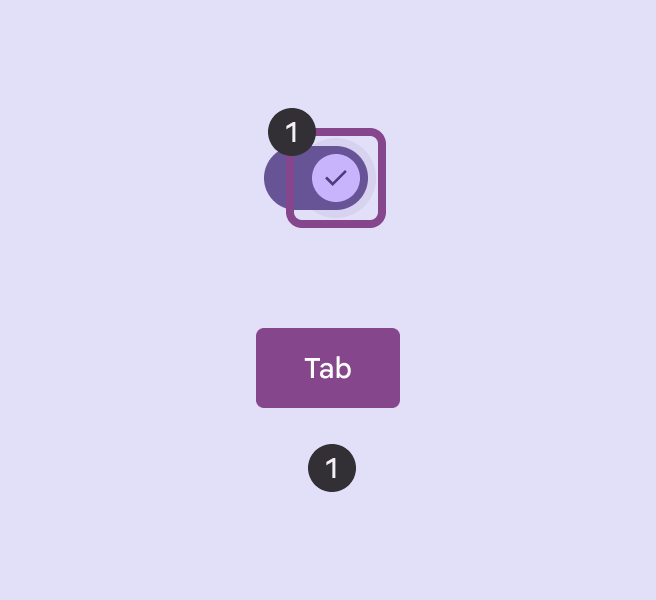
初期フォーカスは、コンポーネントの主要な操作要素であるスイッチのハンドルに直接配置されます。
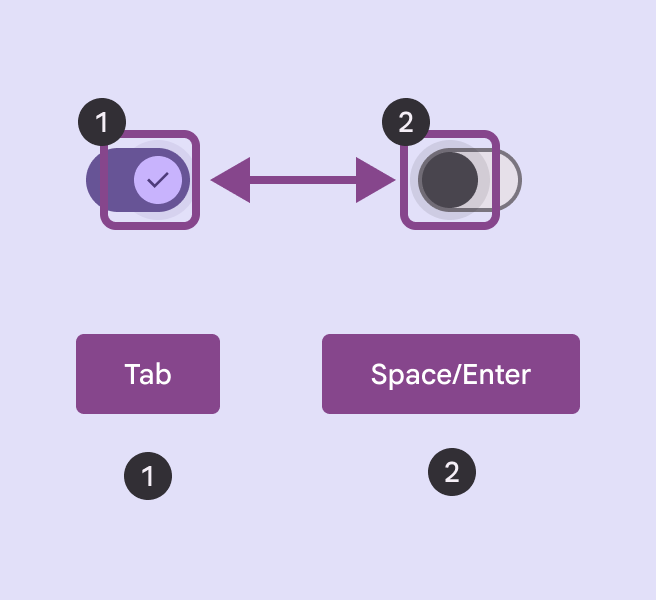
キーボードナビゲーション
| キー | 操作 |
|---|---|
| Tab | スイッチのハンドルにフォーカスを移動します |
| Space または Enter | ハンドルをオン/オフに切り替えます |
要素のラベル付け
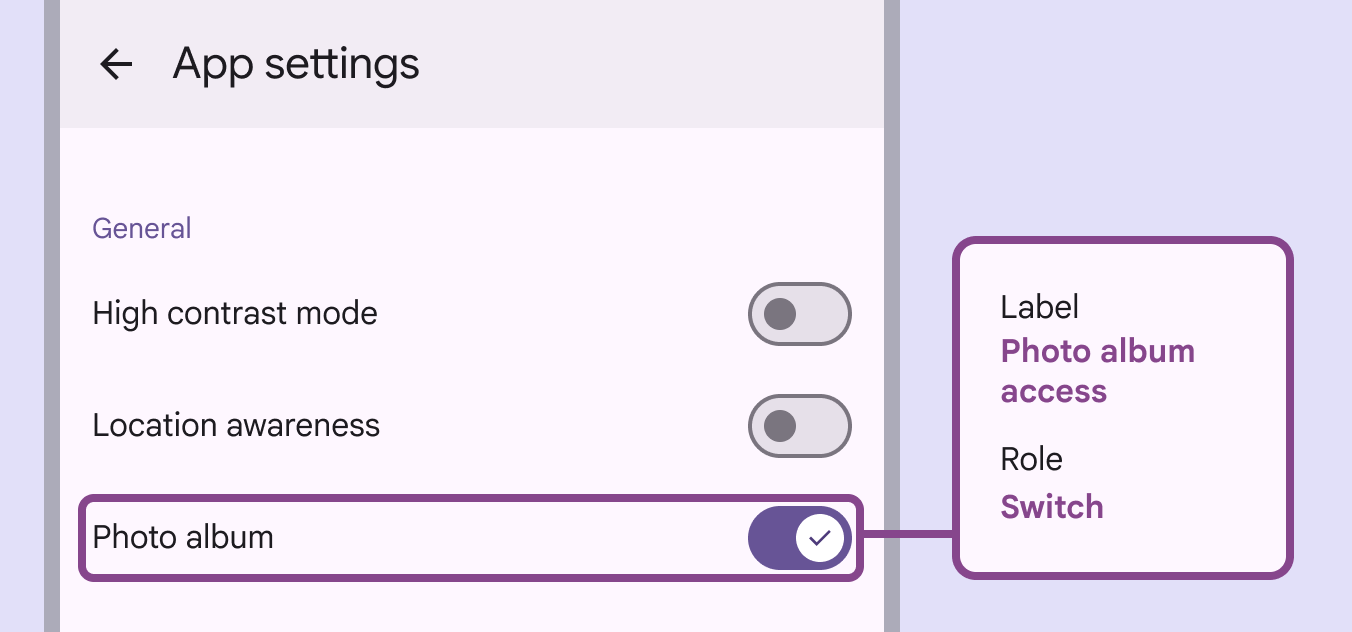
正しく実装されている場合、スイッチのアクセシビリティラベルには、隣接するラベルテキストが使用されます。
スクリーンリーダーなどの支援技術は、UI テキストを読み上げた後、コンポーネントの役割(ロール)を読み上げます。
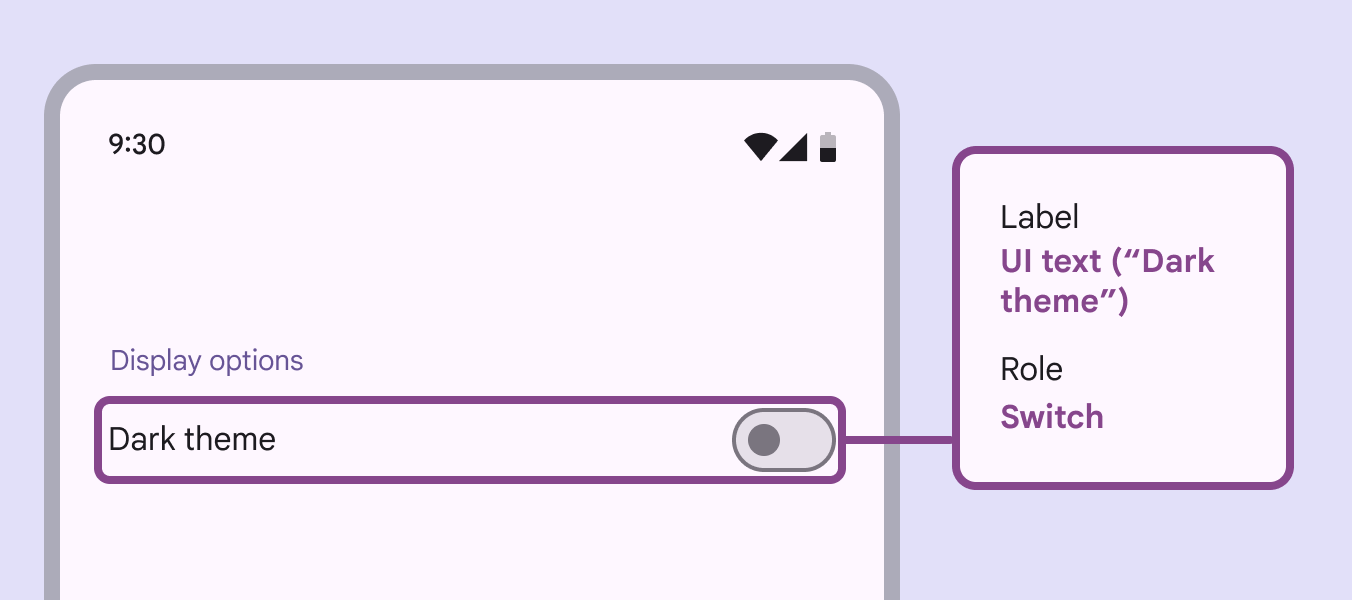
表示される UI テキストが曖昧な場合は、アクセシビリティラベルをよりわかりやすくする必要があります。たとえば、写真アルバムとだけ表示されているスイッチでは、機能を明確にする追加情報を含めると効果的です。
可能であれば、隣接するラベルテキスト自体をよりわかりやすくすることを検討してください。これにより、アクセシビリティ用に別のテキストを用意する必要がなくなります。