Skip to content
Material Design 3
Main Navigation
v3
v2
v1

日本語

English
简体中文
繁體中文
Español
Français
Русский
Português – Brasil
Deutsch
한국어
Italiano
Polski
Türkçe
čeština
magyar

日本語

English
简体中文
繁體中文
Español
Français
Русский
Português – Brasil
Deutsch
한국어
Italiano
Polski
Türkçe
čeština
magyar

外観

Sidebar Navigation

基礎

アクセシビリティ

概要: 原則

概要:支援技術

デザイン: 概要

デザイン: 色のコントラスト

デザイン: 構造

フローの設計

デザイン: 要素

ライティングとテキスト: ベストプラクティス

ライティングとテキスト: テキストの切り捨て

ライティングとテキスト:テキストのサイズ変更

すべての人のために構築する:ユーザーニーズ

すべての人のためのものづくり:コーデザイン

コンテンツデザイン

概要

代替テキスト

グローバルライティング:概要

グローバルライティング: 言葉の選択

通知

スタイルガイド: UXライティングのベストプラクティス

スタイルガイド: 語句の選択

スタイルガイド: 文法と句読点

Materialのカスタマイズ

デバイス

ウォッチ向けデザイン:概要

ウォッチ向けデザイン: 基礎

ウォッチ向けデザイン: スタイル

ウォッチ向けデザイン: レイアウト

XR

イマーシブ XR の設計: 概要

没入型 XR のデザイン: インタラクション

没入型 XR のデザイン: レイアウト

イマーシブXRのデザイン:アクセシビリティ

XR コンポーネント:概要

XR コンポーネント: アプリバー

XR コンポーネント: ダイアログ

XR コンポーネント: ナビゲーションバー

XR コンポーネント: ナビゲーションレール

XR コンポーネント: ツールバー

デザイントークン:概要

デザイントークン:トークンの使用方法

インタラクション

ジェスチャー

入力: 基礎

選択: 概要

状態:概要

状態:ステートレイヤー

状態: 状態の適用

レイアウト

レイアウトの概要: 概要

レイアウトの概要: レイアウトの構成要素

レイアウトの概要:アダプティブデザイン

スキャフォールド:概要

スキャフォールド:バー

スキャフォールド: レール

スキャフォールド:ペイン

グリッドとスペーシング:概要

グリッドとスペーシング: グリッド

グリッドとスペーシング: スペーシング

グリッドとスペーシング: 密度

ブレークポイント:概要

ブレークポイント: コンパクト

ブレークポイント:ミディアム

ブレークポイント: Expanded

ブレークポイント: ラージおよびエクストララージ

双方向対応と RTL

標準レイアウト例:概要

カノニカルレイアウトの例:フィード

標準レイアウト例:リスト詳細

標準レイアウト例:サポートペイン

ユーザビリティ:概要

ユーザビリティ: M3 Expressive の適用

Material A-Z

スタイル

カラー

カラーシステム: 概要

カラーシステム:システムの仕組み

カラーロール

カラースキーム

カラースキームの選択

静的カラースキーム:ベースライン

静的カラースキーム: カスタムブランド

ダイナミックカラースキーム:ソースの選択

ダイナミックカラースキーム: ユーザー生成ソース

ダイナミックカラースキーム: コンテンツベースのソース

高度なカスタマイズ: 概要

高度なカスタマイズ: 色を適用する

高度なカスタマイズ: 新しいカラーを定義する

高度なカスタマイズ: 既存の色を調整

カラーリソース

エレベーション: 概要

エレベーション: エレベーションの適用

エレベーション: トークン

アイコン: 概要

アイコン:アイコンのデザイン

アイコン: アイコンの適用

モーション

モーション物理システム:仕組み

モーション物理システム:仕様

イージングとデュレーション:イージングとデュレーションの適用

イージングとデュレーション: トークンと仕様

トランジション: トランジションパターン

トランジション: トランジションの適用

シェイプ: 概要と原則

シェイプ: コーナー半径スケール

シェイプ: シェイプモーフ

スペーシング: 概要

スペーシング:スペーシングの適用

スペーシング:トークン

タイポグラフィ:概要

タイポグラフィ:フォント

タイポグラフィ:タイプスケールとトークン

タイポグラフィ: タイプの適用

タイポグラフィ: エディトリアル・トリートメント

コンポーネント

アプリバー: 概要

アプリバー: 仕様

アプリバー: ガイドライン

アプリバー: アクセシビリティ

バッジ: 概要

バッジ:仕様

バッジ: ガイドライン

バッジ: アクセシビリティ

ボタン

すべてのボタン

ボタングループ:概要

ボタングループ: 仕様

ボタングループ:ガイドライン

ボタングループ:アクセシビリティ

ボタン:概要

ボタン: 仕様

ボタン: ガイドライン

ボタン: アクセシビリティ

拡張 FAB:概要

拡張 FAB: 仕様

拡張FAB: ガイドライン

拡張 FAB: アクセシビリティ

FAB メニュー:概要

FAB メニュー:仕様

FAB メニュー: ガイドライン

FABメニュー: アクセシビリティ

フローティングアクションボタン(FAB):概要

フローティングアクションボタン(FAB):仕様

フローティングアクションボタン(FAB):ガイドライン

フローティングアクションボタン(FAB):アクセシビリティ

アイコンボタン:概要

アイコンボタン:仕様

アイコンボタン:ガイドライン

アイコンボタン: アクセシビリティ

セグメントボタン:概要

セグメントボタン:仕様

セグメントボタン:ガイドライン

セグメントボタン: アクセシビリティ

分割ボタン:概要

分割ボタン: 仕様

分割ボタン: ガイドライン

分割ボタン:アクセシビリティ

カード: 概要

カード:仕様

カード:ガイドライン

カード: アクセシビリティ

カルーセル:概要

カルーセル: 仕様

カルーセル: ガイドライン

カルーセル: アクセシビリティ

チェックボックス:概要

チェックボックス: 仕様

チェックボックス: ガイドライン

チェックボックス:アクセシビリティ

チップ: 概要

チップ: 仕様

チップ:ガイドライン

チップ: アクセシビリティ

日付ピッカーと時刻ピッカー

日付ピッカー: 概要

日付ピッカー:仕様

日付ピッカー:ガイドライン

日付ピッカー: アクセシビリティ

時刻ピッカー:概要

時刻ピッカー:仕様

時刻ピッカー:ガイドライン

時刻ピッカー: アクセシビリティ

ダイアログ:概要

ダイアログ:仕様

ダイアログ:ガイドライン

ダイアログ: アクセシビリティ

ディバイダー:概要

ディバイダー: 仕様

ディバイダー:ガイドライン

ディバイダー:アクセシビリティ

リスト: 概要

リスト:仕様

リスト:ガイドライン

リスト: アクセシビリティ

ローディングと進行状況

ローディングインジケーター: 概要

ローディングインジケーター: 仕様

ローディングインジケーター: ガイドライン

ローディングインジケーター: アクセシビリティ

プログレスインジケーター:概要

プログレスインジケーター:仕様

プログレスインジケーター: ガイドライン

プログレスインジケーター:アクセシビリティ

メニュー:概要

メニュー:仕様

メニュー:ガイドライン

メニュー: アクセシビリティ

ナビゲーション

ナビゲーションバー:概要

ナビゲーションバー: 仕様

ナビゲーションバー: ガイドライン

ナビゲーションバー:アクセシビリティ

ナビゲーションドロワー:概要

ナビゲーションドロワー:仕様

ナビゲーションドロワー:ガイドライン

ナビゲーションドロワー: アクセシビリティ

ナビゲーションレール: 概要

ナビゲーションレール: 仕様

ナビゲーションレール: ガイドライン

ナビゲーションレール:アクセシビリティ

ラジオボタン:概要

ラジオボタン:仕様

ラジオボタン:ガイドライン

ラジオボタン: アクセシビリティ

検索: 概要

検索: 仕様

検索:ガイドライン

検索: アクセシビリティ

シート

ボトムシート:概要

ボトムシート: 仕様

ボトムシート: ガイドライン

ボトムシート: アクセシビリティ

サイドシート:概要

サイドシート:仕様

サイドシート:ガイドライン

サイドシート:アクセシビリティ

スライダー: 概要

スライダー:仕様

スライダー: ガイドライン

スライダー: アクセシビリティ

スナックバー:概要

スナックバー:仕様

スナックバー:ガイドライン

スナックバー:アクセシビリティ

スイッチ: 概要

スイッチ:仕様

スイッチ:ガイドライン

スイッチ:アクセシビリティ

タブ: 概要

タブ: 仕様

タブ: ガイドライン

タブ: アクセシビリティ

テキストフィールド:概要

テキストフィールド:仕様

テキストフィールド:ガイドライン

テキストフィールド: アクセシビリティ

ツールバー:概要

ツールバー: 仕様

ツールバー:ガイドライン

ツールバー:アクセシビリティ

ツールチップ: 概要

ツールチップ:仕様

ツールチップ: ガイドライン

ツールチップ: アクセシビリティ

このページの内容

シェイプ: コーナー半径スケール ​

M3のシェイプシステムは、オリジナルシェイプ、コーナー半径スケール、組み込みのシェイプモーフィングで構成されています。


Materialのコンポーネントでは、ボタン、カルーセル、ダイアログなど、すべての長方形のシェイプを定義するためにコーナー半径スケールを使用します。

さまざまなシェイプの範囲を示す図。
M3では、シェイプスケールを使用してコーナー半径を定義します。これにより、均一なシェイプと非対称シェイプの両方を作成できます。

シェイプトークン ​

Materialには、すべてのコーナーを定義するシェイプコーナートークンと、個々のコーナー用のコーナー値トークンがあります。デザイントークンの詳細を見る

TokenValue
Fully roundedcircular
Extra large top rounding28dp 28dp 0 0
Extra large rounding28dp 28dp 28dp 28dp
Large top rounding16dp 16dp 0 0
Large end rounding0 16dp 16dp 0
Large start rounding16dp 0 0 16dp
Large rounding16dp 16dp 16dp 16dp
Medium rounding12dp 12dp 12dp 12dp
Small rounding8dp 8dp 8dp 8dp
Extra small top rounding4dp 4dp 0 0
Extra small rounding4dp 4dp 4dp 4dp
No rounding0 0 0 0
Large increased rounding20dp 20dp 20dp 20dp
Extra large increased rounding32dp 32dp 32dp 32dp
Extra extra large rounding48dp 48dp 48dp 48dp
No corner value0
Extra small corner value4dp
Small corner value8dp
Medium corner value12dp
Large corner value16dp
Large increased corner value20dp
Extra large corner value28dp
Extra large increased corner value32dp
Extra extra large corner value48dp

コーナー半径スケール ​

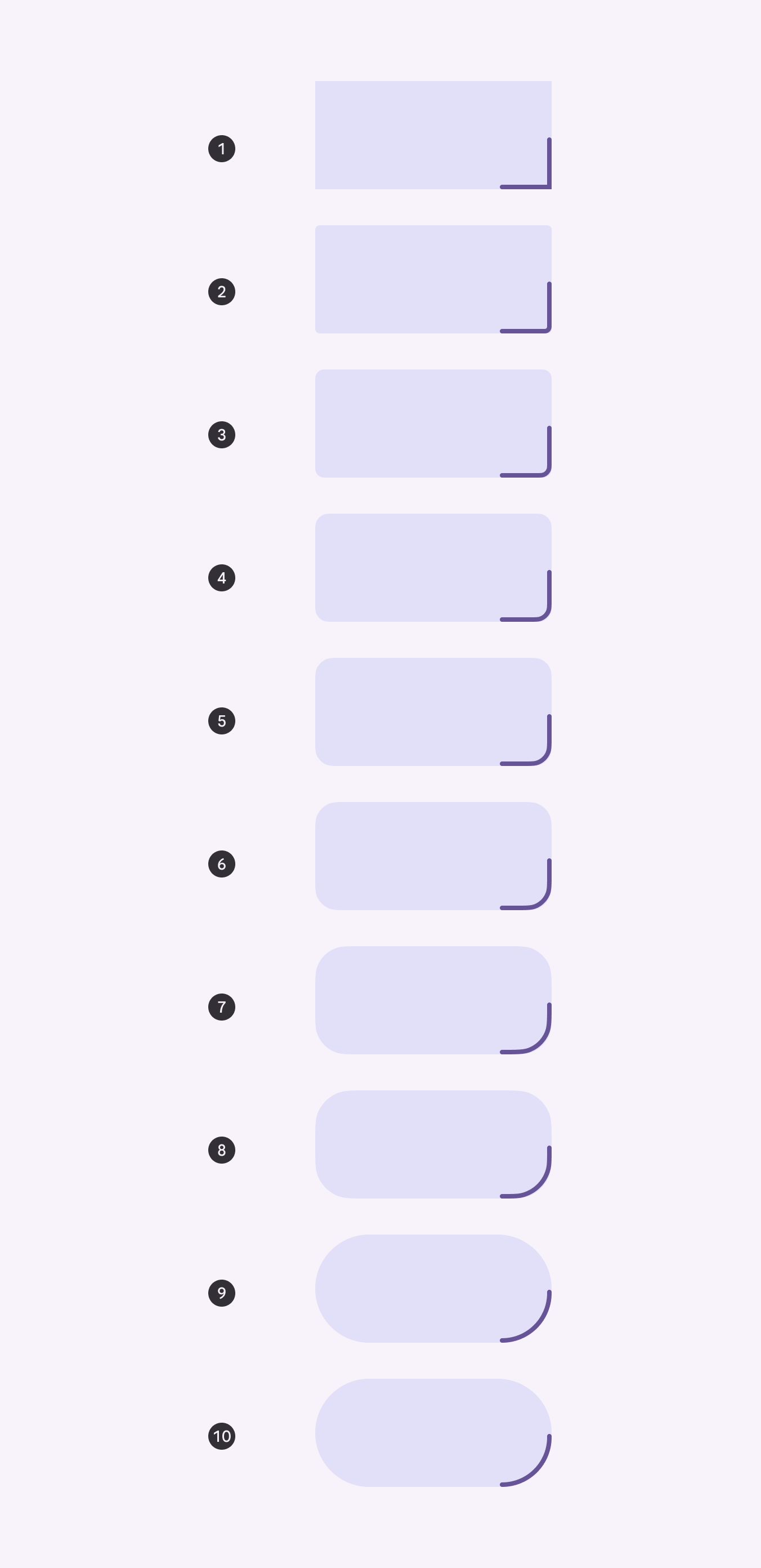
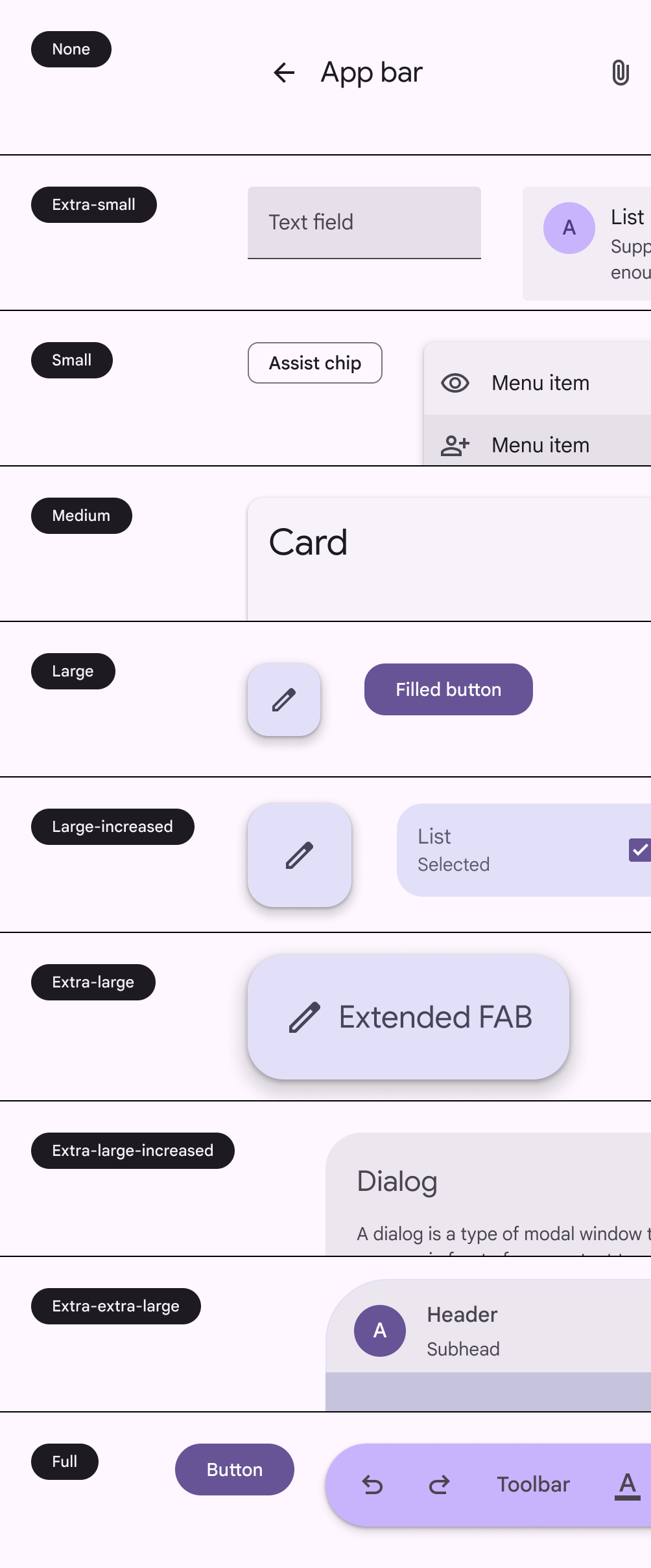
Material 3のシェイプシステムでは、10段階のスタイルからなるサイズベースのスケールを使用します。スタイルは、求められる丸みの度合いに応じてコンポーネントに割り当てられます。

  1. なし - 0dp
  2. エクストラスモール - 4dp
  3. スモール - 8dp
  4. ミディアム - 12dp
  5. ラージ - 16dp
  6. ラージ・インクリースド - 20dp
  7. エクストララージ - 28dp
  8. エクストララージ・インクリースド - 32dp
  9. エクストラエクストララージ - 48dp
  10. フル - 完全に丸みを帯びたコーナー

トークンを使用してシェイプスタイルを適用

10種類のコーナー半径スタイル。
スケールの各段階は、コーナーに適用される丸みの度合いに応じて名付けられています
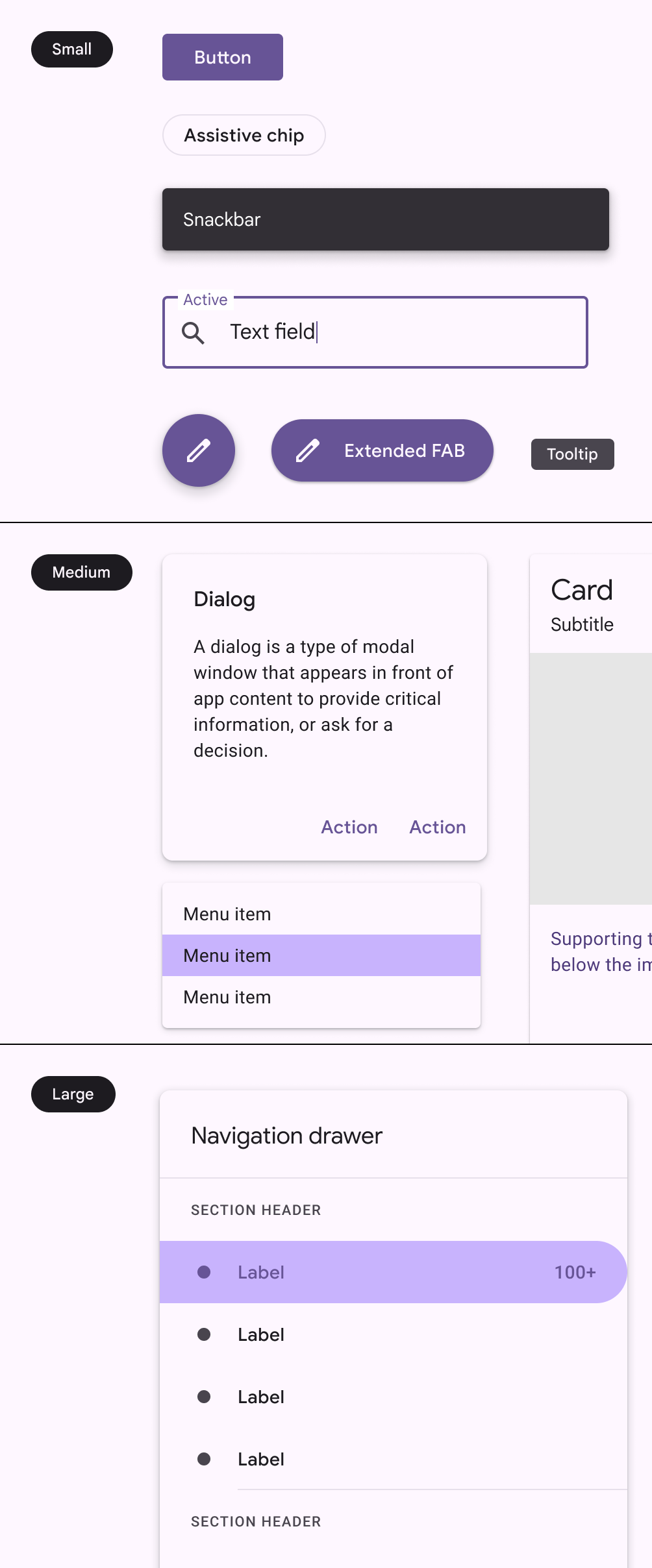
従来の3段階のシェイプスケールを示すコンポーネント。
M2: コンポーネントのコンテナサイズに基づく3段階のシェイプスケール
新しい10段階のシェイプスケールを示すコンポーネント。
M3: シェイプコーナーの丸み具合に基づく10段階のシェイプスケール

対称性 ​

コンポーネントのコーナーシェイプは、対称形または非対称形のいずれかになります。対称シェイプではすべてのコーナーが同じ値になりますが、非対称シェイプではコーナーごとに異なる値を持たせることができます。

対称シェイプと非対称シェイプはどちらも、同じ10段階のスケールを使用します。

非対称シェイプは、メニューや分割ボタンなど、項目が近接して配置されたM3コンポーネントで使用されます。このようなコーナーは内側コーナーと呼ばれます。

対称スタイルと非対称スタイルを示す3つのシェイプ。
内側コーナー用のコンポーネントトークンは、常に各コーナーのシェイプトークンにマッピングされます

シェイプのカスタマイズ ​

原則として、プロダクトはMaterial 3のシェイプスタイルを一貫して使用すべきです。ただし、ヒーローモーメント(印象づけたい重要な場面)やカスタムコンポーネントでは、カスタマイズが必要になる場合があり、むしろ推奨されることもあります。シェイプはスタイルレベルまたはコンポーネントレベルでカスタマイズできます。

スタイルの変更

コーナー半径シェイプスタイル(たとえばミディアム)は、別のサイズにカスタマイズできます。

この変更は、オーバーライドが設定されているコンポーネントを除き、そのシェイプスタイルにマッピングされているすべてのコンポーネントに適用されます。

ミディアムスタイルのコーナーサイズをカスタマイズすると、カードやスモールFABなど、このスタイルを使用するすべてのコンポーネントに変更が適用されます

コンポーネントの変更

ボタンなど特定のコンポーネントのスタイルは、割り当てるコーナー半径シェイプスタイルを変更することで変更できます。

たとえば、デフォルトではボタンはフルのコーナー半径シェイプスタイルに対応付けられています。プロダクトで丸みを抑えたシェイプが必要な場合は、トークンをシェイプスケール内の別のスタイル(スモールやミディアムなど)に割り当て直します。

コンポーネントのシェイプを別のスタイルに割り当て直すと、UI全体にわたってそのコンポーネントのみに変更が適用されます

シェイプスタイルファミリーは、ラウンドからカットにカスタマイズできます。これにより、コーナーは曲線ではなく直線で構成されるようになります。

情報密度の高いコンポーネントでコンテンツが切れてしまうのを防ぐため、追加のパディングを設けてください。

たとえば、カードに大きなカットコーナーを適用すると、同じサイズのラウンドコーナーよりも、その領域でコンテンツや画像が切り取られる範囲が大きくなります。

注意 カードなど情報密度の高いコンポーネントには、ラージやフルのコーナーを適用しないよう注意してください
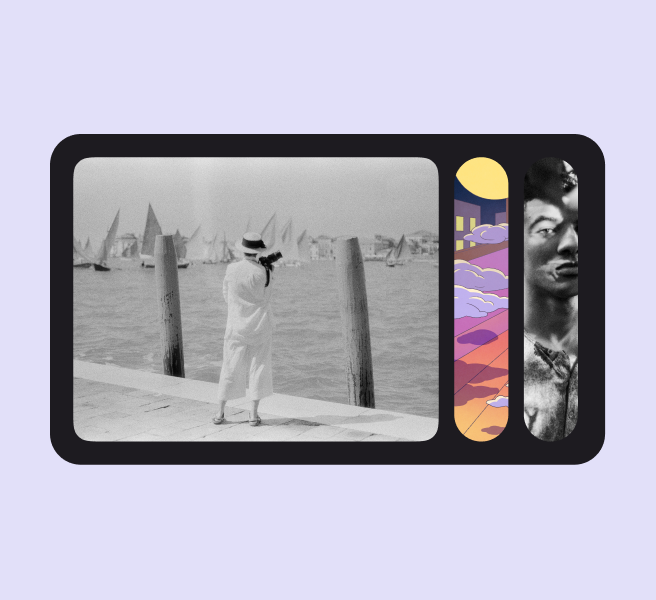
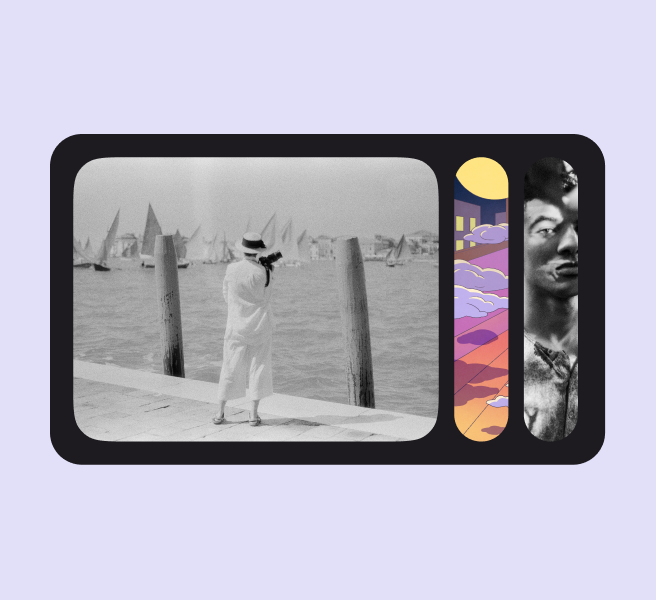
丸みのあるコーナーを持つ画像を含むカルーセル。
推奨 意図的に丸みを強め、視覚的な変化を加えることができます
完全に丸みのあるシェイプを持つカルーセル。
推奨 スクエアシェイプと完全に丸みのあるシェイプを切り替えて、意外な瞬間を加えます

オプティカルラウンドネスに合わせて調整する

丸みのあるオブジェクトを入れ子にする場合、両方のオブジェクトに同じコーナー半径を使用しないでください。コーナーのバランスが悪く見える可能性があります。

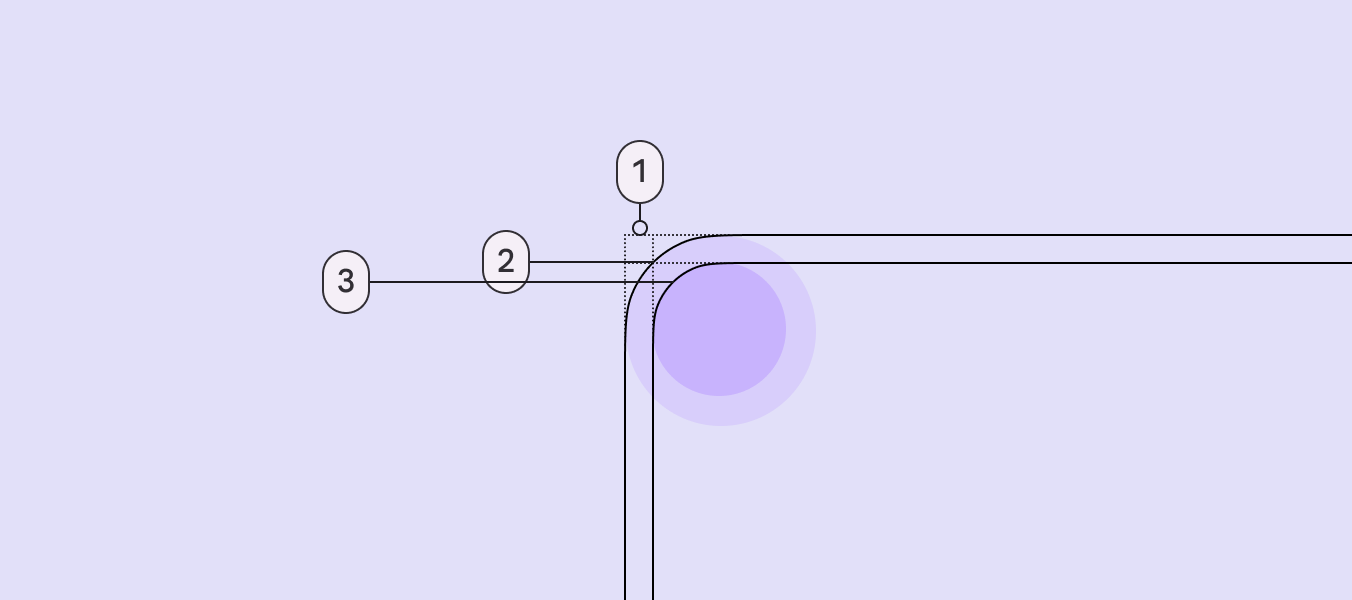
代わりに、コーナー半径が互いに比例するように調整します。これをオプティカルラウンドネス(視覚的な丸み)と呼びます。オプティカルラウンドネスは次の式で求めます。

  • 外側の半径 - パディング = 内側の半径
  • 例: 48dp - 14dp = 34dp
調整対象となるコーナー半径の3要素。
  1. パディング
  2. 外側の半径
  3. 内側の半径
オプティカルラウンドネスを持つ入れ子のカルーセル。
推奨 入れ子構造のコンポーネントでは、コーナー半径に異なる値を使用してオプティカルラウンドネスを確保します
コンテナと同じ丸みを持つ入れ子の半径。
非推奨 入れ子になったオブジェクトに同じコーナー半径の値を使用することは避けてください

シェイプライブラリの使用

Material 3のシェイプライブラリを使用すると、より興味深いコンテナを作成できます。シェイプライブラリは主に視覚的な要素に使用してください。テキスト中心のコンテナには、型にはまらないシェイプを適用しないでください。

シェイプは、より強い強調と喜びの瞬間を提供するために、控えめに使用してください。

カルーセル内の意外なシェイプ。
喜びの瞬間を生み出すために、Materialのシェイプライブラリを活用しましょう
Pager
前のページシェイプ: 概要と原則
次のページシェイプ: シェイプモーフ

Apache 2.0 ライセンス または CC BY 4.0 の下で公開されています。

Copyright © 2018-Present Google

https://m3.material.io/styles/shape/corner-radius-scale

Apache 2.0 ライセンス または CC BY 4.0 の下で公開されています。

Copyright © 2018-Present Google