Skip to content
Material Design 3
Main Navigation
v3
v2
v1

Français

English
简体中文
繁體中文
Español
Русский
Português – Brasil
Deutsch
日本語
한국어
Italiano
Polski
Türkçe
čeština
magyar

Français

English
简体中文
繁體中文
Español
Русский
Português – Brasil
Deutsch
日本語
한국어
Italiano
Polski
Türkçe
čeština
magyar

Apparence

Sidebar Navigation

Fondements

Accessibilité

Vue d’ensemble : principes

Vue d’ensemble : technologies d’assistance

Conception : vue d’ensemble

Conception : contraste des couleurs

Conception : structure

Conception : flux

Conception : éléments

Rédaction et texte : bonnes pratiques

Écriture et texte : troncature du texte

Rédaction et texte : redimensionnement du texte

Concevoir pour tous : besoins des utilisateurs

Concevoir pour tous : la co-conception

Conception de contenu

Vue d’ensemble

Texte alternatif

Rédaction globale : vue d’ensemble

Rédaction pour un public international : choix des mots

Notifications

Guide de style : bonnes pratiques de rédaction UX

Guide de style : choix des mots

Guide de style : grammaire et ponctuation

Personnalisation de Material

Appareils

Design pour montres : vue d’ensemble

Conception pour les montres connectées : fondamentaux

Conception pour les montres : styles

Conception pour montres connectées : mise en page

XR

Conception d’expériences XR immersives : vue d’ensemble

Conception pour la XR immersive : interaction

Conception pour la XR immersive : mise en page

Conception pour la XR immersive : accessibilité

Composants XR : vue d’ensemble

Composants XR : barres d’application

Composants XR : boîtes de dialogue

Composants XR : barre de navigation

Composants XR : rail de navigation

Composants XR : barres d’outils

Jetons de design : vue d’ensemble

Jetons de design : comment utiliser les jetons

Interaction

Gestes

Dispositifs d’entrée : fondements

Sélection : vue d’ensemble

États : vue d’ensemble

États : couches d’état

États : application des états

Mise en page

Présentation de la mise en page : vue d’ensemble

Aperçu de la mise en page : éléments constitutifs

Présentation de la mise en page : conception adaptative

Scaffold : vue d’ensemble

Scaffold : barres

Scaffold : rails

Scaffold : volets

Grilles et espacement : vue d’ensemble

Grilles et espacement : grilles

Grilles et espacement : espacement

Grilles et espacement : densité

Points d’arrêt : vue d’ensemble

Points d’arrêt : Compact

Points d’arrêt : taille moyenne

Points d’arrêt : étendus

Points d’arrêt : taille large et taille extra-large

Bidirectionnalité et RTL

Exemples de mises en page canoniques : vue d’ensemble

Exemples de mises en page canoniques : flux

Exemples de mises en page canoniques : liste-détails

Exemples de mises en page canoniques : volet d’accompagnement

Utilisabilité : vue d’ensemble

Utilisabilité : appliquer M3 Expressive

Material de A à Z

Styles

Couleur

Système de couleurs : vue d’ensemble

Système de couleurs : principes de fonctionnement

Rôles de couleur

Schémas de couleurs

Choisir un schéma de couleurs

Schémas de couleurs statiques : Baseline

Schémas de couleurs statiques : marque personnalisée

Schémas de couleurs dynamiques : choisir une source

Schémas de couleurs dynamiques : source générée par l’utilisateur

Schémas de couleurs dynamiques : source basée sur le contenu

Personnalisations avancées : vue d’ensemble

Personnalisations avancées : appliquer des couleurs

Personnalisations avancées : définir de nouvelles couleurs

Personnalisation avancée : ajuster les couleurs existantes

Ressources de couleurs

Élévation : vue d’ensemble

Élévation : appliquer l’élévation

Élévation : jetons

Icônes : vue d’ensemble

Icônes : concevoir des icônes

Icônes : utilisation des icônes

Animation

Fonctionnement du système d’animation physique

Système de physique de l'animation : spécifications

Courbes d’accélération et durées : mise en œuvre

Courbes d’accélération et durée : jetons et spécifications

Transitions : modèles de transition

Transitions : appliquer des transitions

Formes : aperçu et principes

Forme : échelle des rayons d’angle

Forme : morphing de formes

Espacement : vue d’ensemble

Espacement : application de l’espacement

Espacement : jetons

Typographie : vue d’ensemble

Typographie : polices

Typographie : échelle typographique et jetons

Typographie : application de la typographie

Typographie : traitements éditoriaux

Composants

Barres d’application : vue d’ensemble

Barres d’application : spécifications

Barres d’application : lignes directrices

Barres d’application : accessibilité

Badges : vue d’ensemble

Badges : spécifications

Badges : lignes directrices

Badges : accessibilité

Boutons

Tous les boutons

Groupes de boutons : vue d’ensemble

Groupes de boutons : spécifications

Groupes de boutons : lignes directrices

Groupes de boutons : accessibilité

Boutons : vue d’ensemble

Boutons : spécifications

Boutons : lignes directrices

Boutons : accessibilité

FAB étendus : vue d’ensemble

FAB étendus : spécifications

FAB étendus : lignes directrices

FAB étendus : accessibilité

Menu FAB : vue d’ensemble

Menu FAB : spécifications

Menu FAB : lignes directrices

Menu FAB : accessibilité

Boutons d’action flottants (FAB) : vue d’ensemble

Boutons d’action flottants (FAB) : spécifications

Boutons d’action flottants (FAB) : lignes directrices

Boutons d’action flottants (FAB) : accessibilité

Boutons d’icône : vue d’ensemble

Boutons d’icône : spécifications

Boutons d’icône : lignes directrices

Boutons d’icône : accessibilité

Boutons segmentés : vue d’ensemble

Boutons segmentés : spécifications

Boutons segmentés : lignes directrices

Boutons segmentés : accessibilité

Boutons divisés : vue d’ensemble

Boutons divisés : spécifications

Boutons divisés : lignes directrices

Boutons divisés : accessibilité

Cartes : vue d’ensemble

Cartes : spécifications

Cartes : lignes directrices

Cartes : accessibilité

Carrousel : vue d’ensemble

Carrousel : spécifications

Carrousel : lignes directrices

Carrousel : accessibilité

Case à cocher : vue d’ensemble

Case à cocher : spécifications

Case à cocher : lignes directrices

Case à cocher : accessibilité

Puces : vue d’ensemble

Puces : spécifications

Puces : lignes directrices

Puces : accessibilité

Sélecteurs de date et d’heure

Sélecteurs de date : vue d’ensemble

Sélecteurs de date : spécifications

Sélecteurs de date : lignes directrices

Sélecteurs de date : accessibilité

Sélecteurs d’heure : vue d’ensemble

Sélecteurs d’heure : spécifications

Sélecteurs d’heure : lignes directrices

Sélecteurs d’heure : accessibilité

Boîtes de dialogue : vue d’ensemble

Boîtes de dialogue : spécifications

Boîtes de dialogue : lignes directrices

Boîtes de dialogue : accessibilité

Séparateur : vue d’ensemble

Séparateur : spécifications

Séparateur : lignes directrices

Séparateur : accessibilité

Listes : vue d’ensemble

Listes : spécifications

Listes : lignes directrices

Listes : accessibilité

Chargement et progression

Indicateur de chargement : vue d’ensemble

Indicateur de chargement : spécifications

Indicateur de chargement : lignes directrices

Indicateur de chargement : accessibilité

Indicateurs de progression : vue d’ensemble

Indicateurs de progression : spécifications

Indicateurs de progression : lignes directrices

Indicateurs de progression : accessibilité

Menus : vue d’ensemble

Menus : spécifications

Menus : lignes directrices

Menus : accessibilité

Navigation

Barre de navigation : vue d’ensemble

Barre de navigation : spécifications

Barre de navigation : lignes directrices

Barre de navigation : accessibilité

Tiroir de navigation : vue d’ensemble

Tiroir de navigation : spécifications

Tiroir de navigation : lignes directrices

Tiroir de navigation : accessibilité

Rail de navigation : vue d’ensemble

Rail de navigation : spécifications

Rail de navigation : lignes directrices

Rail de navigation : accessibilité

Bouton radio : vue d’ensemble

Bouton radio : spécifications

Bouton radio : lignes directrices

Bouton radio : accessibilité

Recherche : vue d’ensemble

Recherche : spécifications

Recherche : lignes directrices

Recherche : accessibilité

Feuilles

Feuilles inférieures : vue d’ensemble

Feuilles inférieures : spécifications

Feuilles inférieures : lignes directrices

Feuilles inférieures : accessibilité

Panneaux latéraux : vue d’ensemble

Panneaux latéraux : spécifications

Panneaux latéraux : lignes directrices

Panneaux latéraux : accessibilité

Curseurs : vue d’ensemble

Curseurs : spécifications

Curseurs : lignes directrices

Curseurs : accessibilité

Snackbar : vue d’ensemble

Snackbar : spécifications

Snackbar : lignes directrices

Snackbar : accessibilité

Commutateur : vue d’ensemble

Commutateur : spécifications

Commutateur : lignes directrices

Commutateur : accessibilité

Onglets : vue d’ensemble

Onglets : spécifications

Onglets : lignes directrices

Onglets : accessibilité

Champs de texte : vue d’ensemble

Champs de texte : spécifications

Champs de texte : lignes directrices

Champs de texte : accessibilité

Barres d’outils : vue d’ensemble

Barres d’outils : spécifications

Barres d’outils : lignes directrices

Barres d’outils : accessibilité

Infobulles : vue d’ensemble

Infobulles : spécifications

Infobulles : lignes directrices

Infobulles : accessibilité

Sur cette page

Groupes de boutons : spécifications ​

Les groupes de boutons permettent d’organiser les boutons et d’ajouter des interactions entre eux.

Variantes ​
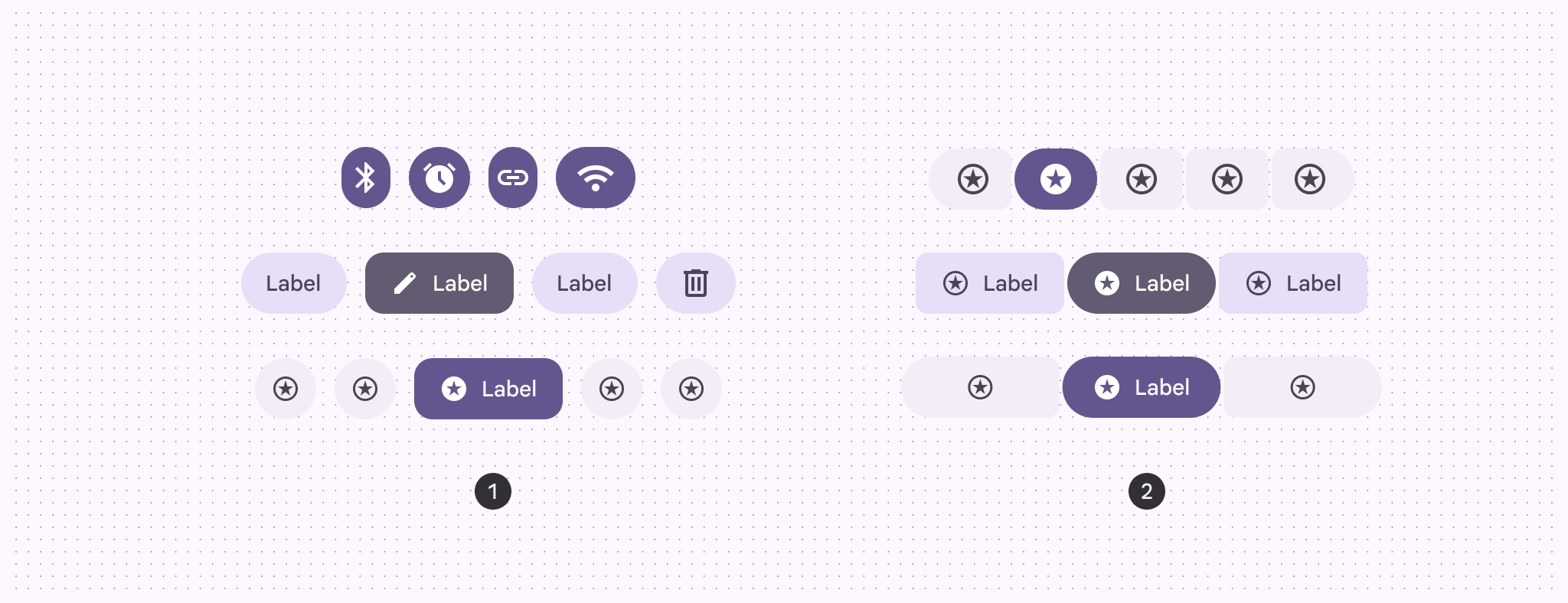
Diverses couleurs et formes de groupes de boutons standard et connectés.
  1. Groupe de boutons standard
  2. Groupe de boutons connecté

VarianteM3M3 Expressive
Groupe de boutons standard--Disponible
Groupe de boutons connectéDisponible sous forme de boutons segmentésLes boutons segmentés aident les utilisateurs à sélectionner des options, à changer de vue ou à trier des éléments. Remarque : ils sont obsolètes dans la mise à jour expressive. Utilisez plutôt un rail de navigation.En savoir plus sur les boutons segmentésDisponible

Configurations ​

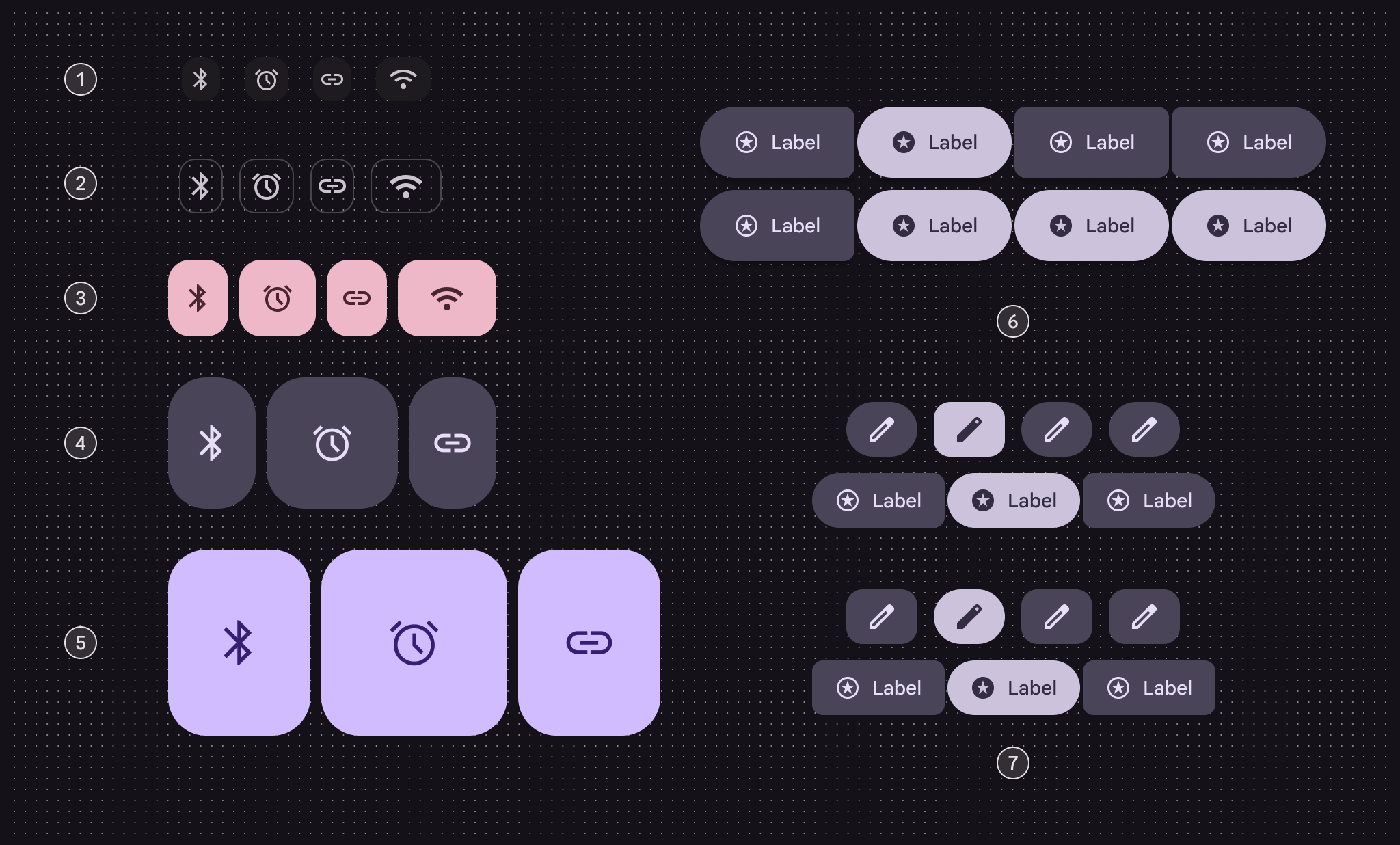
Cinq tailles et deux formes de groupes de boutons.

Configurations disponibles pour les deux variantes de groupes de boutons :

  1. Très petite
  2. Petite
  3. Moyenne
  4. Grande
  5. Très grande
  6. Sélection unique et sélection multiple
  7. Arrondie et carrée

CatégorieConfigurationM3M3 Expressive
TailleXS, S, M, L, XL--Disponible
Forme par défautArrondie, carrée--Disponible
SélectionSélection unique, sélection multiple, sélection obligatoireDisponible sous forme de boutons segmentésLes boutons segmentés aident les utilisateurs à sélectionner des options, à changer de vue ou à trier des éléments. Remarque : ils sont obsolètes dans la mise à jour expressive. Utilisez plutôt un rail de navigation.En savoir plus sur les boutons segmentésDisponible

Jetons et spécifications ​

Les jetons des groupes de boutons standard et connectés sont organisés par taille. Sélectionnez la variante et la taille dans le menu des ensembles de jetons. Accédez aux pages Bouton et Bouton d’icône pour consulter leurs jetons respectifs. En savoir plus sur les jetons de design

Groupe de boutons standard - Taille - Très petite ​

TokenValeur
Button group xsmall container height32dp
Button group xsmall between space18dp

Groupe de boutons standard - Taille - Petite ​

TokenValeur
Button group small container height40dp
Button group small between space12dp

Groupe de boutons standard - Taille - Moyenne ​

TokenValeur
Button group medium container height56dp
Button group medium between space8dp

Groupe de boutons standard - Taille - Grande ​

TokenValeur
Button group large container height96dp
Button group large between space8dp

Groupe de boutons standard - Taille - Très grande ​

TokenValeur
Button group xlarge container height136dp
Button group xlarge between space8dp

Groupe de boutons connecté - Taille - Très petite ​

TokenValeur
Button group connected xsmall container height32dp
Button group connected xsmall space between buttons2dp
Button group connected xsmall container shapeCircular
Button group connected xsmall inner corner size8dp
Button group connected xsmall pressed inner corner size4dp
Button group connected xsmall selected inner corner size50%

Groupe de boutons connecté - Taille - Petite ​

TokenValeur
Button group connected small container height40dp
Button group connected small space between buttons2dp
Button group connected small container shapeCircular
Button group connected small inner corner size8dp
Button group connected small pressed inner corner size4dp
Button group connected small selected inner corner size50%

Groupe de boutons connecté - Taille - Moyenne ​

TokenValeur
Button group connected medium container height56dp
Button group connected medium space between buttons2dp
Button group connected medium container shapeCircular
Button group connected medium inner corner size8dp
Button group connected medium pressed inner corner size4dp
Button group connected medium selected inner corner size50%

Groupe de boutons connecté - Taille - Grande ​

TokenValeur
Button group connected large container height96dp
Button group connected large space between buttons2dp
Button group connected large container shapeCircular
Button group connected large inner corner size16dp
Button group connected large pressed inner corner size12dp
Button group connected large selected inner corner size50%

Groupe de boutons connecté - Taille - Très grande ​

TokenValeur
Button group connected xlarge container height136dp
Button group connected xlarge space between buttons2dp
Button group connected xlarge container shapeCircular
Button group connected xlarge inner corner size20dp
Button group connected xlarge pressed inner corner size16dp
Button group connected xlarge selected inner corner size50%

Anatomie ​

Les groupes de boutons sont des conteneurs invisibles : ils ajoutent un espacement entre les boutons et modifient leur forme. Par défaut, ils ne contiennent aucun bouton.
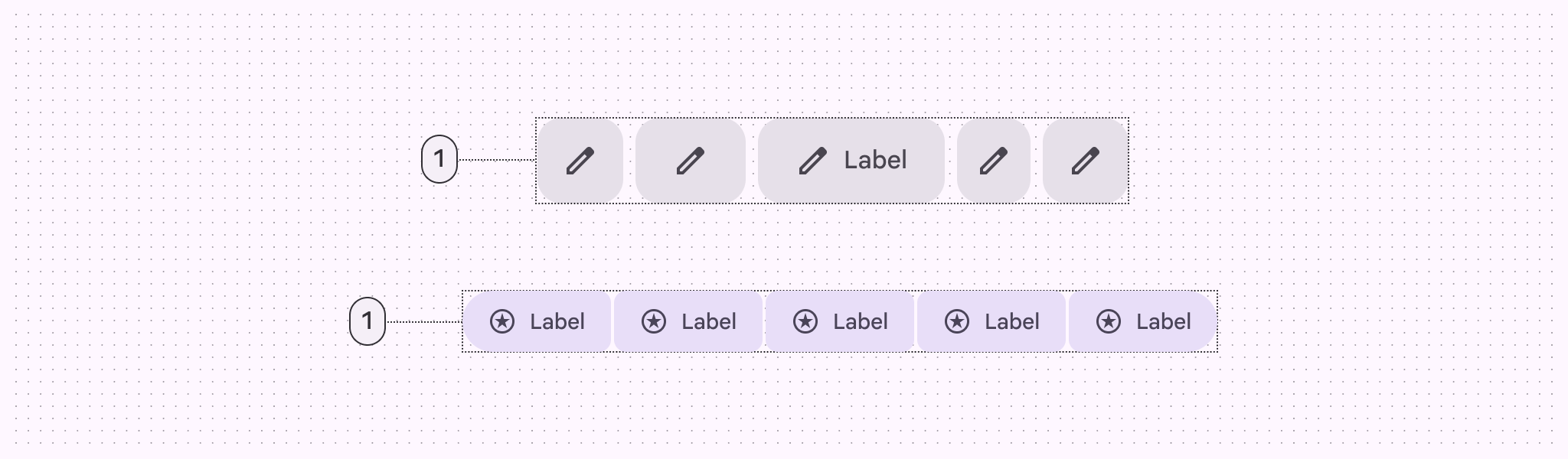
Le conteneur délimité sur les deux variantes de groupes de boutons.
  1. Conteneur

Dispositions courantes ​

Associez librement des boutons et des boutons d’icône selon vos cas d’usage.
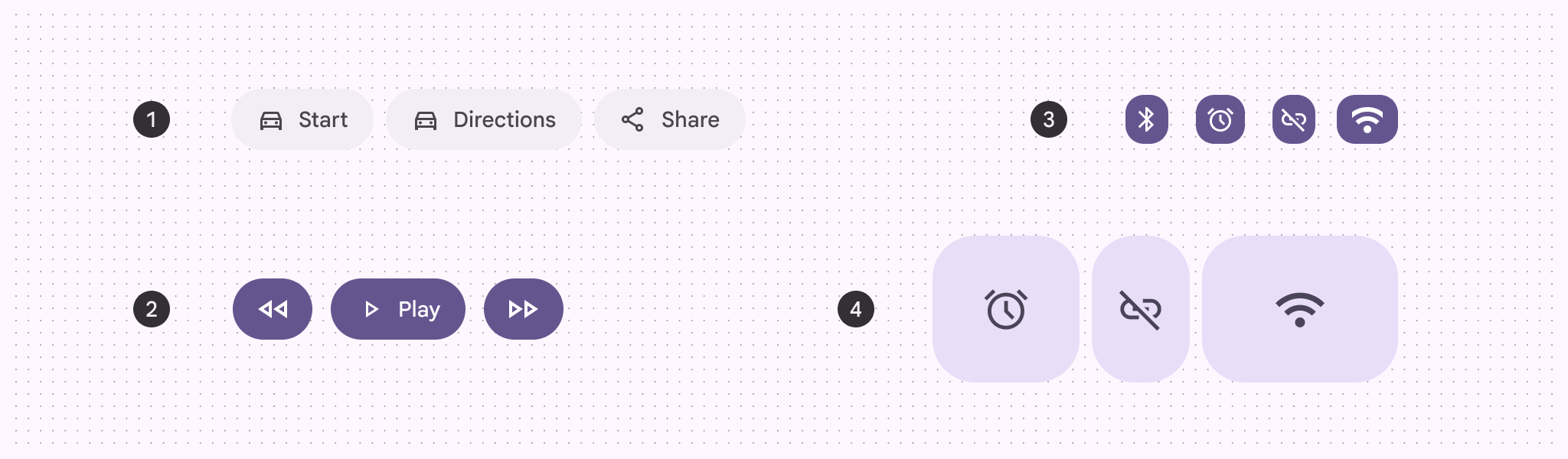
4 dispositions courantes de groupes de boutons.
  1. Boutons avec libellé
  2. Boutons avec libellé et boutons d’icône
  3. Très petits boutons d’icône
  4. Grands boutons d’icône

Couleur ​

Les groupes de boutons n’ont pas de propriétés de couleur propres. Ils peuvent utiliser les styles de couleur par défaut des boutons ou des boutons à bascule, notamment rempli, tonal et contour. Évitez les boutons d’icône standard et les boutons textuels, car ils n’ont pas de traitement de conteneur.
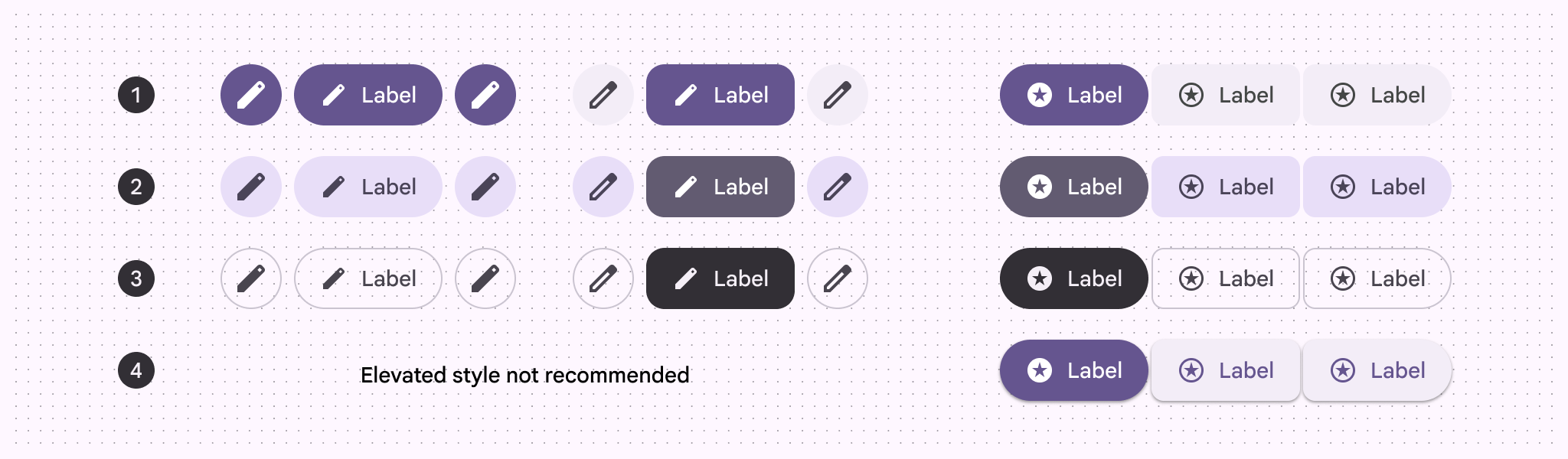
Quatre styles de couleur de groupes de boutons : rempli, tonal, contour et surélevé.
  1. Rempli
  2. Tonal
  3. Contour
  4. Surélevé

Sélection et activation ​

Les groupes de boutons standard créent une interaction entre les boutons adjacents lorsqu’un bouton est sélectionné ou activé.

Cette interaction modifie la largeur, la forme et l’espacement du bouton sélectionné ou activé, et ajuste donc la largeur des boutons directement adjacents.

Un bouton sélectionné change de forme et modifie brièvement sa largeur ainsi que celle des boutons adjacents

Les groupes de boutons connectés ne créent aucune interaction entre les boutons lorsqu’un bouton est sélectionné ou activé.

Ils modifient uniquement la forme du bouton sélectionné ou activé.

Un bouton sélectionné change de forme sans affecter les boutons adjacents

États ​

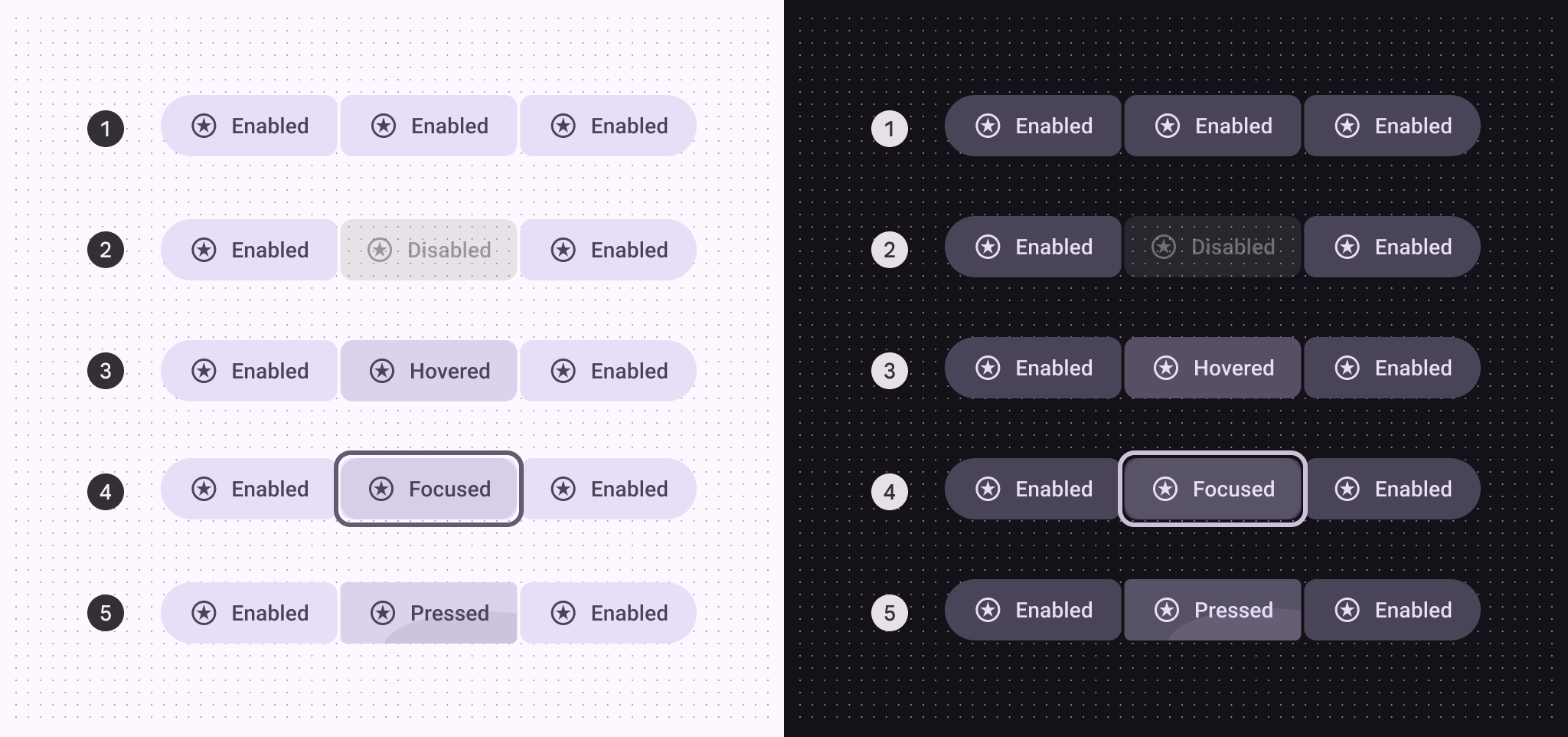
Groupe de boutons standard ​

À l’état appuyé, les groupes de boutons standard modifient la largeur et la forme du bouton concerné ainsi que celles des boutons adjacents.
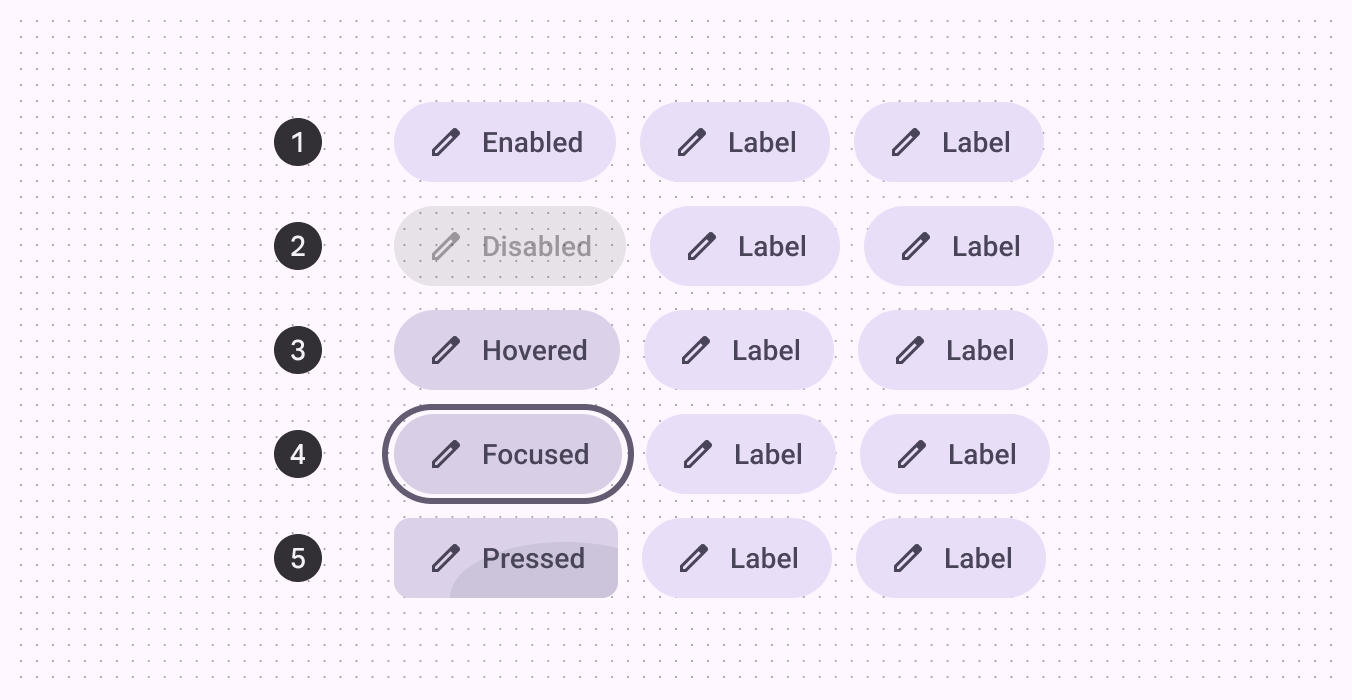
5 états d’un groupe de boutons standard.
  1. Activé
  2. Désactivé
  3. Survolé
  4. Focalisé
  5. Appuyé

Lorsqu’un bouton à bascule est sélectionné dans un groupe de boutons standard, sa forme doit passer d’une forme carrée à une forme arrondie, ou inversement. La couleur doit être mise à jour conformément aux spécifications des boutons.
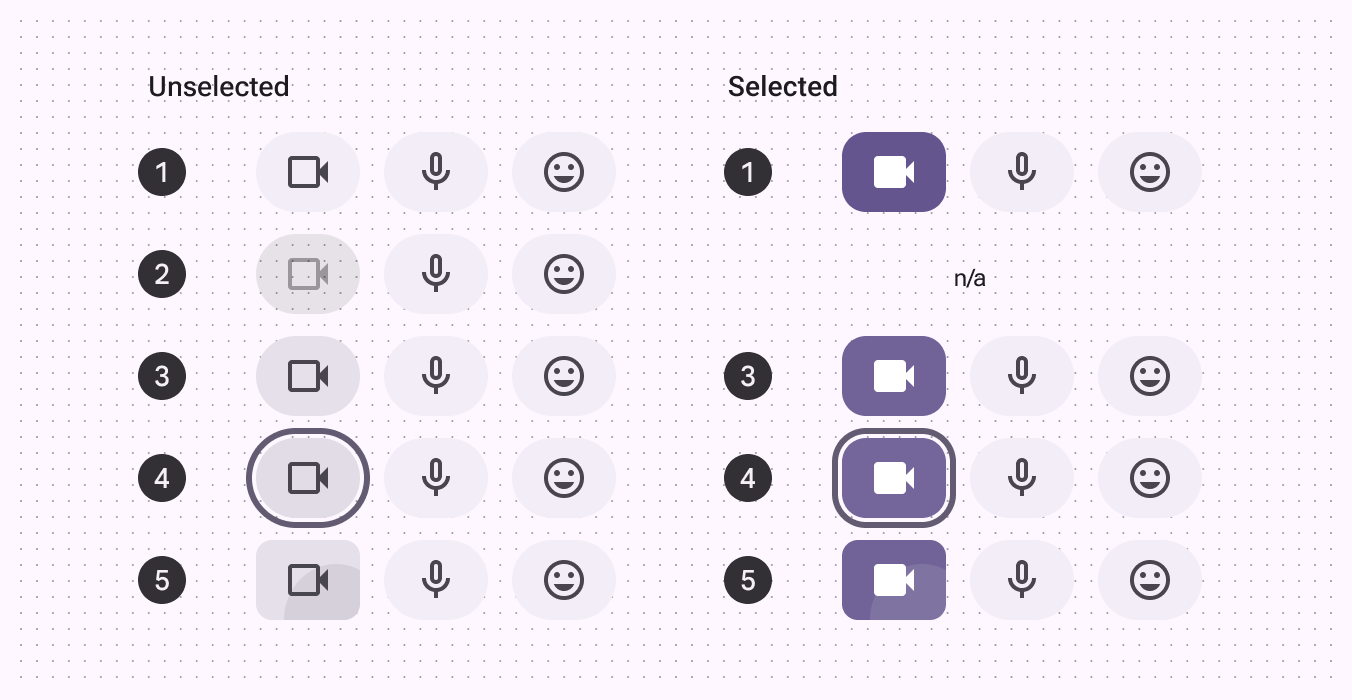
5 états d’un groupe de boutons standard avec des boutons à bascule.
  1. Activé
  2. Désactivé
  3. Survolé
  4. Focalisé
  5. Appuyé

Groupe de boutons connecté ​

Les changements de forme des groupes de boutons connectés diffèrent de ceux des groupes de boutons standard. La sélection d’un bouton n’affecte pas la forme des boutons adjacents.
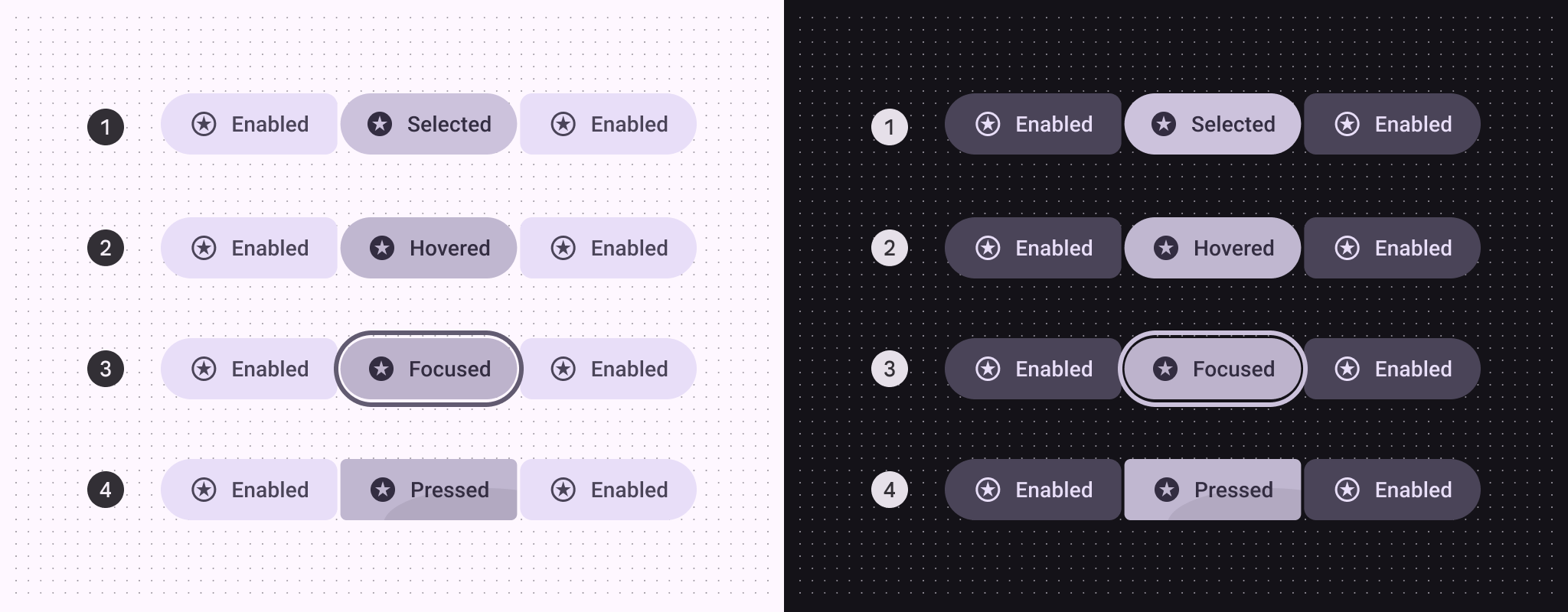
5 états d’un groupe de boutons connecté.

États non sélectionnés du groupe de boutons connecté :

  1. Activé
  2. Désactivé
  3. Survolé
  4. Focalisé
  5. Appuyé

4 états d’un groupe de boutons connecté avec des boutons à bascule.

États sélectionnés du groupe de boutons connecté :

  1. Activé
  2. Survolé
  3. Focalisé
  4. Appuyé

Mesures ​

Groupe de boutons standard ​

Les groupes de boutons standard appliquent un espacement entre tous les boutons. Cet espacement varie selon la taille des boutons afin de garantir une zone cible accessible minimale de 48 dp. Pour plus de détails sur l’espacement, consultez les pages Spécifications des boutons et Spécifications des boutons d’icône.
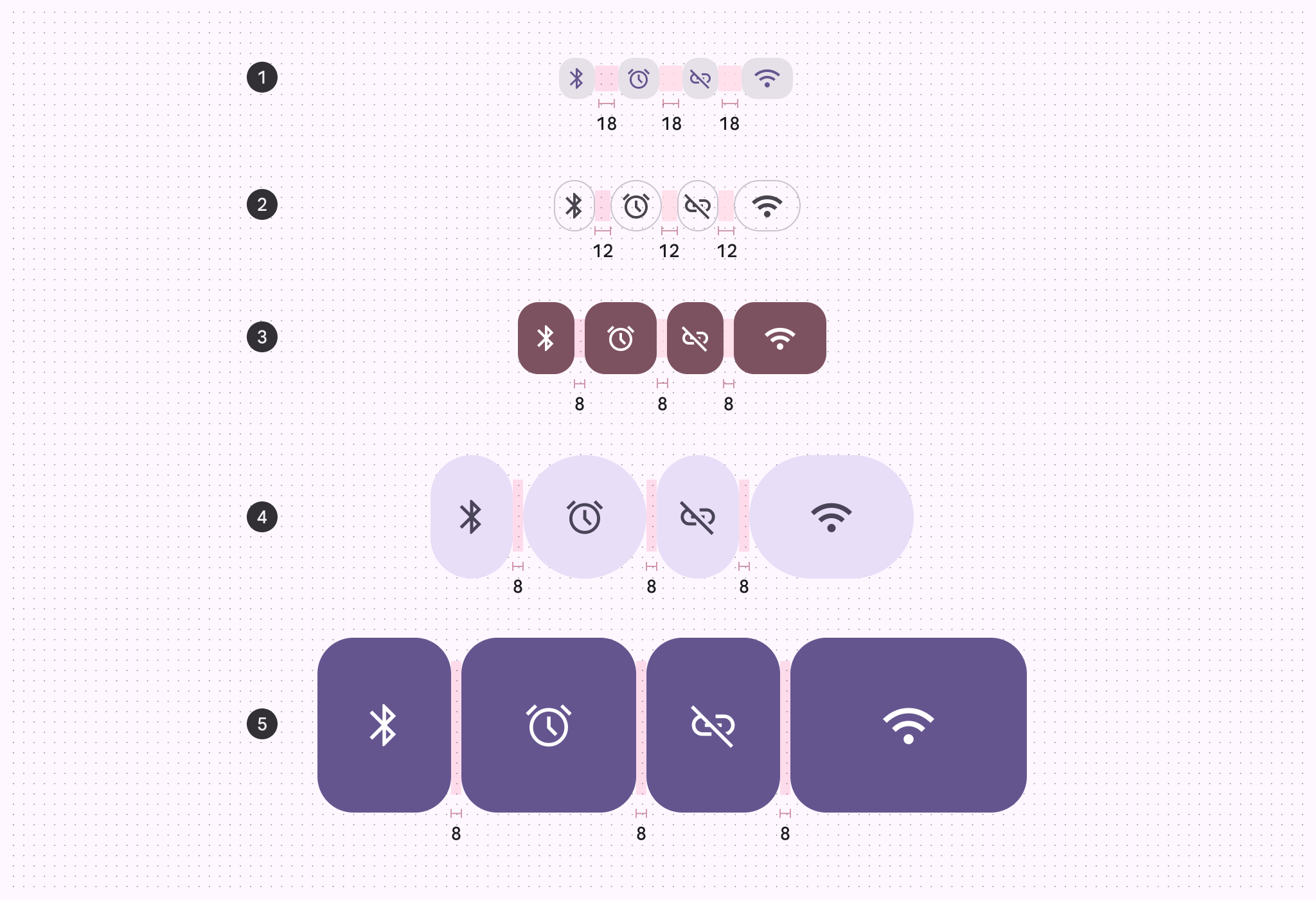
Mesures de l’espacement du groupe de boutons standard.

Espacement intérieur du groupe de boutons standard :

  1. XS : 18 dp
  2. S : 12 dp
  3. M : 8 dp
  4. L : 8 dp
  5. XL : 8 dp

Groupe de boutons connecté ​

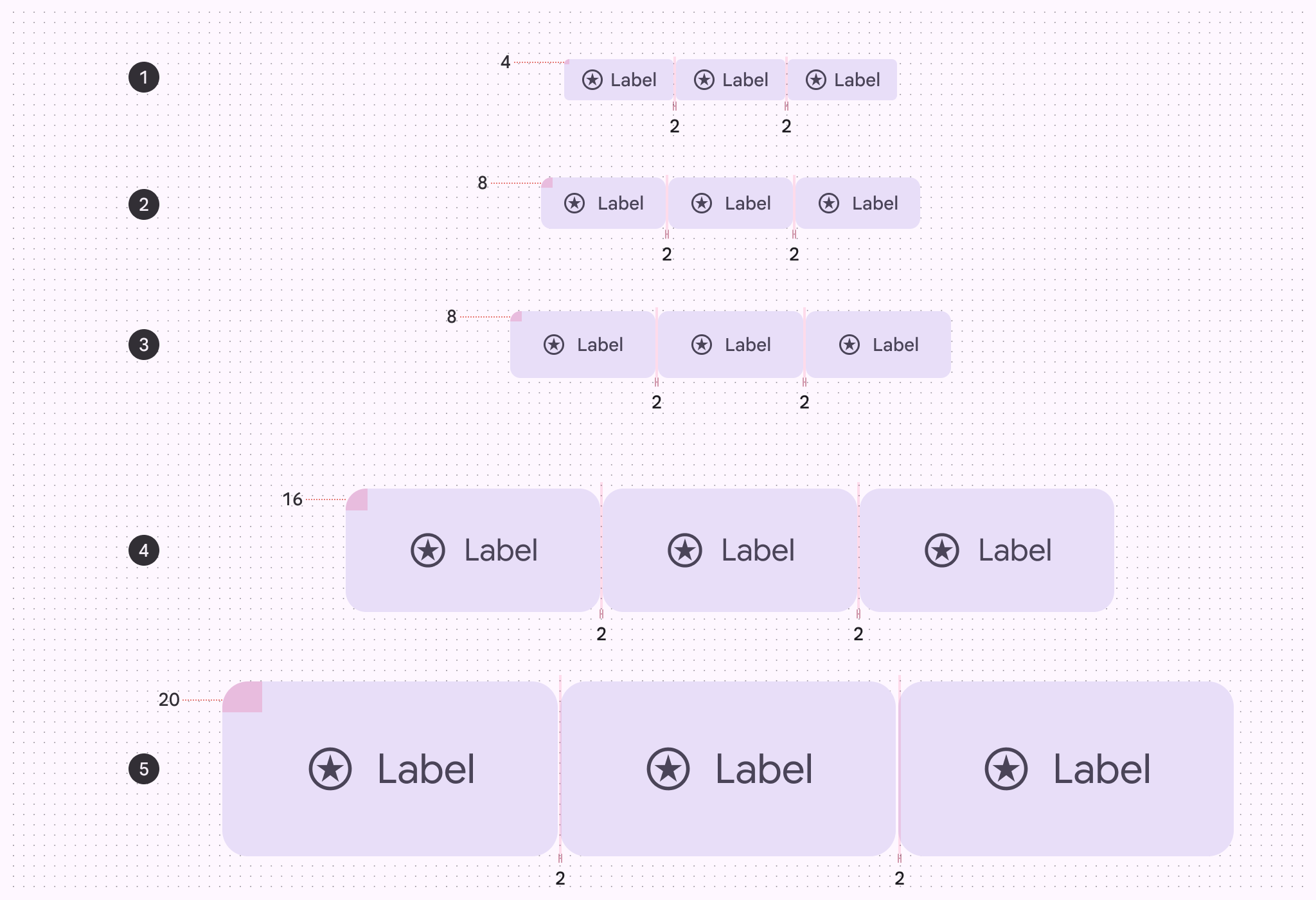
Pour tous les groupes de boutons connectés, utilisez un espacement de 2 dp. Cela garantit une cohérence visuelle à toutes les échelles.
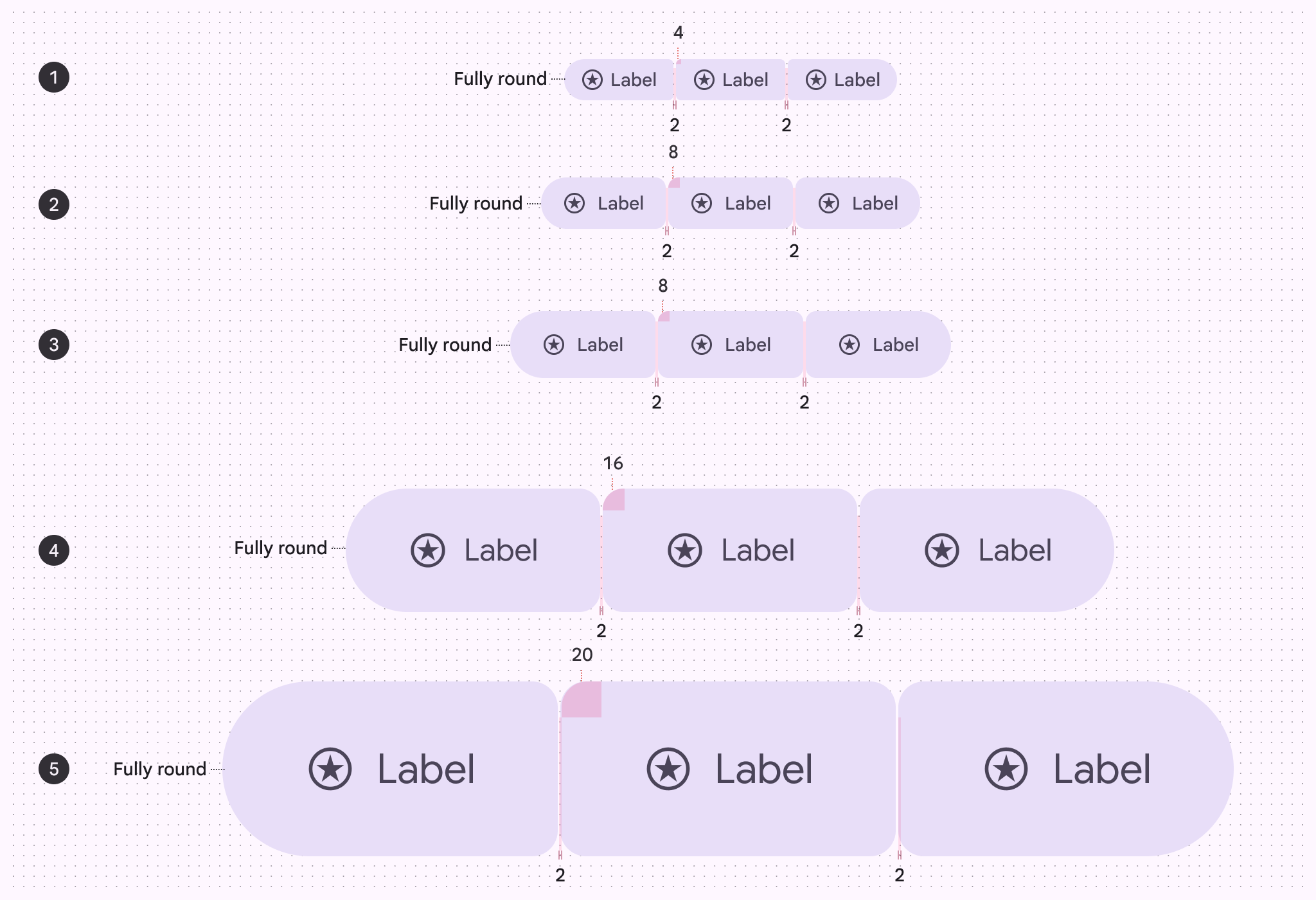
Mesures de l’espacement et du rayon d’angle du groupe de boutons connecté.

L’espacement intérieur du groupe de boutons connecté arrondi est de 2 dp pour toutes les tailles. La forme extérieure est entièrement arrondie et la forme intérieure reste carrée, avec les rayons d’angle suivants :

  1. XS : 4 dp
  2. S : 8 dp
  3. M : 8 dp
  4. L : 16 dp
  5. XL : 20 dp

Mesures de l’espacement et du rayon d’angle du groupe de boutons connecté pour des boutons carrés.

L’espacement intérieur du groupe de boutons connecté carré est de 2 dp pour toutes les tailles. Les rayons d’angle extérieurs sont les suivants :

  1. XS : 4 dp
  2. S : 8 dp
  3. M : 8 dp
  4. L : 16 dp
  5. XL : 20 dp

Largeurs minimales ​

Les groupes de boutons connectés très petits et petits disposent de zones cibles de 48 dp et d’une largeur minimale de 48 dp.
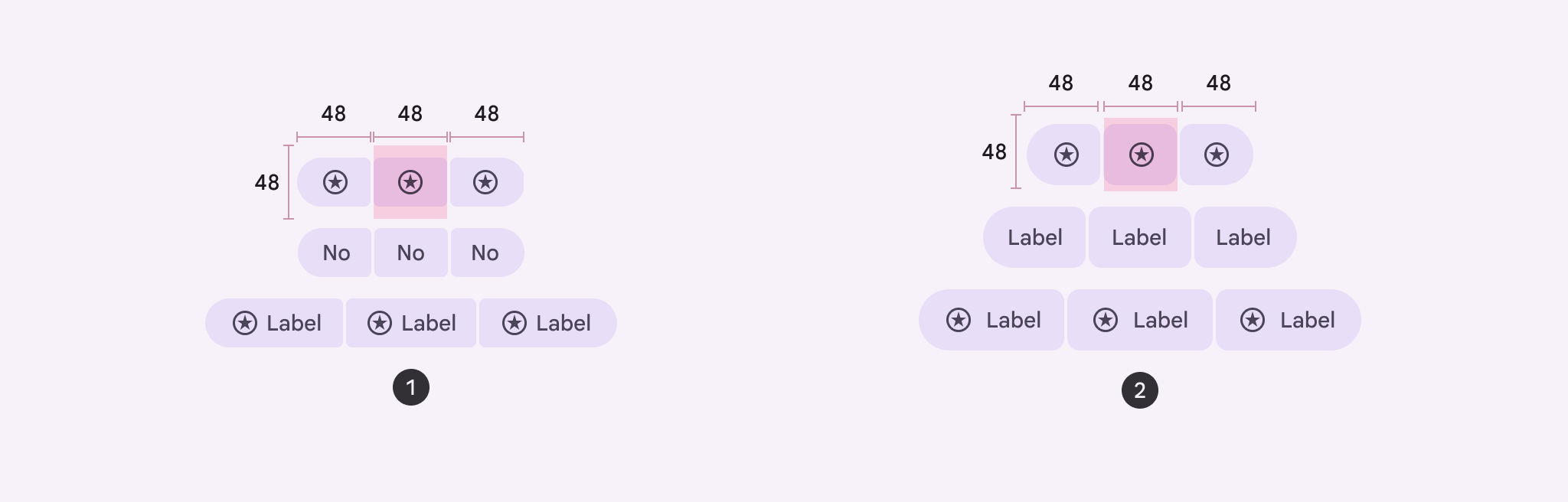
Zones cibles accessibles de 48 x 48 dp sur les groupes de boutons connectés très petits et petits.
  1. Très petite
  2. Petite

Densité ​

Les groupes de boutons s’adaptent à la densité appliquée aux boutons qu’ils contiennent. En savoir plus sur la densité
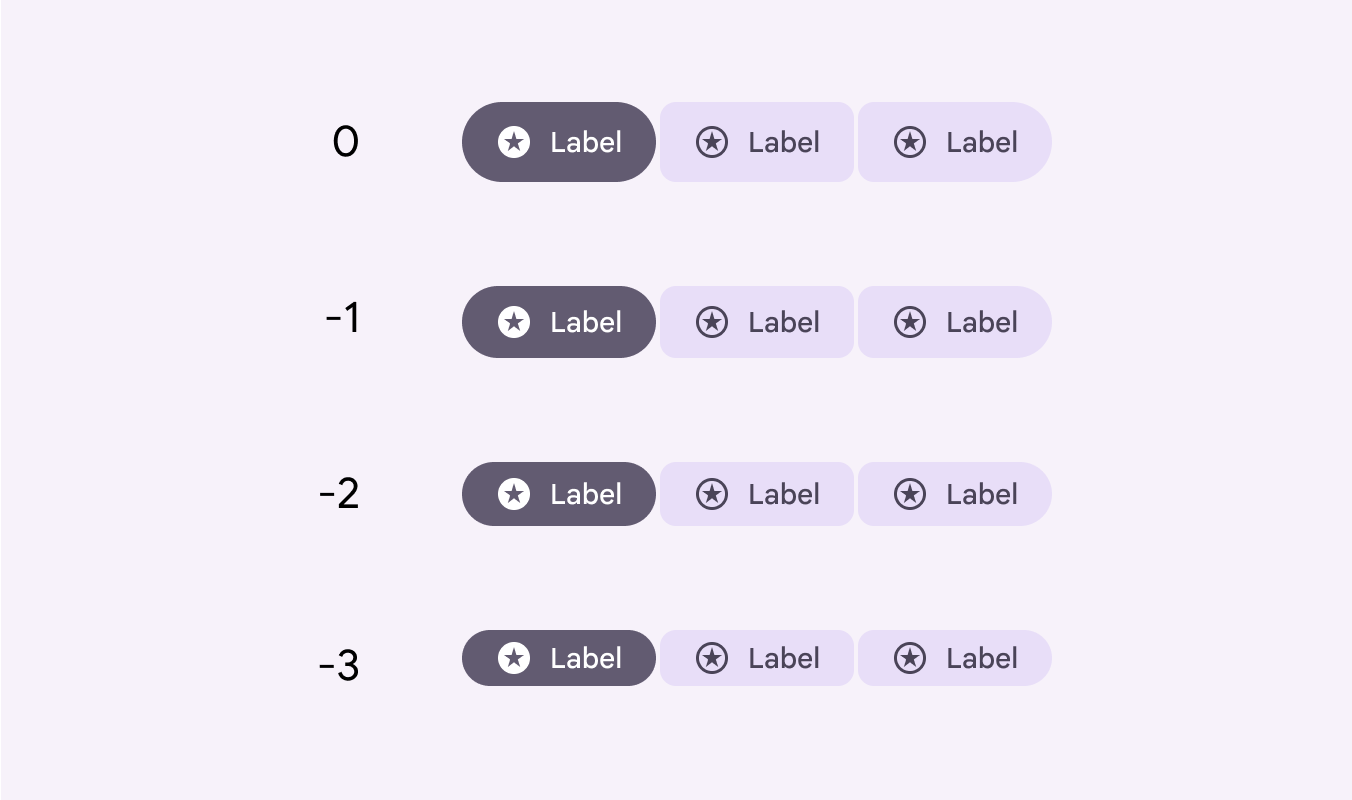
Groupes de boutons connectés aux densités 0, -1, -2 et -3.
Les groupes de boutons s’adaptent à la hauteur des boutons qu’ils contiennent, y compris lorsque la densité est appliquée
Pager
Page précédenteGroupes de boutons : vue d’ensemble
Page suivanteGroupes de boutons : lignes directrices

Publié sous la licence Apache 2.0 ou CC BY 4.0.

Copyright © 2018-Present Google

https://m3.material.io/components/button-groups/specs

Publié sous la licence Apache 2.0 ou CC BY 4.0.

Copyright © 2018-Present Google