Skip to content
Material Design 3
Main Navigation
v3
v2
v1

Français

English
简体中文
繁體中文
Español
Русский
Português – Brasil
Deutsch
日本語
한국어
Italiano
Polski
Türkçe
čeština
magyar

Français

English
简体中文
繁體中文
Español
Русский
Português – Brasil
Deutsch
日本語
한국어
Italiano
Polski
Türkçe
čeština
magyar

Apparence

Sidebar Navigation

Fondements

Accessibilité

Vue d’ensemble : principes

Vue d’ensemble : technologies d’assistance

Conception : vue d’ensemble

Conception : contraste des couleurs

Conception : structure

Conception : flux

Conception : éléments

Rédaction et texte : bonnes pratiques

Écriture et texte : troncature du texte

Rédaction et texte : redimensionnement du texte

Concevoir pour tous : besoins des utilisateurs

Concevoir pour tous : la co-conception

Conception de contenu

Vue d’ensemble

Texte alternatif

Rédaction globale : vue d’ensemble

Rédaction pour un public international : choix des mots

Notifications

Guide de style : bonnes pratiques de rédaction UX

Guide de style : choix des mots

Guide de style : grammaire et ponctuation

Personnalisation de Material

Appareils

Design pour montres : vue d’ensemble

Conception pour les montres connectées : fondamentaux

Conception pour les montres : styles

Conception pour montres connectées : mise en page

XR

Conception d’expériences XR immersives : vue d’ensemble

Conception pour la XR immersive : interaction

Conception pour la XR immersive : mise en page

Conception pour la XR immersive : accessibilité

Composants XR : vue d’ensemble

Composants XR : barres d’application

Composants XR : boîtes de dialogue

Composants XR : barre de navigation

Composants XR : rail de navigation

Composants XR : barres d’outils

Jetons de design : vue d’ensemble

Jetons de design : comment utiliser les jetons

Interaction

Gestes

Dispositifs d’entrée : fondements

Sélection : vue d’ensemble

États : vue d’ensemble

États : couches d’état

États : application des états

Mise en page

Présentation de la mise en page : vue d’ensemble

Aperçu de la mise en page : éléments constitutifs

Présentation de la mise en page : conception adaptative

Scaffold : vue d’ensemble

Scaffold : barres

Scaffold : rails

Scaffold : volets

Grilles et espacement : vue d’ensemble

Grilles et espacement : grilles

Grilles et espacement : espacement

Grilles et espacement : densité

Points d’arrêt : vue d’ensemble

Points d’arrêt : Compact

Points d’arrêt : taille moyenne

Points d’arrêt : étendus

Points d’arrêt : taille large et taille extra-large

Bidirectionnalité et RTL

Exemples de mises en page canoniques : vue d’ensemble

Exemples de mises en page canoniques : flux

Exemples de mises en page canoniques : liste-détails

Exemples de mises en page canoniques : volet d’accompagnement

Utilisabilité : vue d’ensemble

Utilisabilité : appliquer M3 Expressive

Material de A à Z

Styles

Couleur

Système de couleurs : vue d’ensemble

Système de couleurs : principes de fonctionnement

Rôles de couleur

Schémas de couleurs

Choisir un schéma de couleurs

Schémas de couleurs statiques : Baseline

Schémas de couleurs statiques : marque personnalisée

Schémas de couleurs dynamiques : choisir une source

Schémas de couleurs dynamiques : source générée par l’utilisateur

Schémas de couleurs dynamiques : source basée sur le contenu

Personnalisations avancées : vue d’ensemble

Personnalisations avancées : appliquer des couleurs

Personnalisations avancées : définir de nouvelles couleurs

Personnalisation avancée : ajuster les couleurs existantes

Ressources de couleurs

Élévation : vue d’ensemble

Élévation : appliquer l’élévation

Élévation : jetons

Icônes : vue d’ensemble

Icônes : concevoir des icônes

Icônes : utilisation des icônes

Animation

Fonctionnement du système d’animation physique

Système de physique de l'animation : spécifications

Courbes d’accélération et durées : mise en œuvre

Courbes d’accélération et durée : jetons et spécifications

Transitions : modèles de transition

Transitions : appliquer des transitions

Formes : aperçu et principes

Forme : échelle des rayons d’angle

Forme : morphing de formes

Espacement : vue d’ensemble

Espacement : application de l’espacement

Espacement : jetons

Typographie : vue d’ensemble

Typographie : polices

Typographie : échelle typographique et jetons

Typographie : application de la typographie

Typographie : traitements éditoriaux

Composants

Barres d’application : vue d’ensemble

Barres d’application : spécifications

Barres d’application : lignes directrices

Barres d’application : accessibilité

Badges : vue d’ensemble

Badges : spécifications

Badges : lignes directrices

Badges : accessibilité

Boutons

Tous les boutons

Groupes de boutons : vue d’ensemble

Groupes de boutons : spécifications

Groupes de boutons : lignes directrices

Groupes de boutons : accessibilité

Boutons : vue d’ensemble

Boutons : spécifications

Boutons : lignes directrices

Boutons : accessibilité

FAB étendus : vue d’ensemble

FAB étendus : spécifications

FAB étendus : lignes directrices

FAB étendus : accessibilité

Menu FAB : vue d’ensemble

Menu FAB : spécifications

Menu FAB : lignes directrices

Menu FAB : accessibilité

Boutons d’action flottants (FAB) : vue d’ensemble

Boutons d’action flottants (FAB) : spécifications

Boutons d’action flottants (FAB) : lignes directrices

Boutons d’action flottants (FAB) : accessibilité

Boutons d’icône : vue d’ensemble

Boutons d’icône : spécifications

Boutons d’icône : lignes directrices

Boutons d’icône : accessibilité

Boutons segmentés : vue d’ensemble

Boutons segmentés : spécifications

Boutons segmentés : lignes directrices

Boutons segmentés : accessibilité

Boutons divisés : vue d’ensemble

Boutons divisés : spécifications

Boutons divisés : lignes directrices

Boutons divisés : accessibilité

Cartes : vue d’ensemble

Cartes : spécifications

Cartes : lignes directrices

Cartes : accessibilité

Carrousel : vue d’ensemble

Carrousel : spécifications

Carrousel : lignes directrices

Carrousel : accessibilité

Case à cocher : vue d’ensemble

Case à cocher : spécifications

Case à cocher : lignes directrices

Case à cocher : accessibilité

Puces : vue d’ensemble

Puces : spécifications

Puces : lignes directrices

Puces : accessibilité

Sélecteurs de date et d’heure

Sélecteurs de date : vue d’ensemble

Sélecteurs de date : spécifications

Sélecteurs de date : lignes directrices

Sélecteurs de date : accessibilité

Sélecteurs d’heure : vue d’ensemble

Sélecteurs d’heure : spécifications

Sélecteurs d’heure : lignes directrices

Sélecteurs d’heure : accessibilité

Boîtes de dialogue : vue d’ensemble

Boîtes de dialogue : spécifications

Boîtes de dialogue : lignes directrices

Boîtes de dialogue : accessibilité

Séparateur : vue d’ensemble

Séparateur : spécifications

Séparateur : lignes directrices

Séparateur : accessibilité

Listes : vue d’ensemble

Listes : spécifications

Listes : lignes directrices

Listes : accessibilité

Chargement et progression

Indicateur de chargement : vue d’ensemble

Indicateur de chargement : spécifications

Indicateur de chargement : lignes directrices

Indicateur de chargement : accessibilité

Indicateurs de progression : vue d’ensemble

Indicateurs de progression : spécifications

Indicateurs de progression : lignes directrices

Indicateurs de progression : accessibilité

Menus : vue d’ensemble

Menus : spécifications

Menus : lignes directrices

Menus : accessibilité

Navigation

Barre de navigation : vue d’ensemble

Barre de navigation : spécifications

Barre de navigation : lignes directrices

Barre de navigation : accessibilité

Tiroir de navigation : vue d’ensemble

Tiroir de navigation : spécifications

Tiroir de navigation : lignes directrices

Tiroir de navigation : accessibilité

Rail de navigation : vue d’ensemble

Rail de navigation : spécifications

Rail de navigation : lignes directrices

Rail de navigation : accessibilité

Bouton radio : vue d’ensemble

Bouton radio : spécifications

Bouton radio : lignes directrices

Bouton radio : accessibilité

Recherche : vue d’ensemble

Recherche : spécifications

Recherche : lignes directrices

Recherche : accessibilité

Feuilles

Feuilles inférieures : vue d’ensemble

Feuilles inférieures : spécifications

Feuilles inférieures : lignes directrices

Feuilles inférieures : accessibilité

Panneaux latéraux : vue d’ensemble

Panneaux latéraux : spécifications

Panneaux latéraux : lignes directrices

Panneaux latéraux : accessibilité

Curseurs : vue d’ensemble

Curseurs : spécifications

Curseurs : lignes directrices

Curseurs : accessibilité

Snackbar : vue d’ensemble

Snackbar : spécifications

Snackbar : lignes directrices

Snackbar : accessibilité

Commutateur : vue d’ensemble

Commutateur : spécifications

Commutateur : lignes directrices

Commutateur : accessibilité

Onglets : vue d’ensemble

Onglets : spécifications

Onglets : lignes directrices

Onglets : accessibilité

Champs de texte : vue d’ensemble

Champs de texte : spécifications

Champs de texte : lignes directrices

Champs de texte : accessibilité

Barres d’outils : vue d’ensemble

Barres d’outils : spécifications

Barres d’outils : lignes directrices

Barres d’outils : accessibilité

Infobulles : vue d’ensemble

Infobulles : spécifications

Infobulles : lignes directrices

Infobulles : accessibilité

Sur cette page

Typographie : polices ​

Utilisez la typographie pour rendre le contenu lisible et esthétique.


Les polices statiques telles que Roboto sont actuellement utilisées par défaut dans tous les composants Material 3. Les polices variables telles que Roboto Flex offrent de nombreux axes de variation supplémentaires, mais ne font pas encore partie de l’échelle typographique M3.

Polices par défaut ​

Roboto

Roboto est la police par défaut d’Android et est utilisée dans l’échelle typographique M3.

Roboto comprend plus de 3 300 glyphes et permet de représenter des centaines de langues à travers le monde.
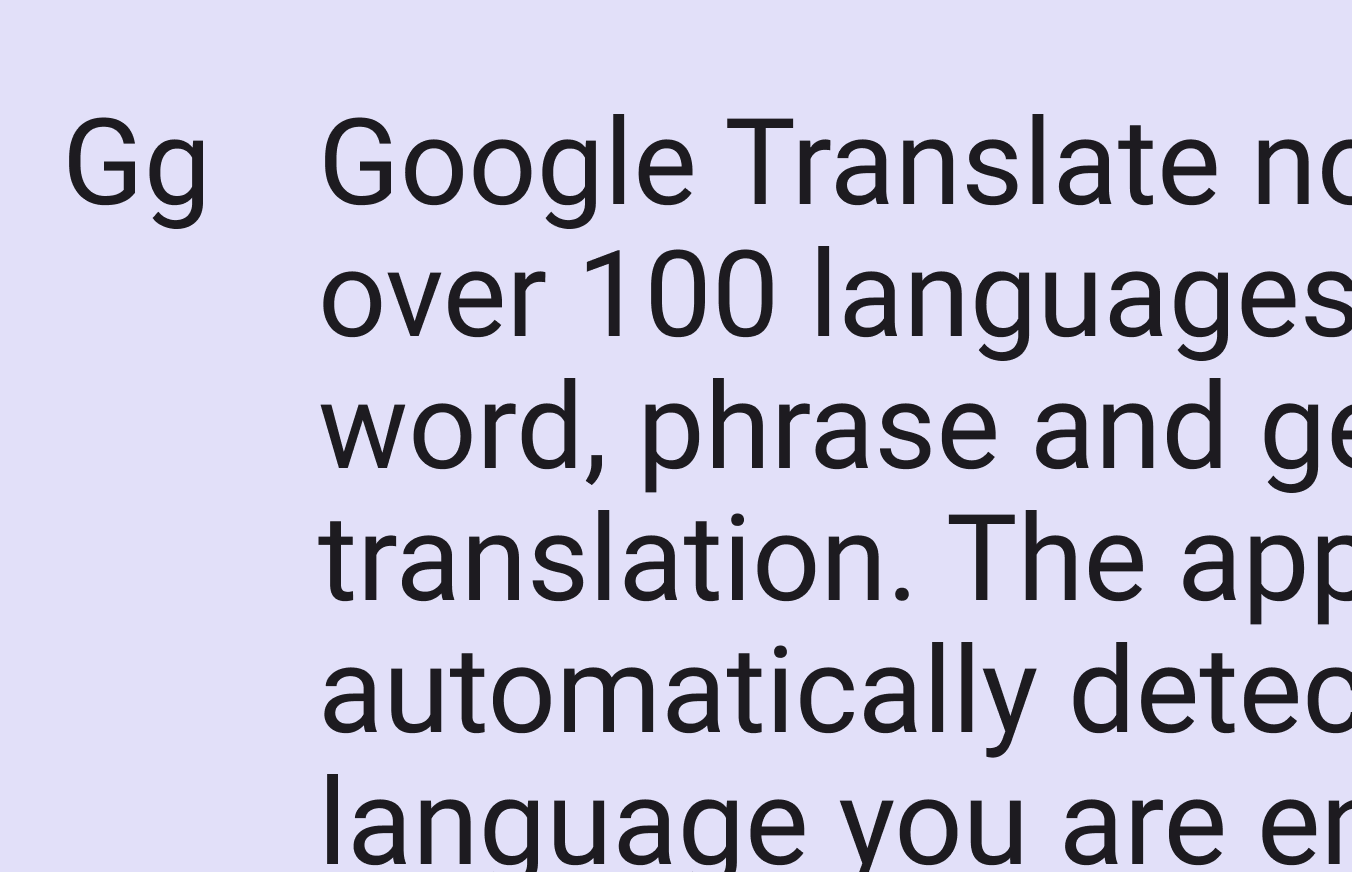
Un spécimen typographique de Roboto.
Roboto est la police par défaut d’Android et de Material 3

Roboto Flex

Roboto Flex est une police variable qui offre une plus grande flexibilité typographique. Elle propose une gamme étendue de graisses et de largeurs, ainsi que d’autres attributs personnalisables (comme la taille optique), et comprend plus de 900 glyphes avec prise en charge des écritures latine, grecque et cyrillique.

Roboto Flex est disponible en tant que police autonome.

Un spécimen typographique de Roboto Flex.
Roboto Flex reprend les styles de Roboto et propose de nombreuses autres graisses et largeurs optimisées pour les tailles plus grandes et plus petites

Roboto Serif

Roboto Serif est une autre famille de polices variables, conçue pour offrir une expérience de lecture confortable. Épurée et très fonctionnelle, elle peut être utilisée dans tous les contextes, y compris dans les interfaces d’application, grâce à sa gamme étendue de graisses et de largeurs, adaptée à une vaste plage de tailles.
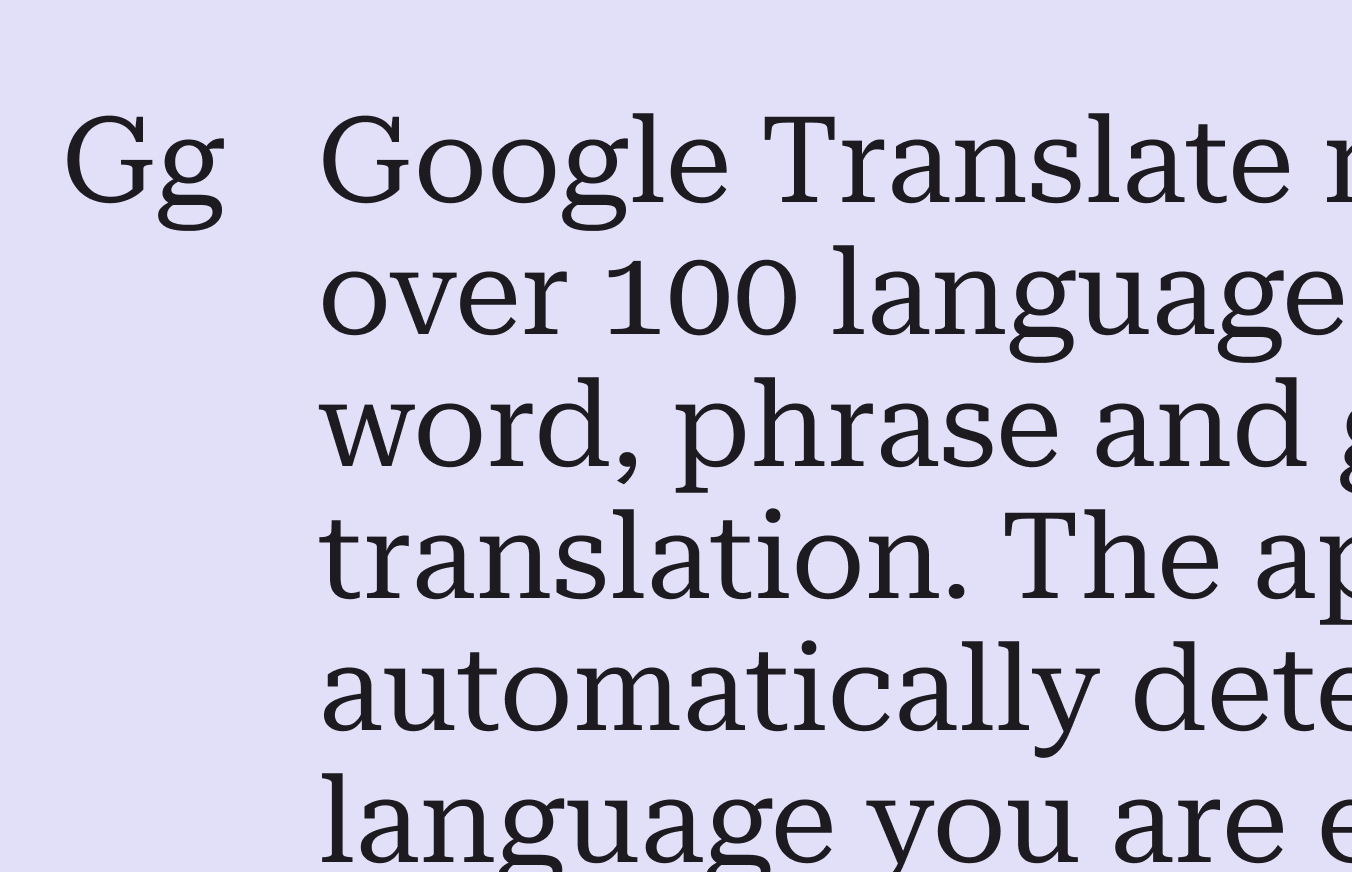
Un spécimen typographique de Roboto Serif.
Roboto Serif offre une gamme fonctionnelle de graisses et de largeurs

Roboto Mono

Roboto Mono est une version à chasse fixe du dessin classique de Roboto. Avec une chasse fixe, chaque caractère occupe un espace identique, et les formes des lettres sont ajustées pour occuper cet espace de manière optimale.

Les polices à chasse fixe facilitent le balayage vertical du regard, ce qui les rend particulièrement utiles pour le code et pour l’alignement des chiffres. En savoir plus sur les chiffres tabulaires
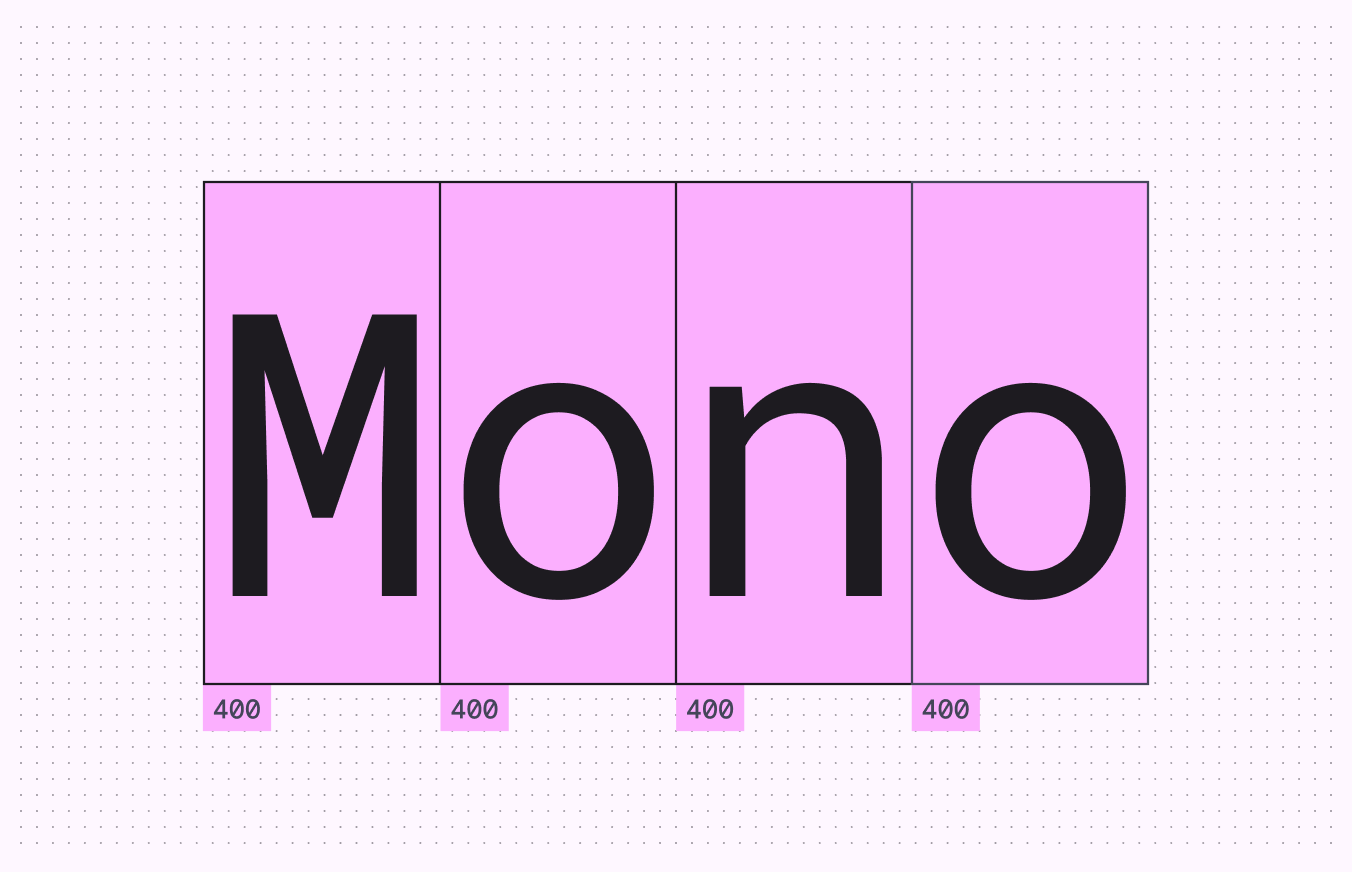
Un spécimen typographique de Roboto Mono.
Une chasse identique pour chaque caractère garantit un espacement uniforme

Noto Sans

Noto Sans est une collection mondiale de polices destinée aux langues modernes et anciennes.

Chaque famille de la collection Noto Sans est compatible avec Roboto, et Noto Sans prend en charge plus de 150 systèmes d’écriture ainsi que des milliers de langues. Noto Sans sert de police de substitution lorsque la police active ne prend pas en charge les caractères d’une langue donnée.

En savoir plus sur les considérations linguistiques liées à la typographie
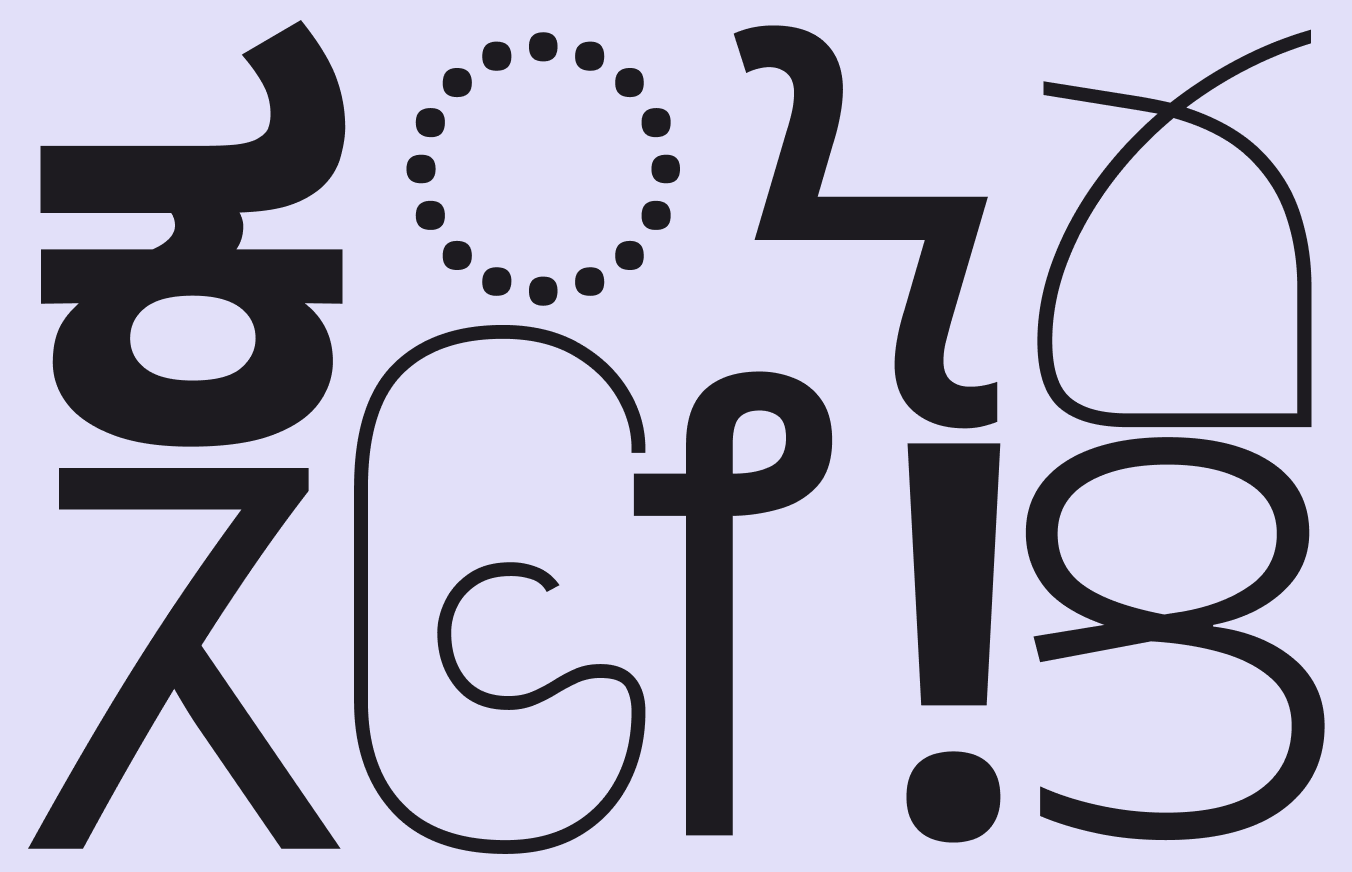
Un spécimen typographique de plusieurs polices Noto Sans.
Plusieurs polices Noto Sans couvrant différents systèmes d’écriture
Police variableAxes disponibles
Roboto Flex

Inclinaison, largeur, graisse, grade, taille optique.

Axes avancés : trait épais (XOPQ), trait fin (YOPQ), largeur des contre-formes (XTRA), hauteur des capitales (YTUC), hauteur des minuscules (YTLC), hauteur des hampes (YTAS), profondeur des jambages (YTDE), hauteur des chiffres (YTFI)

Roboto MonoGraisse, italique
Noto SansLargeur, graisse, italique

Protection par police de substitution pour les polices variables ​

La substitution de police consiste à utiliser une police similaire à la place de la police active lorsque celle-ci ne prend pas en charge certains caractères du texte.

Par exemple, les produits utilisant la police variable Roboto Flex doivent appliquer la substitution de police dans l’ordre suivant :

  1. Roboto Flex
  2. Roboto
  3. Collection de polices Noto Sans

Cela garantit que le texte conserve un style visuel cohérent, quel que soit le niveau de prise en charge des caractères par les polices disponibles. Les concepteurs doivent se coordonner avec leurs partenaires produit et ingénierie pour vérifier que la substitution de police est disponible.
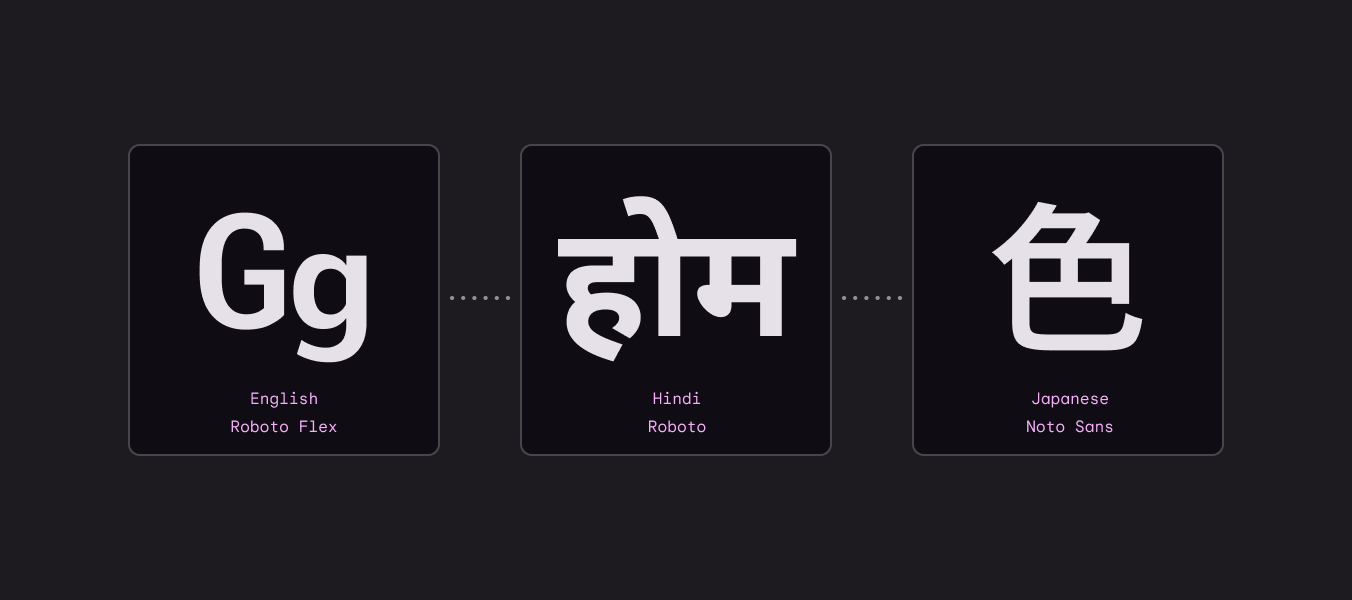
Des exemples de texte en Roboto Flex, Roboto et Noto Sans présentent tous un style similaire.
L’identité visuelle de la police est préservée lors du passage de Roboto Flex à Roboto, puis à Noto Sans japonais
Pager
Page précédenteTypographie : vue d’ensemble
Page suivanteTypographie : échelle typographique et jetons

Publié sous la licence Apache 2.0 ou CC BY 4.0.

Copyright © 2018-Present Google

https://m3.material.io/styles/typography/fonts

Publié sous la licence Apache 2.0 ou CC BY 4.0.

Copyright © 2018-Present Google