Skip to content
Material Design 3
Main Navigation
v3
v2
v1

Français

English
简体中文
繁體中文
Español
Русский
Português – Brasil
Deutsch
日本語
한국어
Italiano
Polski
Türkçe
čeština
magyar

Français

English
简体中文
繁體中文
Español
Русский
Português – Brasil
Deutsch
日本語
한국어
Italiano
Polski
Türkçe
čeština
magyar

Apparence

Sidebar Navigation

Fondements

Accessibilité

Vue d’ensemble : principes

Vue d’ensemble : technologies d’assistance

Conception : vue d’ensemble

Conception : contraste des couleurs

Conception : structure

Conception : flux

Conception : éléments

Rédaction et texte : bonnes pratiques

Écriture et texte : troncature du texte

Rédaction et texte : redimensionnement du texte

Concevoir pour tous : besoins des utilisateurs

Concevoir pour tous : la co-conception

Conception de contenu

Vue d’ensemble

Texte alternatif

Rédaction globale : vue d’ensemble

Rédaction pour un public international : choix des mots

Notifications

Guide de style : bonnes pratiques de rédaction UX

Guide de style : choix des mots

Guide de style : grammaire et ponctuation

Personnalisation de Material

Appareils

Design pour montres : vue d’ensemble

Conception pour les montres connectées : fondamentaux

Conception pour les montres : styles

Conception pour montres connectées : mise en page

XR

Conception d’expériences XR immersives : vue d’ensemble

Conception pour la XR immersive : interaction

Conception pour la XR immersive : mise en page

Conception pour la XR immersive : accessibilité

Composants XR : vue d’ensemble

Composants XR : barres d’application

Composants XR : boîtes de dialogue

Composants XR : barre de navigation

Composants XR : rail de navigation

Composants XR : barres d’outils

Jetons de design : vue d’ensemble

Jetons de design : comment utiliser les jetons

Interaction

Gestes

Dispositifs d’entrée : fondements

Sélection : vue d’ensemble

États : vue d’ensemble

États : couches d’état

États : application des états

Mise en page

Présentation de la mise en page : vue d’ensemble

Aperçu de la mise en page : éléments constitutifs

Présentation de la mise en page : conception adaptative

Scaffold : vue d’ensemble

Scaffold : barres

Scaffold : rails

Scaffold : volets

Grilles et espacement : vue d’ensemble

Grilles et espacement : grilles

Grilles et espacement : espacement

Grilles et espacement : densité

Points d’arrêt : vue d’ensemble

Points d’arrêt : Compact

Points d’arrêt : taille moyenne

Points d’arrêt : étendus

Points d’arrêt : taille large et taille extra-large

Bidirectionnalité et RTL

Exemples de mises en page canoniques : vue d’ensemble

Exemples de mises en page canoniques : flux

Exemples de mises en page canoniques : liste-détails

Exemples de mises en page canoniques : volet d’accompagnement

Utilisabilité : vue d’ensemble

Utilisabilité : appliquer M3 Expressive

Material de A à Z

Styles

Couleur

Système de couleurs : vue d’ensemble

Système de couleurs : principes de fonctionnement

Rôles de couleur

Schémas de couleurs

Choisir un schéma de couleurs

Schémas de couleurs statiques : Baseline

Schémas de couleurs statiques : marque personnalisée

Schémas de couleurs dynamiques : choisir une source

Schémas de couleurs dynamiques : source générée par l’utilisateur

Schémas de couleurs dynamiques : source basée sur le contenu

Personnalisations avancées : vue d’ensemble

Personnalisations avancées : appliquer des couleurs

Personnalisations avancées : définir de nouvelles couleurs

Personnalisation avancée : ajuster les couleurs existantes

Ressources de couleurs

Élévation : vue d’ensemble

Élévation : appliquer l’élévation

Élévation : jetons

Icônes : vue d’ensemble

Icônes : concevoir des icônes

Icônes : utilisation des icônes

Animation

Fonctionnement du système d’animation physique

Système de physique de l'animation : spécifications

Courbes d’accélération et durées : mise en œuvre

Courbes d’accélération et durée : jetons et spécifications

Transitions : modèles de transition

Transitions : appliquer des transitions

Formes : aperçu et principes

Forme : échelle des rayons d’angle

Forme : morphing de formes

Espacement : vue d’ensemble

Espacement : application de l’espacement

Espacement : jetons

Typographie : vue d’ensemble

Typographie : polices

Typographie : échelle typographique et jetons

Typographie : application de la typographie

Typographie : traitements éditoriaux

Composants

Barres d’application : vue d’ensemble

Barres d’application : spécifications

Barres d’application : lignes directrices

Barres d’application : accessibilité

Badges : vue d’ensemble

Badges : spécifications

Badges : lignes directrices

Badges : accessibilité

Boutons

Tous les boutons

Groupes de boutons : vue d’ensemble

Groupes de boutons : spécifications

Groupes de boutons : lignes directrices

Groupes de boutons : accessibilité

Boutons : vue d’ensemble

Boutons : spécifications

Boutons : lignes directrices

Boutons : accessibilité

FAB étendus : vue d’ensemble

FAB étendus : spécifications

FAB étendus : lignes directrices

FAB étendus : accessibilité

Menu FAB : vue d’ensemble

Menu FAB : spécifications

Menu FAB : lignes directrices

Menu FAB : accessibilité

Boutons d’action flottants (FAB) : vue d’ensemble

Boutons d’action flottants (FAB) : spécifications

Boutons d’action flottants (FAB) : lignes directrices

Boutons d’action flottants (FAB) : accessibilité

Boutons d’icône : vue d’ensemble

Boutons d’icône : spécifications

Boutons d’icône : lignes directrices

Boutons d’icône : accessibilité

Boutons segmentés : vue d’ensemble

Boutons segmentés : spécifications

Boutons segmentés : lignes directrices

Boutons segmentés : accessibilité

Boutons divisés : vue d’ensemble

Boutons divisés : spécifications

Boutons divisés : lignes directrices

Boutons divisés : accessibilité

Cartes : vue d’ensemble

Cartes : spécifications

Cartes : lignes directrices

Cartes : accessibilité

Carrousel : vue d’ensemble

Carrousel : spécifications

Carrousel : lignes directrices

Carrousel : accessibilité

Case à cocher : vue d’ensemble

Case à cocher : spécifications

Case à cocher : lignes directrices

Case à cocher : accessibilité

Puces : vue d’ensemble

Puces : spécifications

Puces : lignes directrices

Puces : accessibilité

Sélecteurs de date et d’heure

Sélecteurs de date : vue d’ensemble

Sélecteurs de date : spécifications

Sélecteurs de date : lignes directrices

Sélecteurs de date : accessibilité

Sélecteurs d’heure : vue d’ensemble

Sélecteurs d’heure : spécifications

Sélecteurs d’heure : lignes directrices

Sélecteurs d’heure : accessibilité

Boîtes de dialogue : vue d’ensemble

Boîtes de dialogue : spécifications

Boîtes de dialogue : lignes directrices

Boîtes de dialogue : accessibilité

Séparateur : vue d’ensemble

Séparateur : spécifications

Séparateur : lignes directrices

Séparateur : accessibilité

Listes : vue d’ensemble

Listes : spécifications

Listes : lignes directrices

Listes : accessibilité

Chargement et progression

Indicateur de chargement : vue d’ensemble

Indicateur de chargement : spécifications

Indicateur de chargement : lignes directrices

Indicateur de chargement : accessibilité

Indicateurs de progression : vue d’ensemble

Indicateurs de progression : spécifications

Indicateurs de progression : lignes directrices

Indicateurs de progression : accessibilité

Menus : vue d’ensemble

Menus : spécifications

Menus : lignes directrices

Menus : accessibilité

Navigation

Barre de navigation : vue d’ensemble

Barre de navigation : spécifications

Barre de navigation : lignes directrices

Barre de navigation : accessibilité

Tiroir de navigation : vue d’ensemble

Tiroir de navigation : spécifications

Tiroir de navigation : lignes directrices

Tiroir de navigation : accessibilité

Rail de navigation : vue d’ensemble

Rail de navigation : spécifications

Rail de navigation : lignes directrices

Rail de navigation : accessibilité

Bouton radio : vue d’ensemble

Bouton radio : spécifications

Bouton radio : lignes directrices

Bouton radio : accessibilité

Recherche : vue d’ensemble

Recherche : spécifications

Recherche : lignes directrices

Recherche : accessibilité

Feuilles

Feuilles inférieures : vue d’ensemble

Feuilles inférieures : spécifications

Feuilles inférieures : lignes directrices

Feuilles inférieures : accessibilité

Panneaux latéraux : vue d’ensemble

Panneaux latéraux : spécifications

Panneaux latéraux : lignes directrices

Panneaux latéraux : accessibilité

Curseurs : vue d’ensemble

Curseurs : spécifications

Curseurs : lignes directrices

Curseurs : accessibilité

Snackbar : vue d’ensemble

Snackbar : spécifications

Snackbar : lignes directrices

Snackbar : accessibilité

Commutateur : vue d’ensemble

Commutateur : spécifications

Commutateur : lignes directrices

Commutateur : accessibilité

Onglets : vue d’ensemble

Onglets : spécifications

Onglets : lignes directrices

Onglets : accessibilité

Champs de texte : vue d’ensemble

Champs de texte : spécifications

Champs de texte : lignes directrices

Champs de texte : accessibilité

Barres d’outils : vue d’ensemble

Barres d’outils : spécifications

Barres d’outils : lignes directrices

Barres d’outils : accessibilité

Infobulles : vue d’ensemble

Infobulles : spécifications

Infobulles : lignes directrices

Infobulles : accessibilité

Sur cette page

Forme : échelle des rayons d’angle ​

Le système de formes M3 comprend des formes originales, une échelle des rayons d’angle et une transformation de formes intégrée.


Les composants Material utilisent une échelle des rayons d’angle pour définir toutes les formes rectangulaires, comme celles des boutons, des carrousels et des boîtes de dialogue.

Illustration d’une gamme de formes.
M3 définit les rayons d’angle à l’aide d’une échelle de formes. Celle-ci permet de créer aussi bien des formes uniformes qu’asymétriques.

Jetons de forme ​

Material propose des jetons d’angle de forme pour définir tous les angles, ainsi que des jetons de valeur d’angle pour chaque angle individuel. En savoir plus sur les jetons de design

TokenValue
Fully roundedcircular
Extra large top rounding28dp 28dp 0 0
Extra large rounding28dp 28dp 28dp 28dp
Large top rounding16dp 16dp 0 0
Large end rounding0 16dp 16dp 0
Large start rounding16dp 0 0 16dp
Large rounding16dp 16dp 16dp 16dp
Medium rounding12dp 12dp 12dp 12dp
Small rounding8dp 8dp 8dp 8dp
Extra small top rounding4dp 4dp 0 0
Extra small rounding4dp 4dp 4dp 4dp
No rounding0 0 0 0
Large increased rounding20dp 20dp 20dp 20dp
Extra large increased rounding32dp 32dp 32dp 32dp
Extra extra large rounding48dp 48dp 48dp 48dp
No corner value0
Extra small corner value4dp
Small corner value8dp
Medium corner value12dp
Large corner value16dp
Large increased corner value20dp
Extra large corner value28dp
Extra large increased corner value32dp
Extra extra large corner value48dp

Échelle des rayons d’angle ​

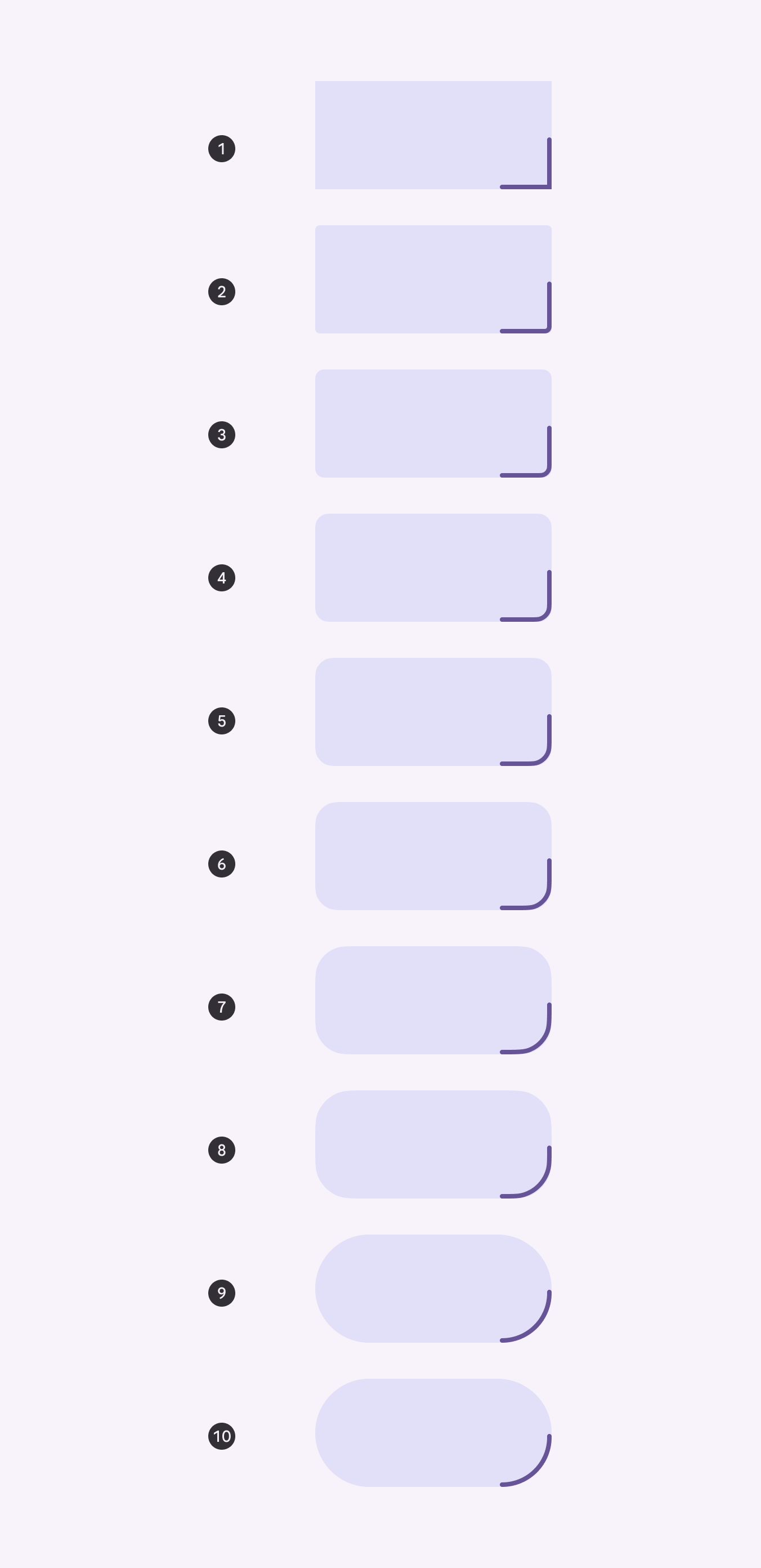
Le système de formes Material 3 utilise une échelle fondée sur la taille, comportant dix styles. Les styles sont attribués aux composants en fonction du degré d’arrondi souhaité.

  1. Aucun – 0 dp
  2. Extra petit – 4 dp
  3. Petit – 8 dp
  4. Moyen – 12 dp
  5. Grand – 16 dp
  6. Grand renforcé – 20 dp
  7. Extra grand – 28 dp
  8. Extra grand renforcé – 32 dp
  9. Double extra grand – 48 dp
  10. Complet – angles entièrement arrondis
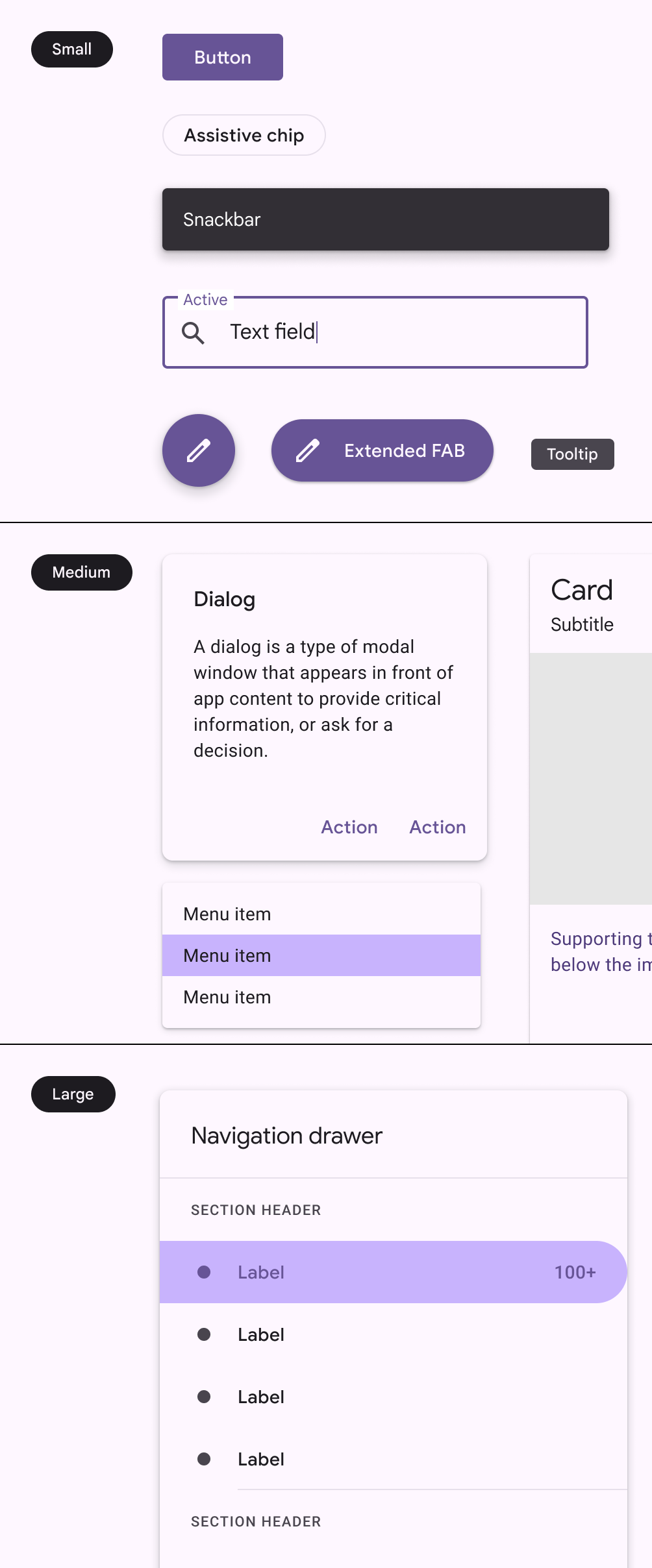
Appliquer des styles de forme à l’aide de jetons

Dix styles de rayons d’angle.
Les paliers de l’échelle sont nommés en fonction du degré d’arrondi appliqué à l’angle.
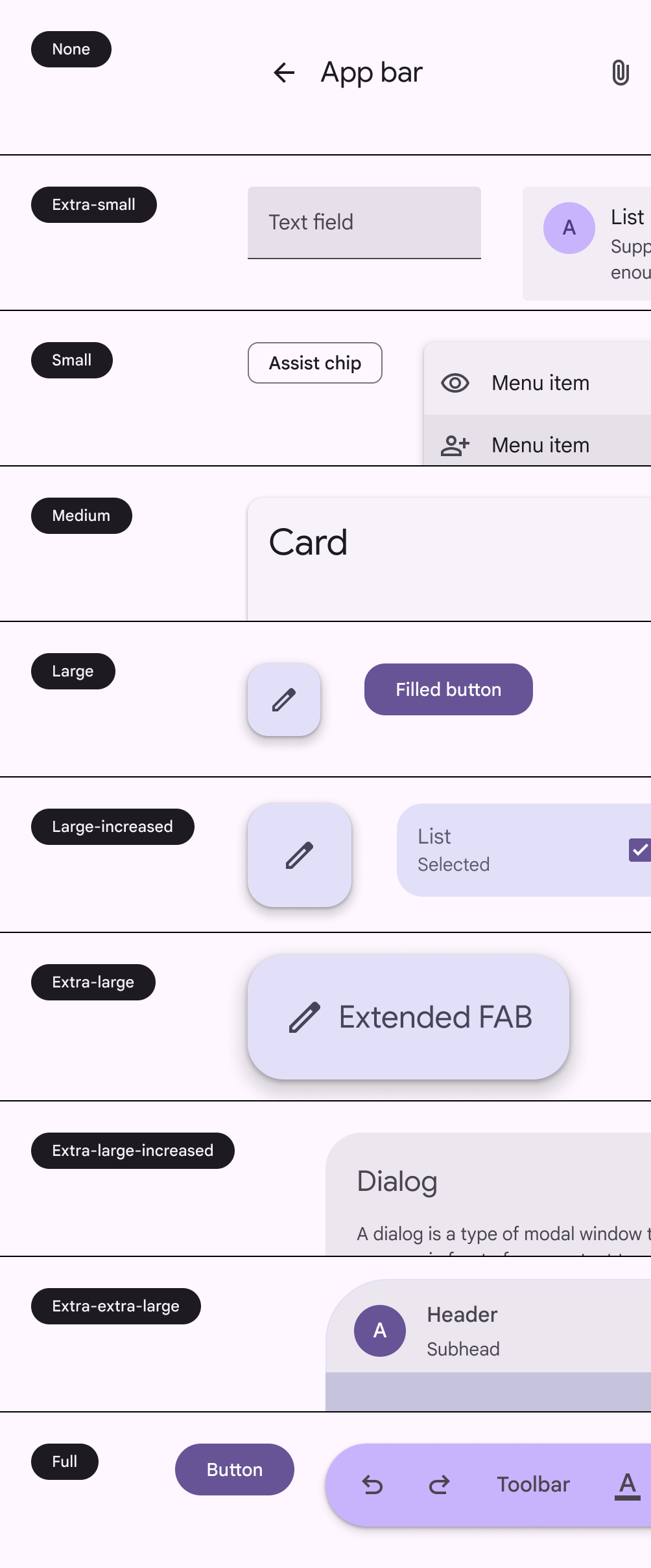
Composants illustrant l’ancienne échelle de formes à trois niveaux.
M2 : échelle de formes à trois niveaux, fondée sur la taille du conteneur du composant.
Composants illustrant la nouvelle échelle de formes à dix niveaux.
M3 : échelle de formes à dix niveaux, fondée sur le degré d’arrondi des angles.

Symétrie ​

Les composants peuvent utiliser des formes à angles symétriques ou asymétriques. Une forme symétrique applique la même valeur à tous les angles ; une forme asymétrique applique des valeurs différentes à au moins un angle.

Les formes symétriques et asymétriques utilisent la même échelle à dix niveaux.

Les formes asymétriques sont utilisées dans les composants M3 dont les éléments sont étroitement regroupés, comme les menus et les boutons divisés. Ces angles sont appelés angles intérieurs.

Trois formes illustrant des styles symétriques et asymétriques.
Les jetons de composant associés aux angles intérieurs correspondent toujours à des jetons de forme d’angle individuels.

Personnalisation des formes ​

En règle générale, les produits doivent appliquer les styles de forme Material 3 de manière cohérente. Toutefois, une personnalisation est parfois nécessaire, voire recommandée, pour mettre en avant un moment clé ou des composants personnalisés. Les formes peuvent être personnalisées au niveau du style ou du composant.

Modifications du style

Un style de rayon d’angle, comme moyen, peut être personnalisé pour adopter une taille différente.

La modification s’applique à tous les composants associés à ce style de forme, sauf en cas de surcharge explicite.

La personnalisation de la taille des angles du style moyen modifie tous les composants qui utilisent ce style, comme les cartes et les petits boutons d’action flottants (FAB).

Modifications du composant

Le style d’un composant précis, comme un bouton, peut être modifié en personnalisant le style de rayon d’angle auquel il est associé.

Par exemple, les boutons utilisent par défaut le style de rayon d’angle complet. Si votre produit nécessite une forme moins arrondie, réaffectez le jeton de forme du composant à un autre style de l’échelle de formes, comme petit ou moyen.

Lorsque vous réaffectez la forme d’un composant à un autre style, seul ce composant est modifié dans l’ensemble de l’interface.

La famille de styles de forme peut être personnalisée en remplaçant le style arrondi par le style coupé. L’angle devient alors une ligne droite au lieu d’une courbe.

Prévoyez un espacement intérieur supplémentaire pour éviter de tronquer le contenu dans les composants riches en informations.

Par exemple, sur une carte, un angle coupé de grande taille rognera davantage le contenu et les images situés dans cette zone qu’un angle arrondi de même taille.
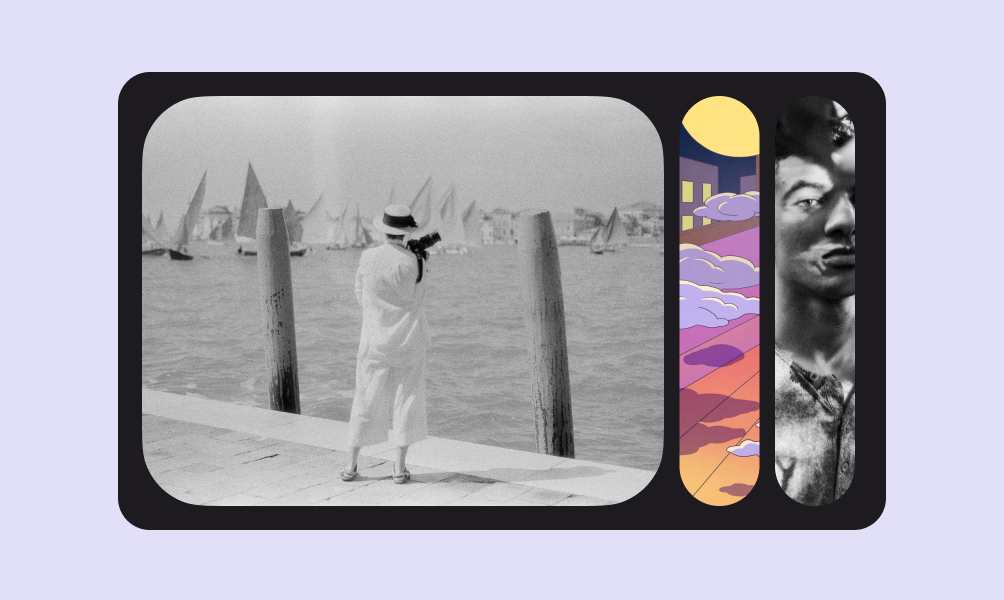
Attention Évitez d’appliquer des angles de grande taille ou entièrement arrondis aux composants riches en informations, comme les cartes.
Carrousel avec des images aux angles arrondis.
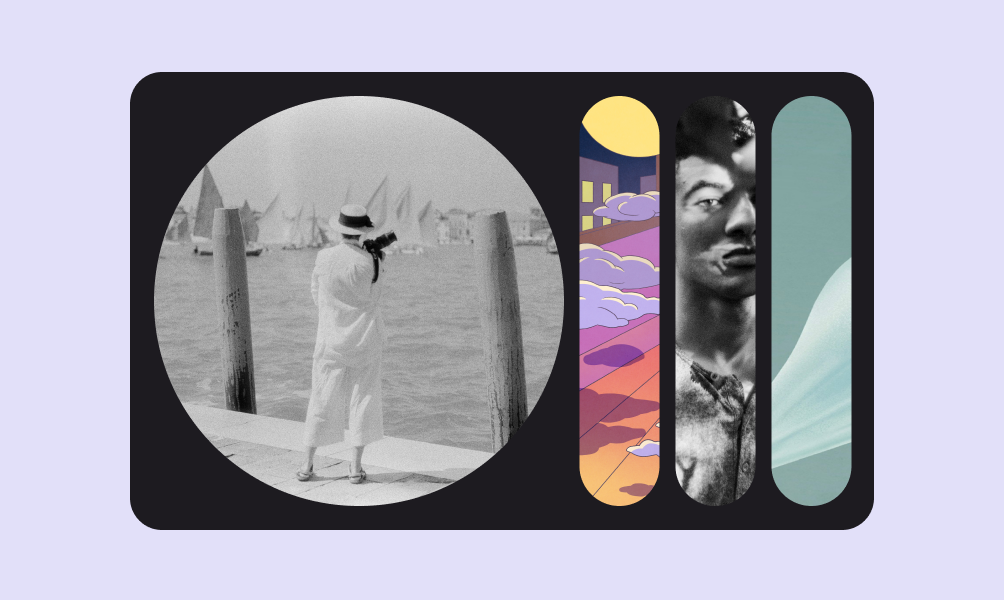
À faire Les formes peuvent être volontairement plus arrondies pour apporter davantage de variété visuelle.
Carrousel avec des formes entièrement arrondies.
À faire Créez des effets de surprise en alternant formes carrées et formes entièrement arrondies.

Ajuster pour obtenir un arrondi optique

Lorsque vous imbriquez des objets arrondis, n’utilisez pas le même rayon d’angle pour l’objet extérieur et l’objet intérieur : les angles pourraient paraître déséquilibrés.

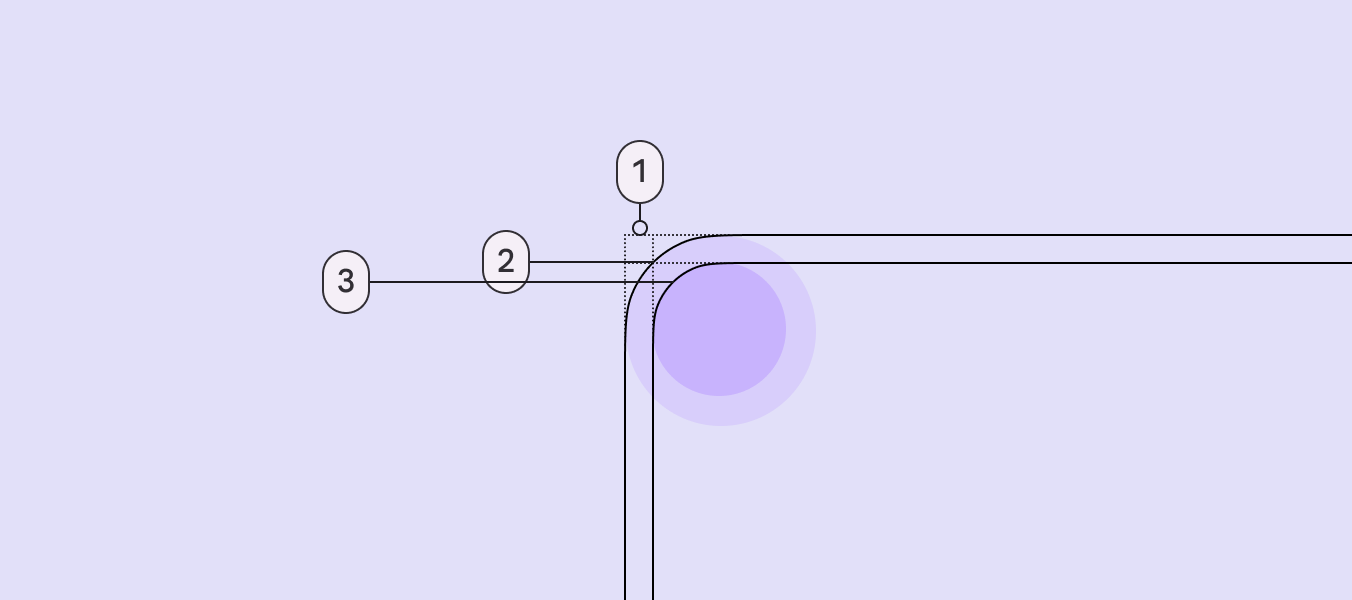
Ajustez plutôt les rayons d’angle pour qu’ils restent proportionnels entre eux ; on parle alors d’arrondi optique. Pour calculer l’arrondi optique :

  • Rayon extérieur − espacement intérieur = rayon intérieur
  • Par exemple : 48 dp − 14 dp = 34 dp
Trois parties des rayons d’angle à ajuster.
  1. Espacement intérieur
  2. Rayon extérieur
  3. Rayon intérieur
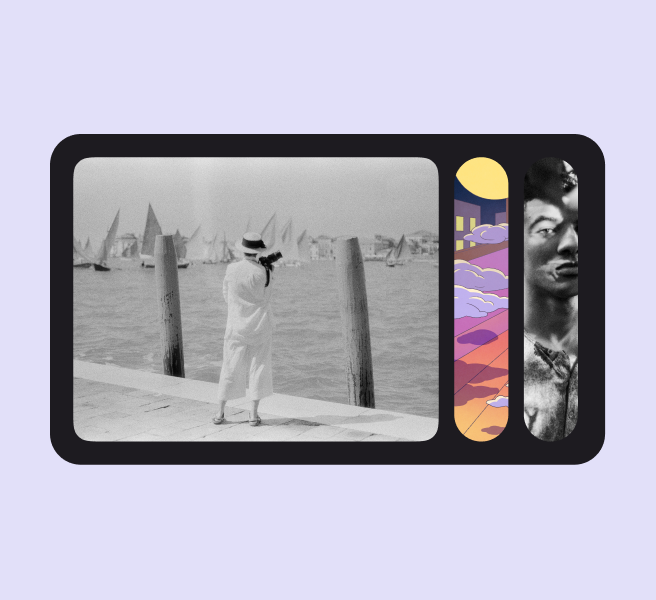
Carrousel imbriqué avec arrondi optique.
À faire Utilisez des rayons d’angle différents pour les composants imbriqués afin d’obtenir un arrondi optique.
Rayons imbriqués ayant le même arrondi que leur conteneur.
À ne pas faire N’utilisez pas la même valeur de rayon d’angle pour des objets imbriqués.

Utiliser la bibliothèque de formes

La bibliothèque de formes Material 3 permet de créer des conteneurs plus intéressants. Réservez-la aux éléments essentiellement visuels et évitez d’appliquer des formes non conventionnelles aux conteneurs contenant beaucoup de texte.

Utilisez les formes avec parcimonie pour renforcer leur impact et créer des moments de plaisir.
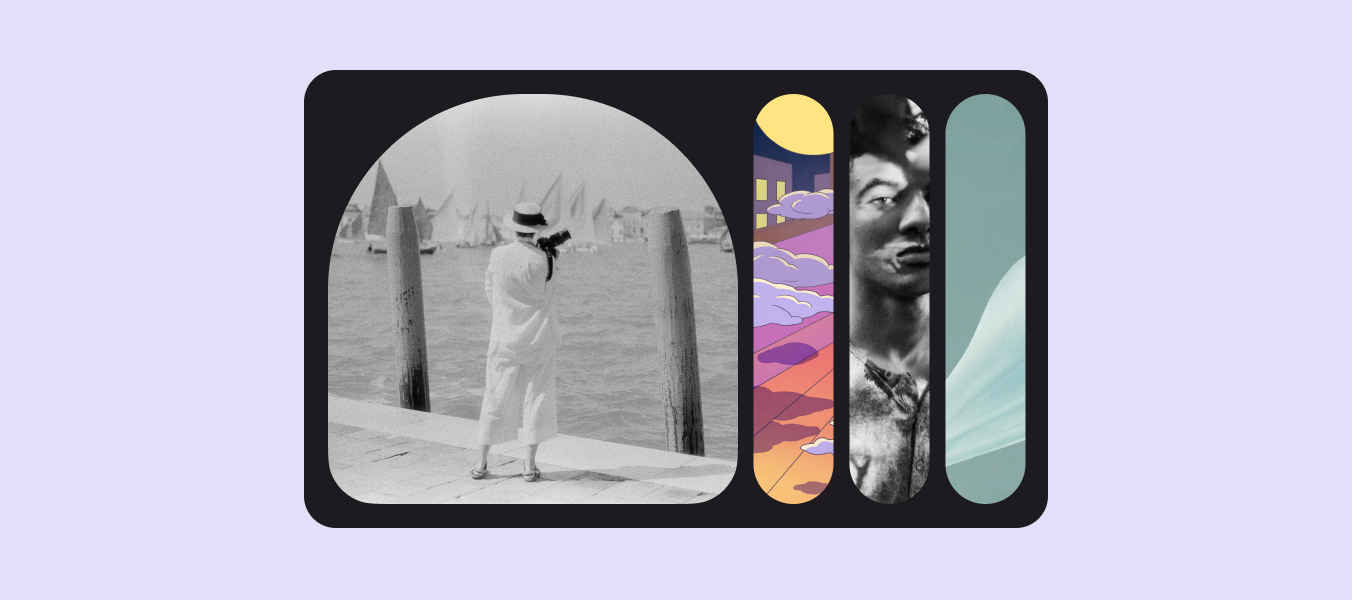
Formes inattendues dans un carrousel.
Exploitez la bibliothèque de formes Material pour créer des moments de plaisir.
Pager
Page précédenteFormes : aperçu et principes
Page suivanteForme : morphing de formes

Publié sous la licence Apache 2.0 ou CC BY 4.0.

Copyright © 2018-Present Google

https://m3.material.io/styles/shape/corner-radius-scale

Publié sous la licence Apache 2.0 ou CC BY 4.0.

Copyright © 2018-Present Google