Skip to content
Material Design 3
Main Navigation
v3
v2
v1

Français

English
简体中文
繁體中文
Español
Русский
Português – Brasil
Deutsch
日本語
한국어
Italiano
Polski
Türkçe
čeština
magyar

Français

English
简体中文
繁體中文
Español
Русский
Português – Brasil
Deutsch
日本語
한국어
Italiano
Polski
Türkçe
čeština
magyar

Apparence

Sidebar Navigation

Fondements

Accessibilité

Vue d’ensemble : principes

Vue d’ensemble : technologies d’assistance

Conception : vue d’ensemble

Conception : contraste des couleurs

Conception : structure

Conception : flux

Conception : éléments

Rédaction et texte : bonnes pratiques

Écriture et texte : troncature du texte

Rédaction et texte : redimensionnement du texte

Concevoir pour tous : besoins des utilisateurs

Concevoir pour tous : la co-conception

Conception de contenu

Vue d’ensemble

Texte alternatif

Rédaction globale : vue d’ensemble

Rédaction pour un public international : choix des mots

Notifications

Guide de style : bonnes pratiques de rédaction UX

Guide de style : choix des mots

Guide de style : grammaire et ponctuation

Personnalisation de Material

Appareils

Design pour montres : vue d’ensemble

Conception pour les montres connectées : fondamentaux

Conception pour les montres : styles

Conception pour montres connectées : mise en page

XR

Conception d’expériences XR immersives : vue d’ensemble

Conception pour la XR immersive : interaction

Conception pour la XR immersive : mise en page

Conception pour la XR immersive : accessibilité

Composants XR : vue d’ensemble

Composants XR : barres d’application

Composants XR : boîtes de dialogue

Composants XR : barre de navigation

Composants XR : rail de navigation

Composants XR : barres d’outils

Jetons de design : vue d’ensemble

Jetons de design : comment utiliser les jetons

Interaction

Gestes

Dispositifs d’entrée : fondements

Sélection : vue d’ensemble

États : vue d’ensemble

États : couches d’état

États : application des états

Mise en page

Présentation de la mise en page : vue d’ensemble

Aperçu de la mise en page : éléments constitutifs

Présentation de la mise en page : conception adaptative

Scaffold : vue d’ensemble

Scaffold : barres

Scaffold : rails

Scaffold : volets

Grilles et espacement : vue d’ensemble

Grilles et espacement : grilles

Grilles et espacement : espacement

Grilles et espacement : densité

Points d’arrêt : vue d’ensemble

Points d’arrêt : Compact

Points d’arrêt : taille moyenne

Points d’arrêt : étendus

Points d’arrêt : taille large et taille extra-large

Bidirectionnalité et RTL

Exemples de mises en page canoniques : vue d’ensemble

Exemples de mises en page canoniques : flux

Exemples de mises en page canoniques : liste-détails

Exemples de mises en page canoniques : volet d’accompagnement

Utilisabilité : vue d’ensemble

Utilisabilité : appliquer M3 Expressive

Material de A à Z

Styles

Couleur

Système de couleurs : vue d’ensemble

Système de couleurs : principes de fonctionnement

Rôles de couleur

Schémas de couleurs

Choisir un schéma de couleurs

Schémas de couleurs statiques : Baseline

Schémas de couleurs statiques : marque personnalisée

Schémas de couleurs dynamiques : choisir une source

Schémas de couleurs dynamiques : source générée par l’utilisateur

Schémas de couleurs dynamiques : source basée sur le contenu

Personnalisations avancées : vue d’ensemble

Personnalisations avancées : appliquer des couleurs

Personnalisations avancées : définir de nouvelles couleurs

Personnalisation avancée : ajuster les couleurs existantes

Ressources de couleurs

Élévation : vue d’ensemble

Élévation : appliquer l’élévation

Élévation : jetons

Icônes : vue d’ensemble

Icônes : concevoir des icônes

Icônes : utilisation des icônes

Animation

Fonctionnement du système d’animation physique

Système de physique de l'animation : spécifications

Courbes d’accélération et durées : mise en œuvre

Courbes d’accélération et durée : jetons et spécifications

Transitions : modèles de transition

Transitions : appliquer des transitions

Formes : aperçu et principes

Forme : échelle des rayons d’angle

Forme : morphing de formes

Espacement : vue d’ensemble

Espacement : application de l’espacement

Espacement : jetons

Typographie : vue d’ensemble

Typographie : polices

Typographie : échelle typographique et jetons

Typographie : application de la typographie

Typographie : traitements éditoriaux

Composants

Barres d’application : vue d’ensemble

Barres d’application : spécifications

Barres d’application : lignes directrices

Barres d’application : accessibilité

Badges : vue d’ensemble

Badges : spécifications

Badges : lignes directrices

Badges : accessibilité

Boutons

Tous les boutons

Groupes de boutons : vue d’ensemble

Groupes de boutons : spécifications

Groupes de boutons : lignes directrices

Groupes de boutons : accessibilité

Boutons : vue d’ensemble

Boutons : spécifications

Boutons : lignes directrices

Boutons : accessibilité

FAB étendus : vue d’ensemble

FAB étendus : spécifications

FAB étendus : lignes directrices

FAB étendus : accessibilité

Menu FAB : vue d’ensemble

Menu FAB : spécifications

Menu FAB : lignes directrices

Menu FAB : accessibilité

Boutons d’action flottants (FAB) : vue d’ensemble

Boutons d’action flottants (FAB) : spécifications

Boutons d’action flottants (FAB) : lignes directrices

Boutons d’action flottants (FAB) : accessibilité

Boutons d’icône : vue d’ensemble

Boutons d’icône : spécifications

Boutons d’icône : lignes directrices

Boutons d’icône : accessibilité

Boutons segmentés : vue d’ensemble

Boutons segmentés : spécifications

Boutons segmentés : lignes directrices

Boutons segmentés : accessibilité

Boutons divisés : vue d’ensemble

Boutons divisés : spécifications

Boutons divisés : lignes directrices

Boutons divisés : accessibilité

Cartes : vue d’ensemble

Cartes : spécifications

Cartes : lignes directrices

Cartes : accessibilité

Carrousel : vue d’ensemble

Carrousel : spécifications

Carrousel : lignes directrices

Carrousel : accessibilité

Case à cocher : vue d’ensemble

Case à cocher : spécifications

Case à cocher : lignes directrices

Case à cocher : accessibilité

Puces : vue d’ensemble

Puces : spécifications

Puces : lignes directrices

Puces : accessibilité

Sélecteurs de date et d’heure

Sélecteurs de date : vue d’ensemble

Sélecteurs de date : spécifications

Sélecteurs de date : lignes directrices

Sélecteurs de date : accessibilité

Sélecteurs d’heure : vue d’ensemble

Sélecteurs d’heure : spécifications

Sélecteurs d’heure : lignes directrices

Sélecteurs d’heure : accessibilité

Boîtes de dialogue : vue d’ensemble

Boîtes de dialogue : spécifications

Boîtes de dialogue : lignes directrices

Boîtes de dialogue : accessibilité

Séparateur : vue d’ensemble

Séparateur : spécifications

Séparateur : lignes directrices

Séparateur : accessibilité

Listes : vue d’ensemble

Listes : spécifications

Listes : lignes directrices

Listes : accessibilité

Chargement et progression

Indicateur de chargement : vue d’ensemble

Indicateur de chargement : spécifications

Indicateur de chargement : lignes directrices

Indicateur de chargement : accessibilité

Indicateurs de progression : vue d’ensemble

Indicateurs de progression : spécifications

Indicateurs de progression : lignes directrices

Indicateurs de progression : accessibilité

Menus : vue d’ensemble

Menus : spécifications

Menus : lignes directrices

Menus : accessibilité

Navigation

Barre de navigation : vue d’ensemble

Barre de navigation : spécifications

Barre de navigation : lignes directrices

Barre de navigation : accessibilité

Tiroir de navigation : vue d’ensemble

Tiroir de navigation : spécifications

Tiroir de navigation : lignes directrices

Tiroir de navigation : accessibilité

Rail de navigation : vue d’ensemble

Rail de navigation : spécifications

Rail de navigation : lignes directrices

Rail de navigation : accessibilité

Bouton radio : vue d’ensemble

Bouton radio : spécifications

Bouton radio : lignes directrices

Bouton radio : accessibilité

Recherche : vue d’ensemble

Recherche : spécifications

Recherche : lignes directrices

Recherche : accessibilité

Feuilles

Feuilles inférieures : vue d’ensemble

Feuilles inférieures : spécifications

Feuilles inférieures : lignes directrices

Feuilles inférieures : accessibilité

Panneaux latéraux : vue d’ensemble

Panneaux latéraux : spécifications

Panneaux latéraux : lignes directrices

Panneaux latéraux : accessibilité

Curseurs : vue d’ensemble

Curseurs : spécifications

Curseurs : lignes directrices

Curseurs : accessibilité

Snackbar : vue d’ensemble

Snackbar : spécifications

Snackbar : lignes directrices

Snackbar : accessibilité

Commutateur : vue d’ensemble

Commutateur : spécifications

Commutateur : lignes directrices

Commutateur : accessibilité

Onglets : vue d’ensemble

Onglets : spécifications

Onglets : lignes directrices

Onglets : accessibilité

Champs de texte : vue d’ensemble

Champs de texte : spécifications

Champs de texte : lignes directrices

Champs de texte : accessibilité

Barres d’outils : vue d’ensemble

Barres d’outils : spécifications

Barres d’outils : lignes directrices

Barres d’outils : accessibilité

Infobulles : vue d’ensemble

Infobulles : spécifications

Infobulles : lignes directrices

Infobulles : accessibilité

Sur cette page

Rédaction pour un public international : choix des mots ​

Utiliser des exemples internationaux et expliquer les références locales

Les références à des lieux, fêtes ou entreprises locales ne sont pas toujours comprises par un public international.

Écran d’une liste de souhaits vide qui fait référence aux fêtes
À faire Utilisez des exemples génériques et universels. La plupart des pays et des cultures ont des fêtes.
Écran d’une liste de souhaits vide qui fait référence à Noël
À ne pas faire N’utilisez pas une fête propre à un pays ou à une culture.

Si un exemple international n’est pas pertinent, expliquez la référence dans la description du message pour que le traducteur puisse la remplacer par un exemple adapté à la langue cible. Voici des cas où les références locales doivent être signalées :

  • Lieux
  • Noms (prénoms courants et surnoms)
  • Devises
  • Températures
  • Formats de date
  • Fournisseurs d’accès Internet et de télévision par câble
État vide qui mentionne New York, avec une description de message indiquant de remplacer New York par une ville connue dans la langue cible
Attention Aidez les traducteurs à comprendre le contexte en ajoutant des descriptions de messages.

Utiliser des phrases courtes et simples

Découpez le texte en phrases plus courtes. Utilisez des listes à puces ou répartissez le contenu en sections avec des titres.

Dans d’autres langues, les textes sont en moyenne 1,5 fois plus longs qu’en anglais ; un texte court peut donc devenir long après traduction.

2 écrans côte à côte, en anglais et en allemand
Dans de nombreuses langues, comme l’allemand, les textes sont plus longs qu’en anglais.

Éviter les abréviations

Les abréviations se traduisent mal et peuvent prêter à confusion hors contexte. Écrivez les termes en toutes lettres dans la mesure du possible.

Toutefois, les abréviations courantes liées à l’heure sont acceptables.

Boîte de dialogue avec des options non abrégées
À faire Utilisez des noms clairs pour désigner les éléments.
Boîte de dialogue avec des options abrégées
Attention Évitez les abréviations. Si vous en utilisez, indiquez leur signification dans les descriptions de messages.

Clarifier les pronoms

L’usage de pronoms, comme « it » en anglais, peut être problématique lorsque les traducteurs traitent de courtes chaînes de texte isolées et que les noms ont un genre dans de nombreuses langues. Répétez le nom ou précisez-le dans une description de message.

Application photo avec une notification inférieure (snackbar) indiquant « Impossible de déplacer la photo »
À faire Utilisez des noms à la place des pronoms, ou en plus des pronoms, pour clarifier les actions passées et à venir de l’utilisateur.
Application photo avec une notification inférieure (snackbar) indiquant « Impossible de le déplacer vers le dossier “Voyage” car il est indisponible »
À ne pas faire Évitez d’utiliser des pronoms lorsqu’il n’est pas clair à quels noms ils renvoient, en particulier pour expliquer les actions de l’utilisateur.

Clarifier l’emploi de « this » et « that » (en anglais)

Ne commencez pas une phrase par « this » ou « that » à moins que le nom auquel ils renvoient ne suive immédiatement. Si ce nom n’est pas clair, la phrase est plus difficile à traduire.

Formulaire avec une rédaction claire qui n’utilise ni « this » ni « that »
À faire Assurez-vous qu’il est clair à quoi ou à qui le texte fait référence.
Formulaire avec un sous-titre indiquant « This can be seen by your IT administrator. » On ne sait pas clairement à quoi « this » fait référence.
À ne pas faire Évitez d’utiliser « this » et « that ».

Éviter les expressions idiomatiques, familières et de politesse

Les expressions idiomatiques ou familières peuvent prêter à confusion si leur sens n’est pas clair. Si vous les utilisez, précisez l’objectif et le contexte de l’expression pour aider le traducteur à choisir une alternative appropriée.

Évitez les formules de politesse comme « Please », « Sorry » et « Thank you », surtout dans les messages d’erreur. Toutefois, « please » peut être employé lorsque vous demandez à l’utilisateur d’effectuer une action contraignante.
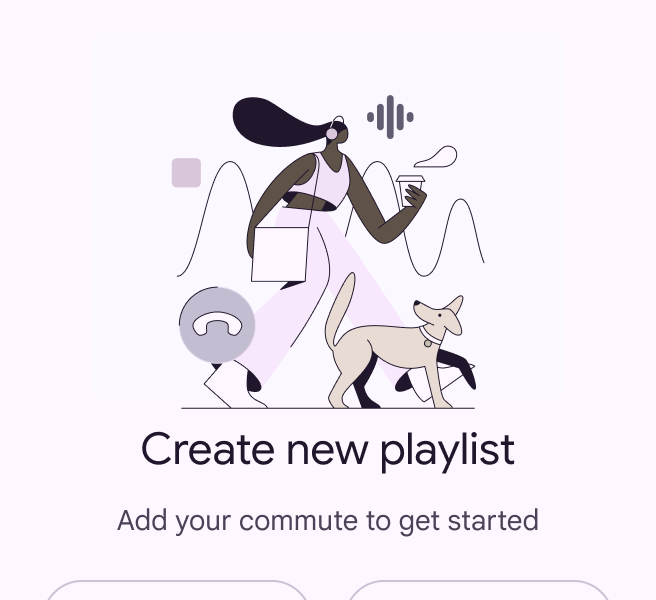
État vide avec une illustration indiquant « Let’s go »
À faire Un langage clair et courant peut être utilisé de manière expressive et ludique lorsqu’il est associé à une image.
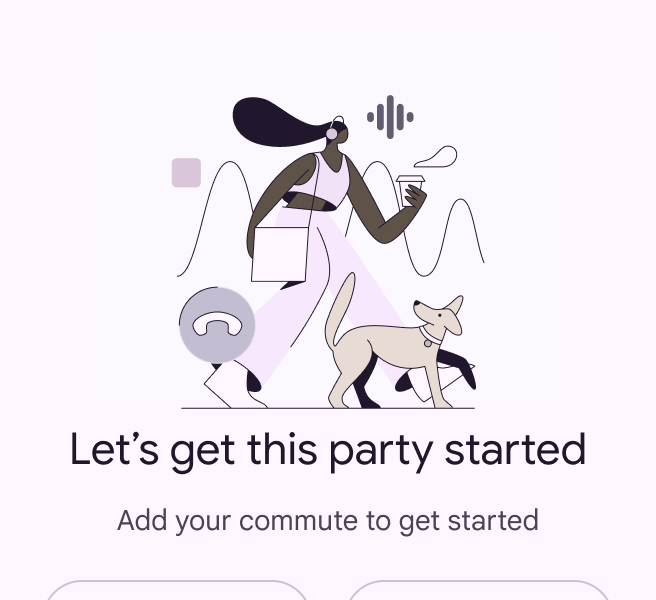
État vide avec une illustration indiquant « Let’s get this party started »
À ne pas faire Les expressions idiomatiques peuvent être difficiles à comprendre pour tout le monde et à localiser pour les traducteurs.

Réduire le jargon technique

Les termes techniques ne se traduisent pas toujours. Les descriptions doivent rester simples et, dans certains cas, être formulées littéralement pour éviter toute confusion lors de la traduction.

Boîte de dialogue invitant les utilisateurs à s’inscrire pour essayer de nouveaux produits
À faire Un langage simple est plus facile à comprendre pour tout le monde.
Boîte de dialogue verbeuse et confuse invitant les utilisateurs à s’inscrire pour définir de nouvelles préférences de communication
À ne pas faire Un langage confus complique la compréhension des actions effectuées par les utilisateurs.

Clarifier les ambiguïtés

Certains mots ont plusieurs sens. Par exemple, « traffic », « filter » et « change » (en anglais) peuvent être des noms ou des verbes. Évitez d’employer les deux sens d’un même mot dans une même chaîne de texte ou dans un même corps de texte. Si un mot risque de prêter à confusion, fournissez autant de contexte que possible dans la description du message pour garantir une traduction exacte.

Écran affichant des appareils et des enceintes à domicile, à côté d’une barre d’application inférieure avec un bouton « home » (en anglais, accueil)
Clarifiez les mots polysémiques. « Home » (en anglais) peut désigner une page d’accueil ou le domicile d’une personne.
Pager
Page précédenteRédaction globale : vue d’ensemble
Page suivanteNotifications

Publié sous la licence Apache 2.0 ou CC BY 4.0.

Copyright © 2018-Present Google

https://m3.material.io/foundations/content-design/global-writing/word-choice

Publié sous la licence Apache 2.0 ou CC BY 4.0.

Copyright © 2018-Present Google