Skip to content
Material Design 3
Main Navigation
v3
v2
v1

Deutsch

English
简体中文
繁體中文
Español
Français
Русский
Português – Brasil
日本語
한국어
Italiano
Polski
Türkçe
čeština
magyar

Deutsch

English
简体中文
繁體中文
Español
Français
Русский
Português – Brasil
日本語
한국어
Italiano
Polski
Türkçe
čeština
magyar

Aussehen

Sidebar Navigation

Grundlagen

Barrierefreiheit

Überblick: Prinzipien

Überblick: Assistive Technologie

Gestaltung: Überblick

Gestaltung: Farbkontrast

Gestaltung: Struktur

Gestaltung: Interaktionsabläufe

Gestaltung: Elemente

Bewährte Methoden für Schreiben und Text

Schreiben und Text: Textkürzung

Texte und Schrift: Textskalierung

Für alle gestalten: Nutzerbedürfnisse

Für alle entwickeln: Co-Design

Inhaltsdesign

Überblick

Alternativtext

Globales Schreiben: Überblick

Globales Schreiben: Wortwahl

Benachrichtigungen

Styleguide: Best Practices für UX-Writing

Styleguide: Wortwahl

Styleguide: Grammatik und Zeichensetzung

Material anpassen

Geräte

Design für Smartwatches: Überblick

Design für Uhren: Grundlagen

Design für Uhren: Stile

Design für Smartwatches: Layout

XR

Design für immersive XR: Überblick

Design für immersives XR: Interaktion

Design für immersives XR: Layout

Design für immersives XR: Barrierefreiheit

XR-Komponenten: Überblick

XR-Komponenten: App-Leisten

XR-Komponenten: Dialoge

XR-Komponenten: Navigationsleiste

XR-Komponenten: Navigationsschiene

XR-Komponenten: Toolbars

Design-Tokens: Überblick

Design-Tokens: So verwenden Sie Tokens

Interaktion

Gesten

Eingabegeräte: Grundlagen

Auswahl: Überblick

Zustände: Überblick

Status: Statusebenen

Zustände: Zustände anwenden

Layout

Layout: Überblick

Layout-Überblick: Bestandteile des Layouts

Layout-Überblick: Adaptives Design

Scaffold: Überblick

Scaffold: Leisten

Scaffold: Rail-Bereiche

Scaffold: Bereiche

Raster & Abstände: Überblick

Raster & Abstände: Raster

Raster und Abstände: Abstände

Raster & Abstände: Dichte

Breakpoints: Überblick

Breakpoints: Kompakt

Breakpoints: Mittel

Breakpoints: Erweitert

Breakpoints: Large & Extra-Large

Bidirektionalität & RTL

Canonical-Layout-Beispiele: Überblick

Kanonische Layoutbeispiele: Feed

Kanonische Layoutbeispiele: List-Detail

Kanonische Layoutbeispiele: Supporting-Bereich

Usability: Überblick

Usability: M3 Expressive anwenden

Material von A bis Z

Stile

Farbe

Farbsystem: Überblick

Farbsystem: So funktioniert das System

Farbrollen

Farbschemata

Farbschema auswählen

Statische Farbschemata: Baseline

Statische Farbschemata: Eigene Markenfarben

Dynamische Farbschemata: Auswahl einer Quelle

Dynamische Farbschemata: Benutzergenerierte Quelle

Dynamische Farbschemata: Inhaltsbasierte Quelle

Erweiterte Anpassungen: Überblick

Erweiterte Anpassungen: Farben anwenden

Erweiterte Anpassungen: Neue Farben definieren

Erweiterte Anpassungen: Vorhandene Farben anpassen

Farbressourcen

Elevation: Überblick

Elevation: Anwendung der Elevation

Elevation: Tokens

Symbole: Überblick

Symbole: Gestaltung von Symbolen

Symbole: Symbole einsetzen

Bewegung

Motion-Physik-System: So funktioniert es

Bewegungsphysiksystem: Spezifikationen

Easing und Dauer: Anwendung von Easing und Dauer

Easing und Dauer: Tokens & Spezifikationen

Übergänge: Übergangsmuster

Übergänge: Anwendung von Übergängen

Form: Überblick & Prinzipien

Form: Eckenradius-Skala

Form: Form-Morphing

Abstände: Überblick

Abstände: Anwendung des Abstandssystems

Abstände: Tokens

Typografie: Überblick

Typografie: Schriftarten

Typografie: Typografieskala & Tokens

Typografie: Schrift anwenden

Typografie: Editorial-Treatments

Komponenten

App-Leisten: Überblick

App-Leisten: Spezifikationen

App-Leisten: Richtlinien

App-Leisten: Barrierefreiheit

Badges: Überblick

Badges: Spezifikationen

Badges: Richtlinien

Badges: Barrierefreiheit

Schaltflächen

Alle Schaltflächen

Schaltflächengruppen: Überblick

Schaltflächengruppen: Spezifikationen

Schaltflächengruppen: Richtlinien

Schaltflächengruppen: Barrierefreiheit

Schaltflächen: Überblick

Schaltflächen: Spezifikationen

Schaltflächen: Richtlinien

Schaltflächen: Barrierefreiheit

Erweiterte FABs: Überblick

Extended FABs: Spezifikationen

Erweiterte FABs: Richtlinien

Extended FABs: Barrierefreiheit

FAB-Menü: Überblick

FAB-Menü: Spezifikationen

FAB-Menü: Richtlinien

FAB-Menü: Barrierefreiheit

Floating-Action-Buttons (FABs): Überblick

Floating Action Buttons (FABs): Spezifikationen

Floating Action Buttons (FABs): Richtlinien

Floating Action Buttons (FABs): Barrierefreiheit

Symbolschaltflächen: Überblick

Symbolschaltflächen: Spezifikationen

Symbolschaltflächen: Richtlinien

Symbolschaltflächen: Barrierefreiheit

Segmentierte Schaltflächen: Überblick

Segmentierte Schaltflächen: Spezifikationen

Segmentierte Schaltflächen: Richtlinien

Segmentierte Schaltflächen: Barrierefreiheit

Split-Schaltflächen: Überblick

Split-Schaltflächen: Spezifikationen

Split-Schaltflächen: Richtlinien

Split-Schaltflächen: Barrierefreiheit

Karten: Überblick

Karten: Spezifikationen

Karten: Richtlinien

Karten: Barrierefreiheit

Karussell: Überblick

Karussell: Spezifikationen

Karussell: Richtlinien

Karussell: Barrierefreiheit

Kontrollkästchen: Überblick

Kontrollkästchen: Spezifikationen

Kontrollkästchen: Richtlinien

Kontrollkästchen: Barrierefreiheit

Chips: Überblick

Chips: Spezifikationen

Chips: Richtlinien

Chips: Barrierefreiheit

Datums- und Uhrzeitauswahl

Datumsauswahl: Überblick

Datumsauswahlen: Spezifikationen

Datumsauswahl: Richtlinien

Datumsauswahlen: Barrierefreiheit

Uhrzeitauswahl: Überblick

Uhrzeitauswahl: Spezifikationen

Uhrzeitauswahl: Richtlinien

Uhrzeitauswahl: Barrierefreiheit

Dialoge: Überblick

Dialoge: Spezifikationen

Dialoge: Richtlinien

Dialoge: Barrierefreiheit

Trennlinie: Überblick

Trennlinie: Spezifikationen

Trennlinien: Richtlinien

Trennlinie: Barrierefreiheit

Listen: Überblick

Listen: Spezifikationen

Listen: Richtlinien

Listen: Barrierefreiheit

Lade- und Fortschrittsanzeigen

Ladeindikator: Überblick

Ladeindikator: Spezifikationen

Ladeindikator: Richtlinien

Ladeindikator: Barrierefreiheit

Fortschrittsanzeigen: Überblick

Fortschrittsanzeigen: Spezifikationen

Fortschrittsanzeigen: Richtlinien

Fortschrittsanzeigen: Barrierefreiheit

Menüs: Überblick

Menüs: Spezifikationen

Menüs: Richtlinien

Menüs: Barrierefreiheit

Navigation

Navigationsleiste: Überblick

Navigationsleiste: Spezifikationen

Navigationsleiste: Richtlinien

Navigationsleiste: Barrierefreiheit

Navigation-Drawer: Überblick

Navigation-Drawer: Spezifikationen

Navigation-Drawer: Richtlinien

Navigation-Drawer: Barrierefreiheit

Navigationsschiene: Überblick

Navigationsschiene: Spezifikationen

Navigationsschiene: Richtlinien

Navigationsschiene: Barrierefreiheit

Optionsfeld: Überblick

Optionsfeld: Spezifikationen

Optionsfeld: Richtlinien

Optionsfeld: Barrierefreiheit

Suche: Überblick

Suche: Spezifikationen

Suche: Richtlinien

Suche: Barrierefreiheit

Sheets

Bottom Sheets: Überblick

Bottom Sheets: Spezifikationen

Bottom Sheets: Richtlinien

Bottom Sheets: Barrierefreiheit

Side Sheets: Überblick

Side Sheets: Spezifikationen

Seitenbereiche: Richtlinien

Side Sheets: Barrierefreiheit

Schieberegler: Überblick

Schieberegler: Spezifikationen

Schieberegler: Richtlinien

Schieberegler: Barrierefreiheit

Snackbar: Überblick

Snackbar: Spezifikationen

Snackbar: Richtlinien

Snackbar: Barrierefreiheit

Schalter: Überblick

Schalter: Spezifikationen

Schalter: Richtlinien

Schalter: Barrierefreiheit

Tabs: Überblick

Tabs: Spezifikationen

Tabs: Richtlinien

Tabs: Barrierefreiheit

Textfelder: Überblick

Textfelder: Spezifikationen

Textfelder: Richtlinien

Textfelder: Barrierefreiheit

Toolbars: Überblick

Toolbars: Spezifikationen

Toolbars: Richtlinien

Toolbars: Barrierefreiheit

Tooltips: Überblick

Tooltips: Spezifikationen

Tooltips: Richtlinien

Tooltips: Barrierefreiheit

Auf dieser Seite

Schaltflächengruppen: Spezifikationen ​

Schaltflächengruppen gruppieren Schaltflächen und ermöglichen die Interaktion zwischen ihnen.

Varianten ​
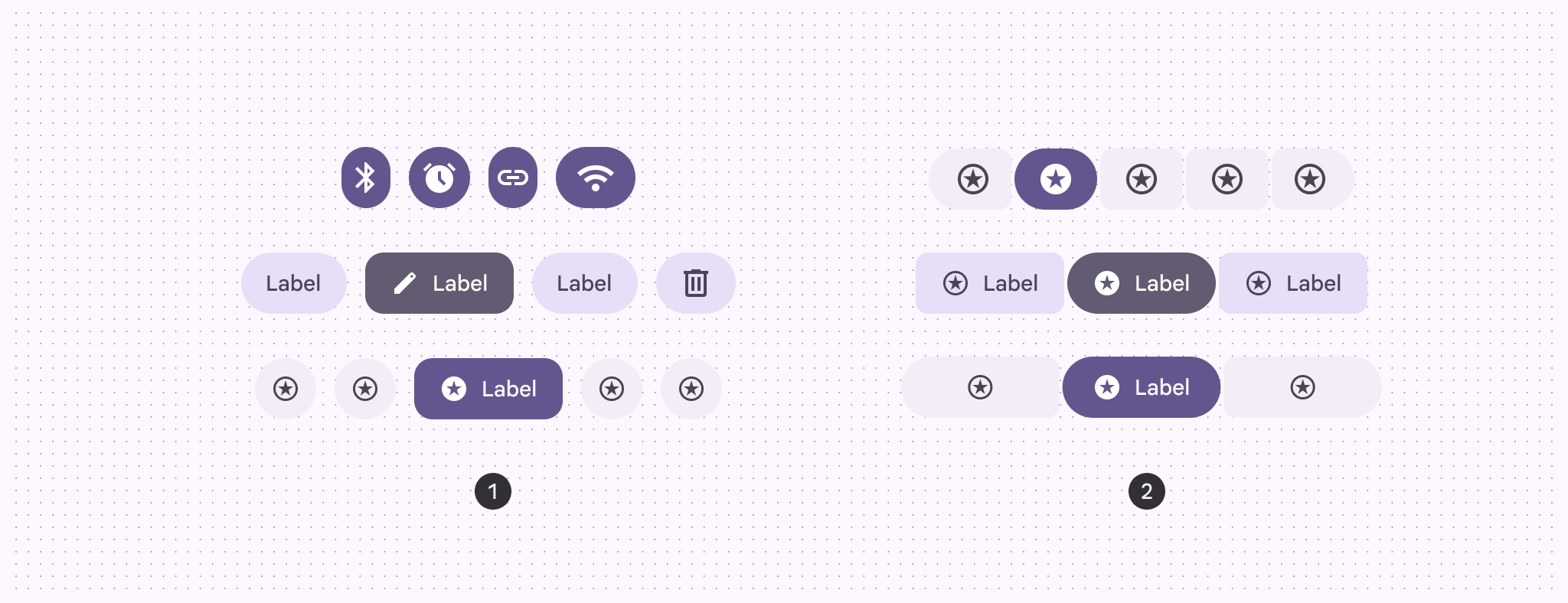
Verschiedene Farben und Formen von Standard- und verbundenen Schaltflächengruppen.
  1. Standard-Schaltflächengruppe
  2. Verbundene Schaltflächengruppe

VarianteM3M3 Expressive
Standard-Schaltflächengruppe--Verfügbar
Verbundene SchaltflächengruppeVerfügbar als segmentierte SchaltflächeSegmentierte Schaltflächen helfen dabei, Optionen auszuwählen, Ansichten zu wechseln oder Elemente zu sortieren. Hinweis: Segmentierte Schaltflächen sind im Expressive-Update als veraltet gekennzeichnet. Verwenden Sie stattdessen eine Navigationsschiene.Mehr zu segmentierten SchaltflächenVerfügbar

Konfigurationen ​

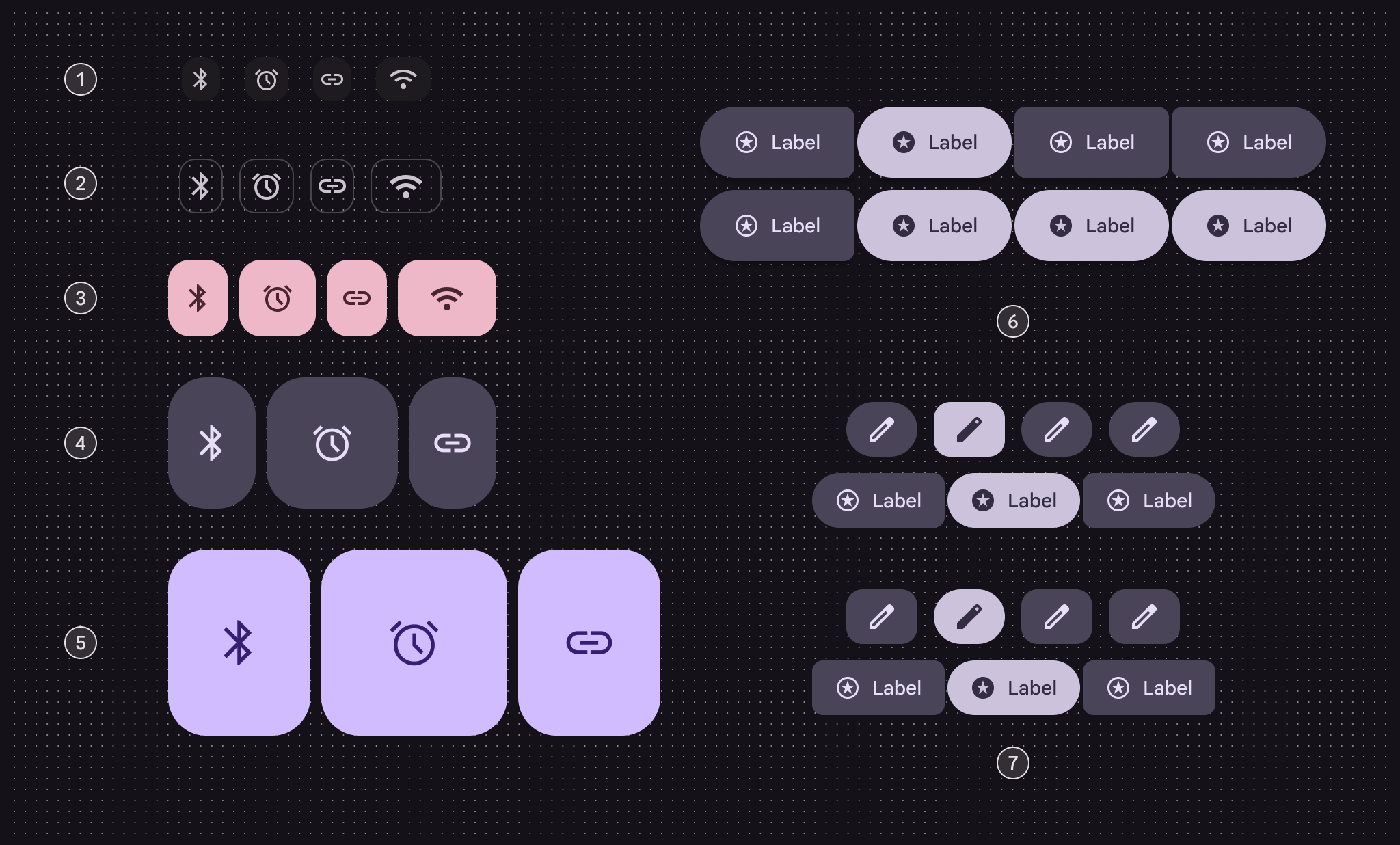
Fünf Größen und zwei Formen von Schaltflächengruppen.

Konfigurationen für beide Varianten von Schaltflächengruppen:

  1. Extraklein
  2. Klein
  3. Mittel
  4. Groß
  5. Extra-groß
  6. Einzelauswahl und Mehrfachauswahl
  7. Rund und eckig

KategorieKonfigurationM3M3 Expressive
GrößeXS, S, M, L, XL--Verfügbar
StandardformRund, eckig--Verfügbar
AuswahlEinzelauswahl, Mehrfachauswahl, PflichtauswahlVerfügbar als segmentierte SchaltflächeSegmentierte Schaltflächen helfen dabei, Optionen auszuwählen, Ansichten zu wechseln oder Elemente zu sortieren. Hinweis: Segmentierte Schaltflächen sind im Expressive-Update als veraltet gekennzeichnet. Verwenden Sie stattdessen eine Navigationsschiene.Mehr zu segmentierten SchaltflächenVerfügbar

Tokens und Spezifikationen ​

Die Tokens für Standard- und verbundene Schaltflächengruppen sind nach Größe gegliedert. Wählen Sie im Menü „Token-Set“ die Variante und die Größe aus. Die Tokens der Schaltflächen und Symbolschaltflächen finden Sie auf den jeweiligen Seiten. Mehr über Design-Tokens erfahren

Standard-Schaltflächengruppe – Größe – Extraklein ​

TokenWert
Button group xsmall container height32dp
Button group xsmall between space18dp

Standard-Schaltflächengruppe – Größe – Klein ​

TokenWert
Button group small container height40dp
Button group small between space12dp

Standard-Schaltflächengruppe – Größe – Mittel ​

TokenWert
Button group medium container height56dp
Button group medium between space8dp

Standard-Schaltflächengruppe – Größe – Groß ​

TokenWert
Button group large container height96dp
Button group large between space8dp

Standard-Schaltflächengruppe – Größe – Extragroß ​

TokenWert
Button group xlarge container height136dp
Button group xlarge between space8dp

Verbundene Schaltflächengruppe – Größe – Extraklein ​

TokenWert
Button group connected xsmall container height32dp
Button group connected xsmall space between buttons2dp
Button group connected xsmall container shapeCircular
Button group connected xsmall inner corner size8dp
Button group connected xsmall pressed inner corner size4dp
Button group connected xsmall selected inner corner size50%

Verbundene Schaltflächengruppe – Größe – Klein ​

TokenWert
Button group connected small container height40dp
Button group connected small space between buttons2dp
Button group connected small container shapeCircular
Button group connected small inner corner size8dp
Button group connected small pressed inner corner size4dp
Button group connected small selected inner corner size50%

Verbundene Schaltflächengruppe – Größe – Mittel ​

TokenWert
Button group connected medium container height56dp
Button group connected medium space between buttons2dp
Button group connected medium container shapeCircular
Button group connected medium inner corner size8dp
Button group connected medium pressed inner corner size4dp
Button group connected medium selected inner corner size50%

Verbundene Schaltflächengruppe – Größe – Groß ​

TokenWert
Button group connected large container height96dp
Button group connected large space between buttons2dp
Button group connected large container shapeCircular
Button group connected large inner corner size16dp
Button group connected large pressed inner corner size12dp
Button group connected large selected inner corner size50%

Verbundene Schaltflächengruppe – Größe – Extragroß ​

TokenWert
Button group connected xlarge container height136dp
Button group connected xlarge space between buttons2dp
Button group connected xlarge container shapeCircular
Button group connected xlarge inner corner size20dp
Button group connected xlarge pressed inner corner size16dp
Button group connected xlarge selected inner corner size50%

Anatomie ​

Schaltflächengruppen sind Container ohne eigene Darstellung. Sie fügen Innenabstand zwischen Schaltflächen hinzu und ändern die Form der Schaltflächen. Sie enthalten standardmäßig keine Schaltflächen.
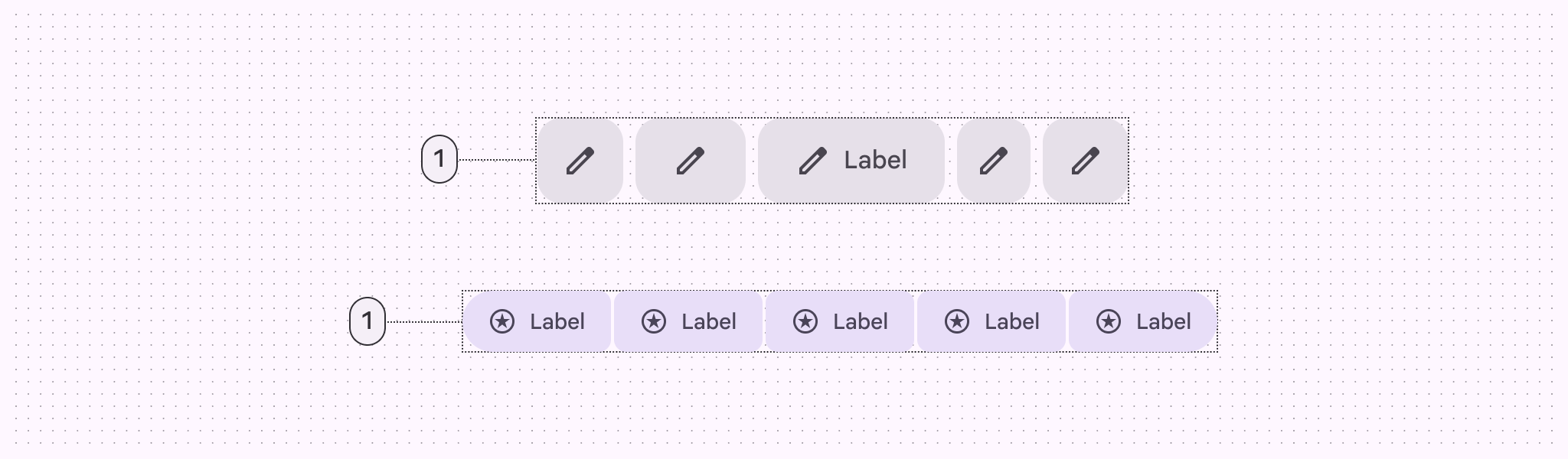
Der bei beiden Varianten von Schaltflächengruppen umrandet dargestellte Container.
  1. Container

Häufige Layouts ​

Kombinieren Sie Schaltflächen und Symbolschaltflächen für verschiedene Einsatzszenarien.
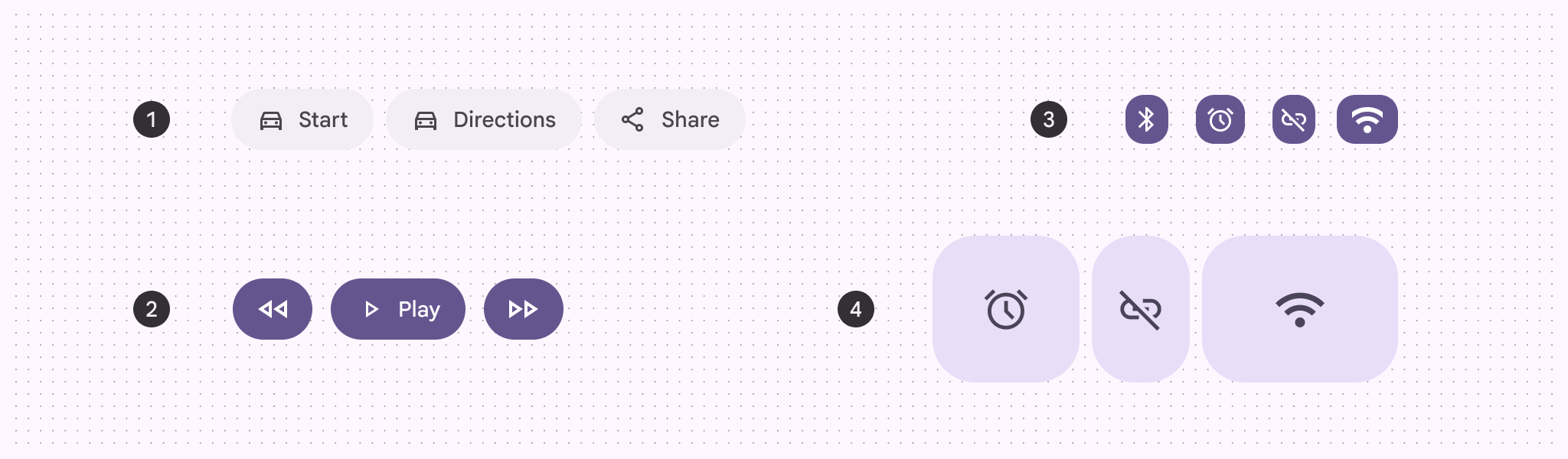
4 häufige Layouts von Schaltflächengruppen.
  1. Schaltflächen mit Beschriftung
  2. Schaltflächen mit Beschriftung und Symbolschaltflächen
  3. Extrakleine Symbolschaltflächen
  4. Große Symbolschaltflächen

Farbe ​

Schaltflächengruppen haben keine eigenen Farbeigenschaften. Sie können die Farbstile von Standardschaltflächen oder Toggle-Schaltflächen verwenden, z. B. Filled, Tonal und Outlined. Vermeiden Sie Standard-Symbolschaltflächen und Textschaltflächen, da diese keinen Container-Stil besitzen.
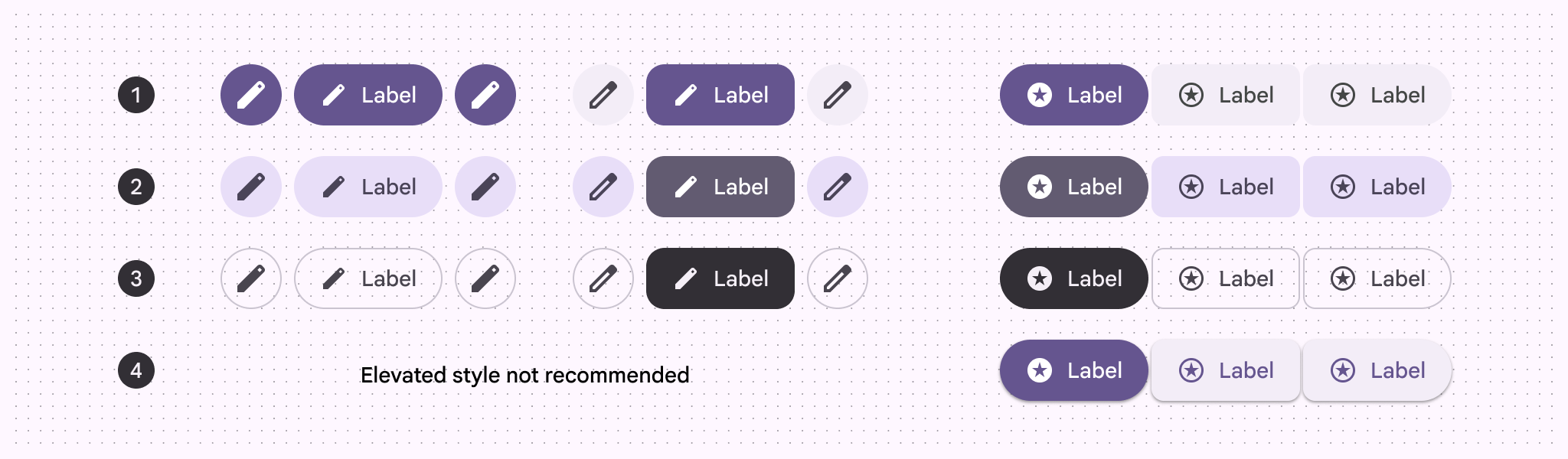
Der bei beiden Varianten von Schaltflächengruppen umrandet dargestellte Container.
  1. Filled
  2. Tonal
  3. Outlined
  4. Elevated

Auswahl und Aktivierung ​

Standard-Schaltflächengruppen bewirken eine wechselseitige Beeinflussung benachbarter Schaltflächen, wenn eine Schaltfläche ausgewählt oder aktiviert wird.

Diese Änderung betrifft Breite, Form und Innenabstand der ausgewählten oder aktivierten Schaltfläche; dadurch wird die Breite der direkt angrenzenden Schaltflächen angepasst.

Eine ausgewählte Schaltfläche ändert ihre Form und vorübergehend ihre eigene Breite sowie die Breite benachbarter Schaltflächen

Verbundene Schaltflächengruppen beeinflussen benachbarte Schaltflächen nicht, wenn eine Schaltfläche ausgewählt oder aktiviert wird.

Sie ändern nur die Form der Schaltfläche, die ausgewählt oder aktiviert wird.

Eine ausgewählte Schaltfläche ändert ihre Form, ohne benachbarte Schaltflächen zu beeinflussen

Zustände ​

Standard-Schaltflächengruppe ​

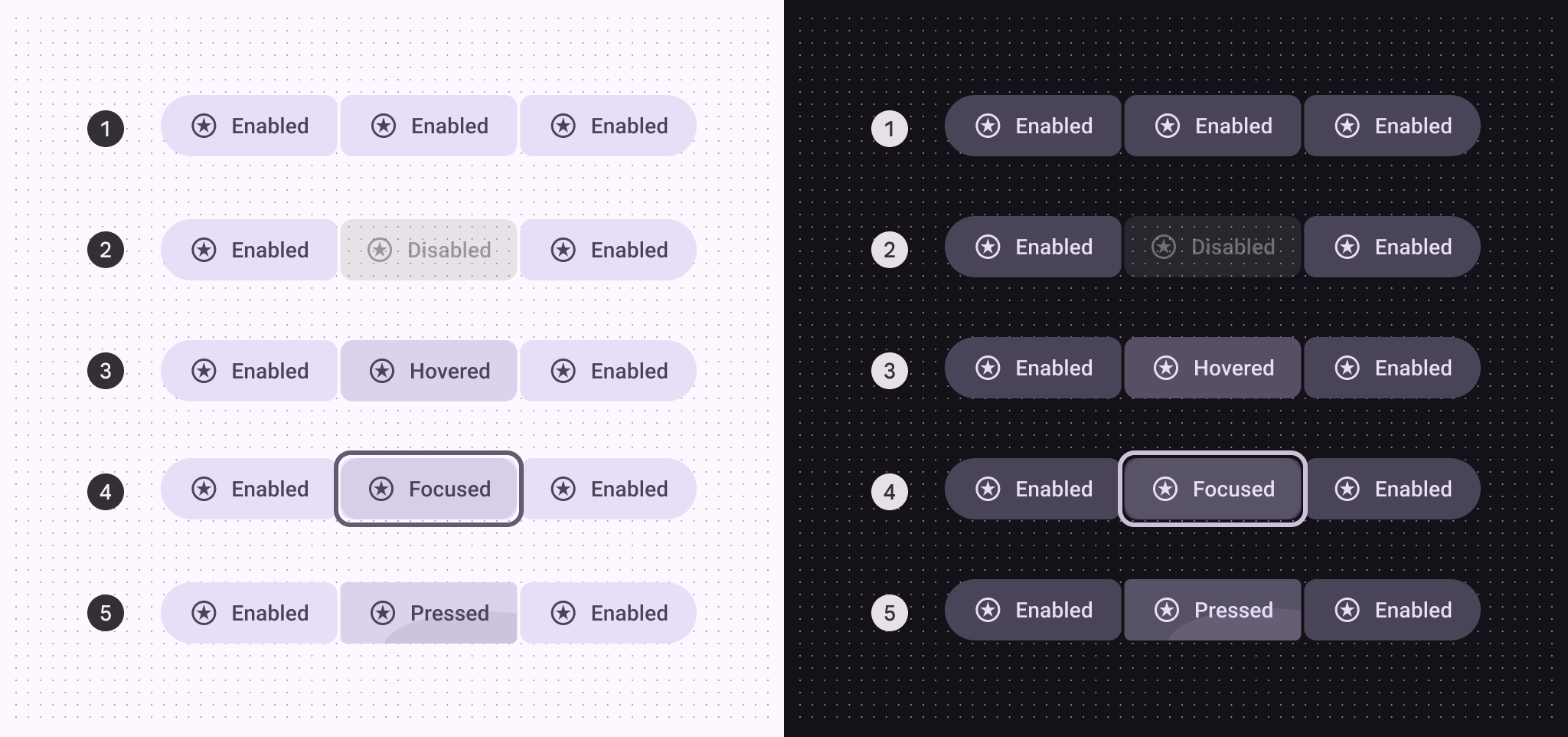
Wenn eine Schaltfläche gedrückt wird, ändern Standard-Schaltflächengruppen die Breite und Form dieser Schaltfläche sowie benachbarter Schaltflächen.
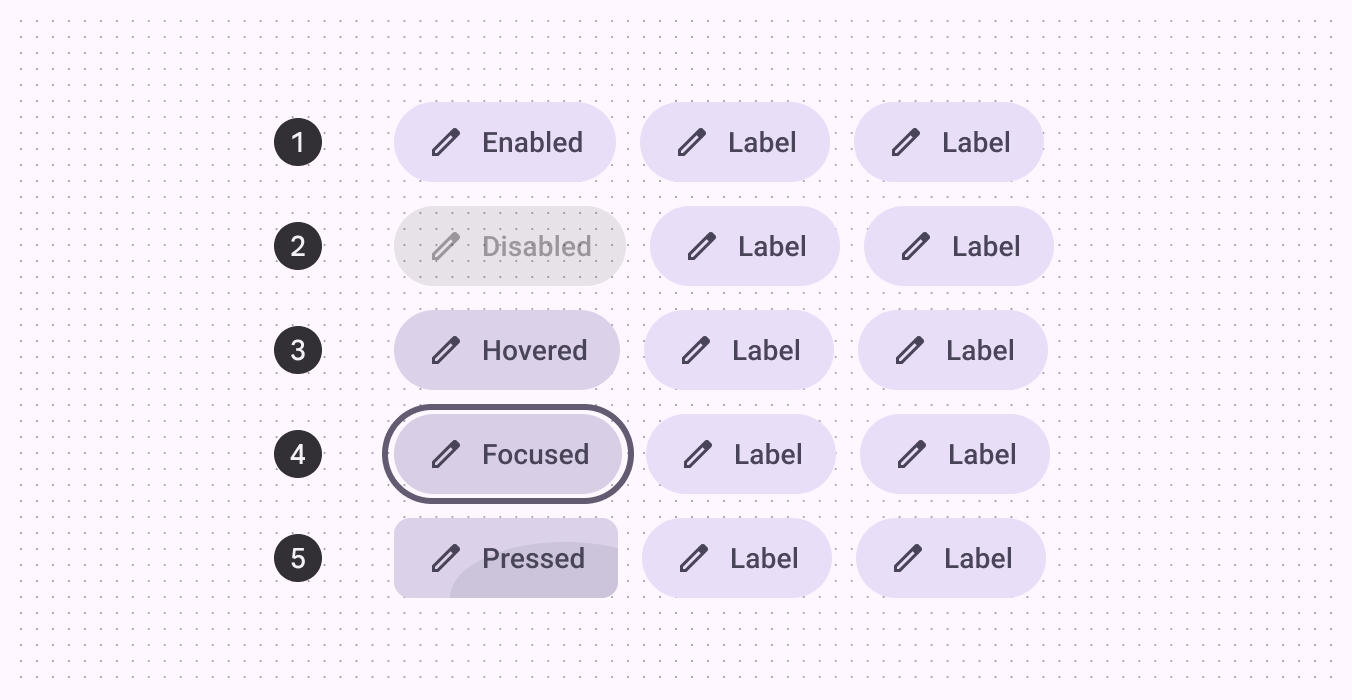
5 Zustände einer Standard-Schaltflächengruppe.
  1. Aktiv
  2. Deaktiviert
  3. Hover
  4. Fokussiert
  5. Gedrückt

Wenn eine Toggle-Schaltfläche in einer Standard-Schaltflächengruppe ausgewählt wird, sollte ihre Form zwischen eckig und rund wechseln. Die Farbe sollte sich gemäß den Schaltflächenspezifikationen ändern.
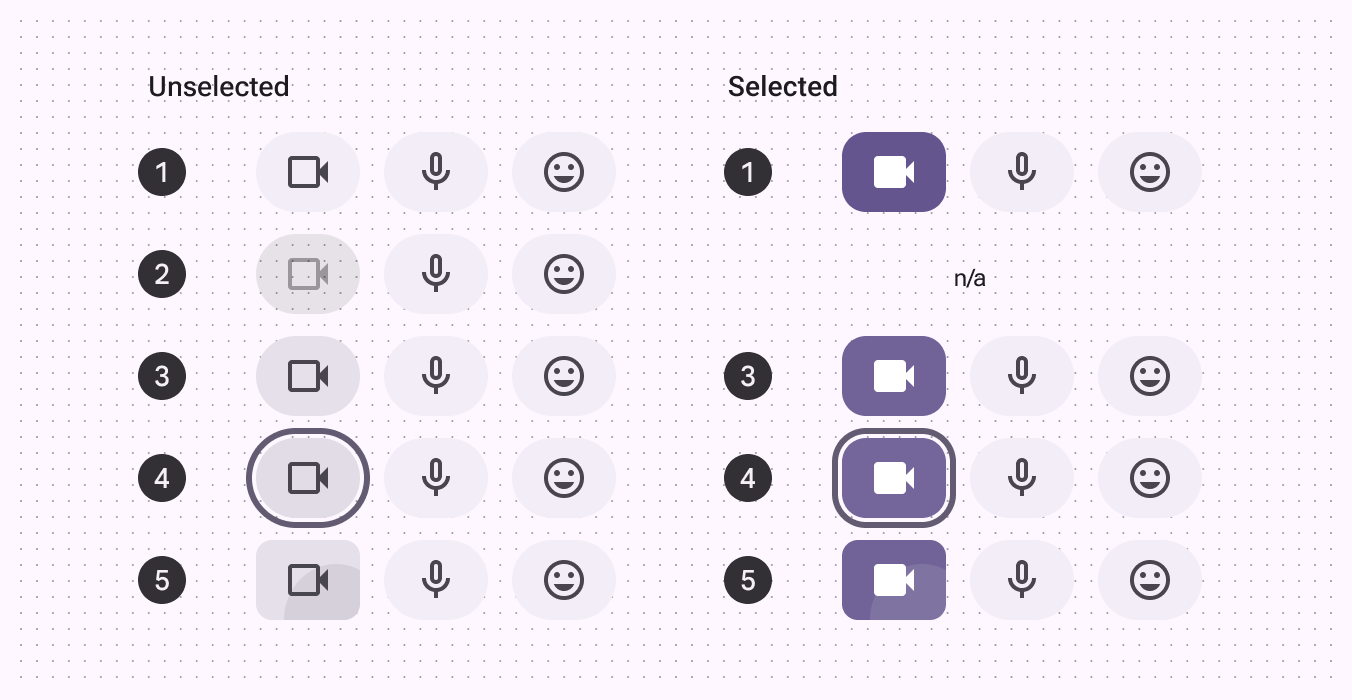
5 Zustände einer Standard-Schaltflächengruppe mit Toggle-Schaltflächen.
  1. Aktiv
  2. Deaktiviert
  3. Hover
  4. Fokussiert
  5. Gedrückt

Verbundene Schaltflächengruppe ​

Verbundene Schaltflächengruppen weisen andere Formänderungen auf als Standard-Schaltflächengruppen. Die Auswahl einer Schaltfläche wirkt sich nicht auf benachbarte Schaltflächen aus.
5 Zustände einer segmentierten Schaltflächengruppe.

Zustände einer verbundenen Schaltflächengruppe ohne Auswahl:

  1. Aktiv
  2. Deaktiviert
  3. Hover
  4. Fokussiert
  5. Gedrückt

4 Zustände einer segmentierten Schaltflächengruppe mit Toggle-Schaltflächen.

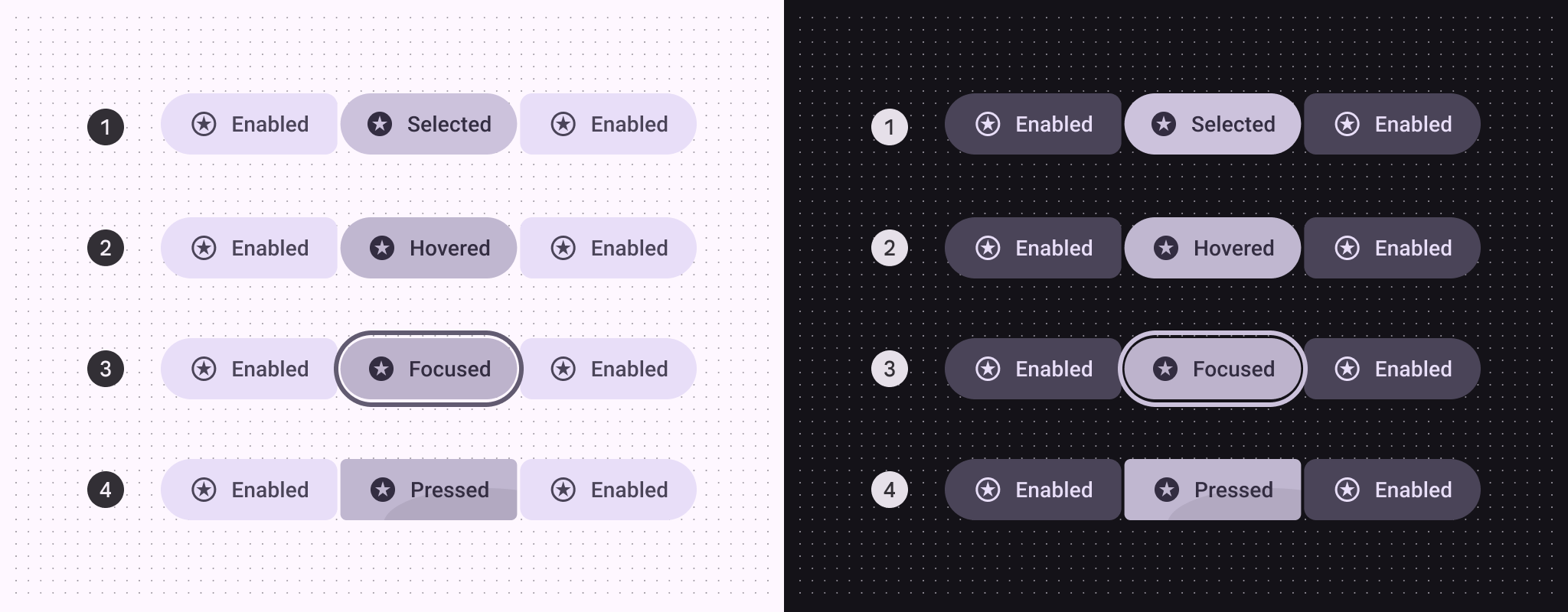
Zustände einer verbundenen Schaltflächengruppe bei ausgewählter Schaltfläche:

  1. Aktiv
  2. Hover
  3. Fokussiert
  4. Gedrückt

Maße ​

Standard-Schaltflächengruppe ​

Standardgruppen fügen zwischen allen Schaltflächen Innenabstand hinzu. Die Größe des Innenabstands variiert je nach Schaltflächengröße, um die Mindestgröße des barrierefreien Berührungsziels von 48 dp zu gewährleisten. Weitere Details zum Innenabstand: Schaltflächenspezifikationen, Symbolschaltflächen-Spezifikationen
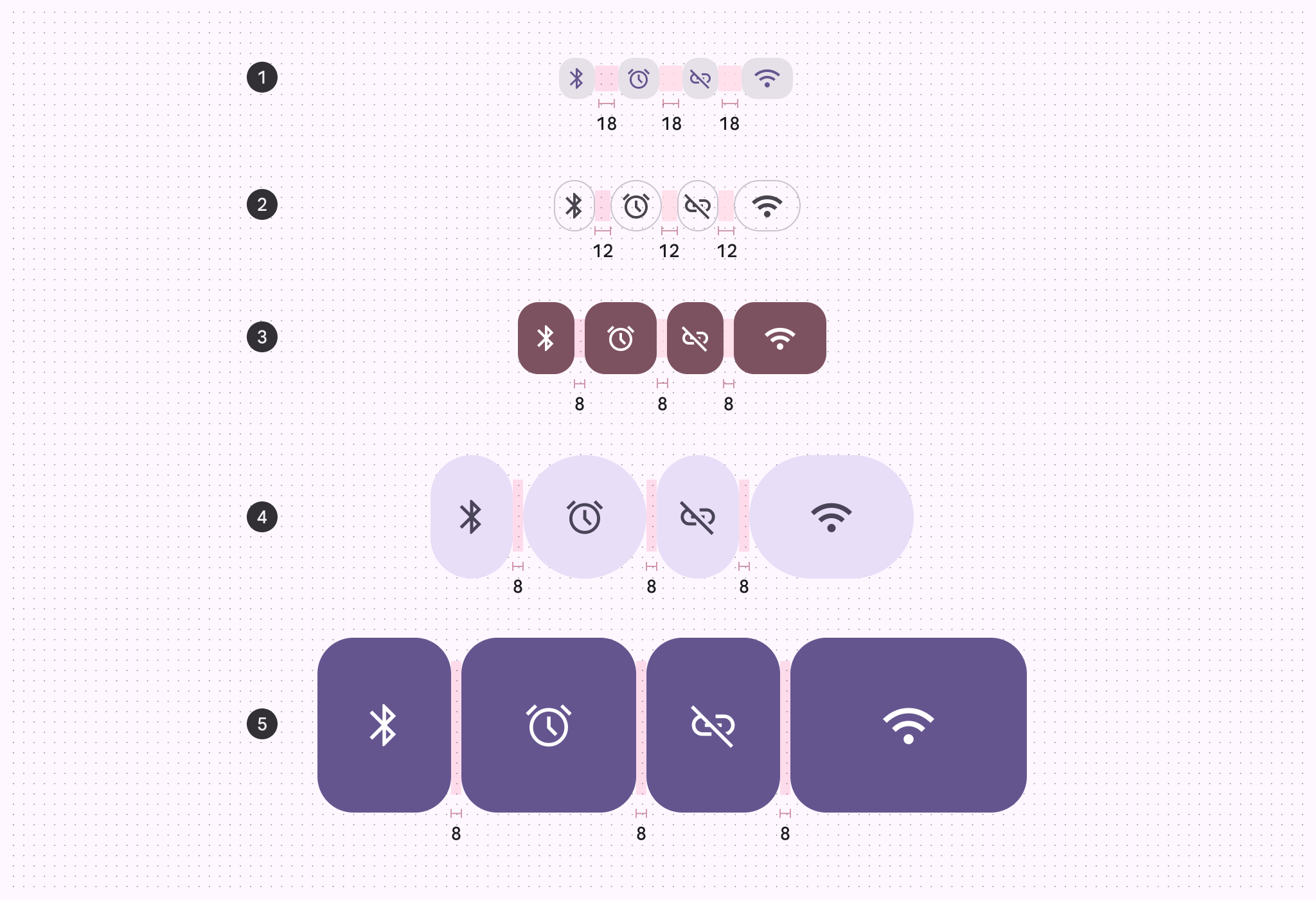
Maße für den Innenabstand einer Standard-Schaltflächengruppe.

Innenabstand einer Standard-Schaltflächengruppe:

  1. XS: 18 dp
  2. S: 12 dp
  3. M: 8 dp
  4. L: 8 dp
  5. XL: 8 dp

Verbundene Schaltflächengruppe ​

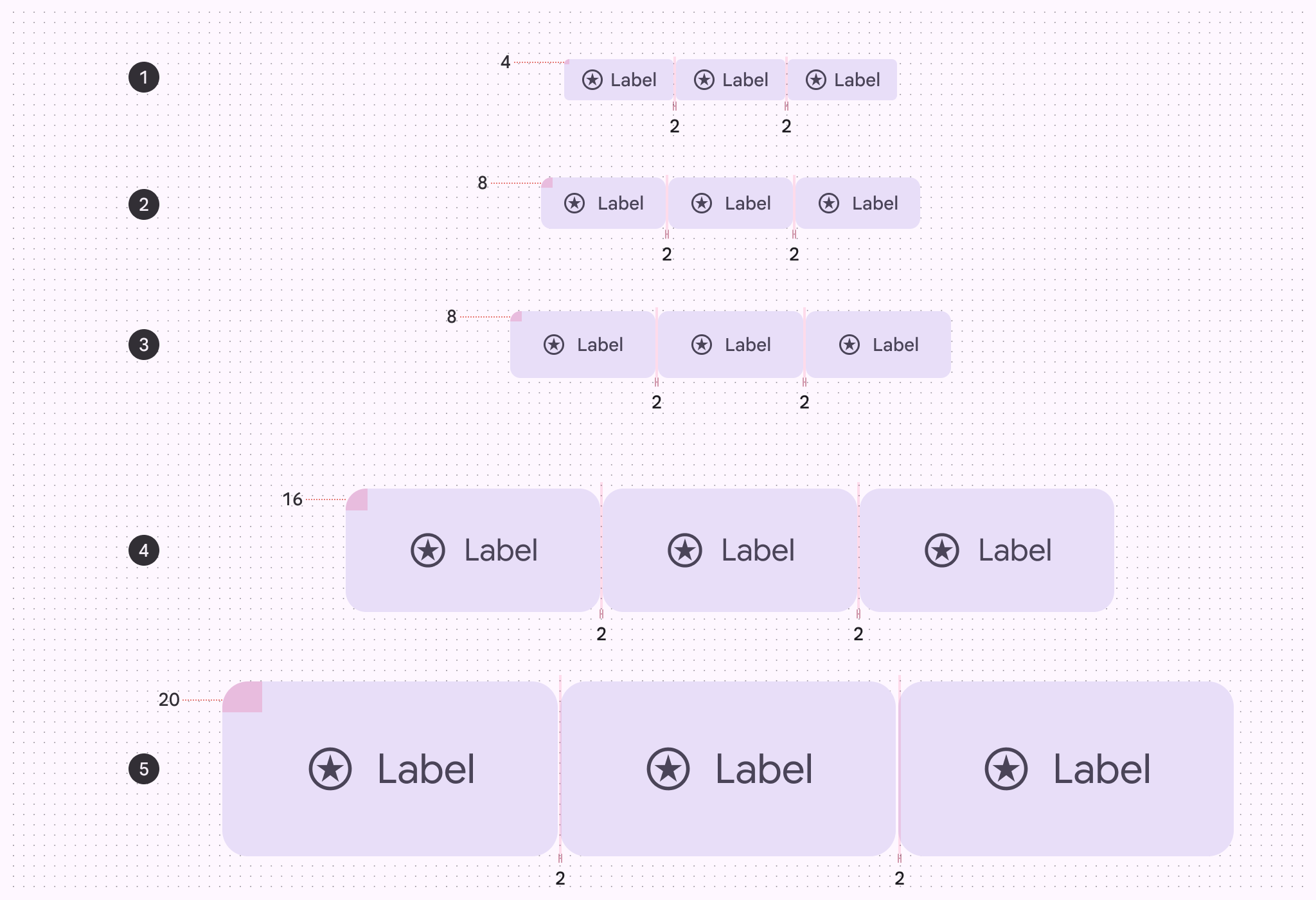
Verwenden Sie für alle verbundenen Schaltflächengruppen einen Innenabstand von 2 dp. Dies sorgt über alle Größen hinweg für visuelle Konsistenz.
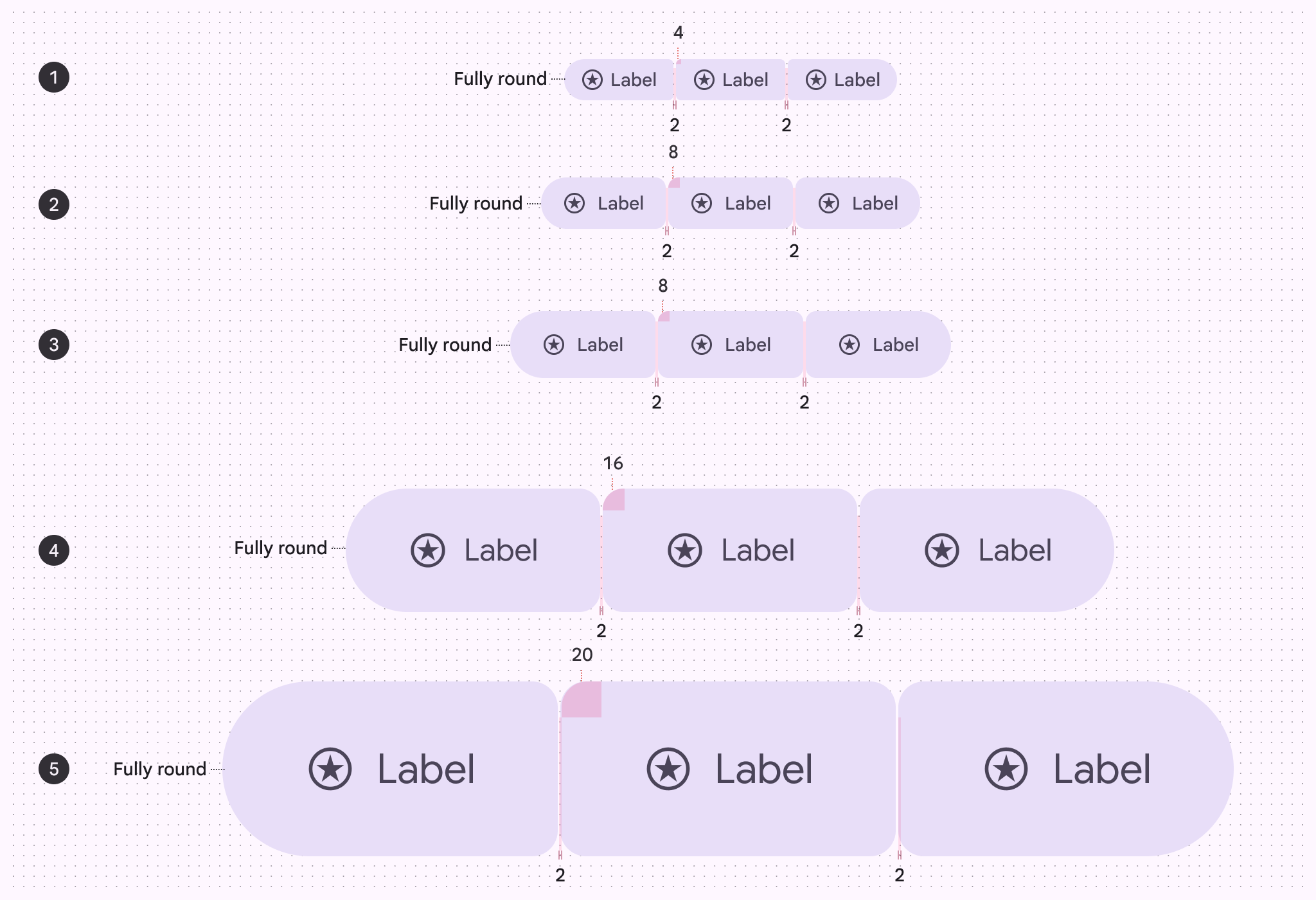
Maße für Innenabstand und Eckenradius einer verbundenen Schaltflächengruppe.

Der Innenabstand einer runden verbundenen Schaltflächengruppe beträgt bei jeder Größe 2 dp. Die äußere Form ist vollständig abgerundet, und die innere Form bleibt eckig mit den folgenden Eckenradien:

  1. XS: 4 dp
  2. S: 8 dp
  3. M: 8 dp
  4. L: 16 dp
  5. XL: 20 dp

Maße für Innenabstand und Eckenradius einer verbundenen Schaltflächengruppe mit eckigen Schaltflächen.

Der Innenabstand einer eckigen verbundenen Schaltflächengruppe beträgt bei jeder Größe 2 dp. Die äußere Form hat die folgenden Eckenradien:

  1. XS: 4 dp
  2. S: 8 dp
  3. M: 8 dp
  4. L: 16 dp
  5. XL: 20 dp

Mindestbreiten ​

Extrakleine und kleine verbundene Schaltflächengruppen haben Berührungsziele von 48 × 48 dp und eine Mindestbreite von 48 dp.
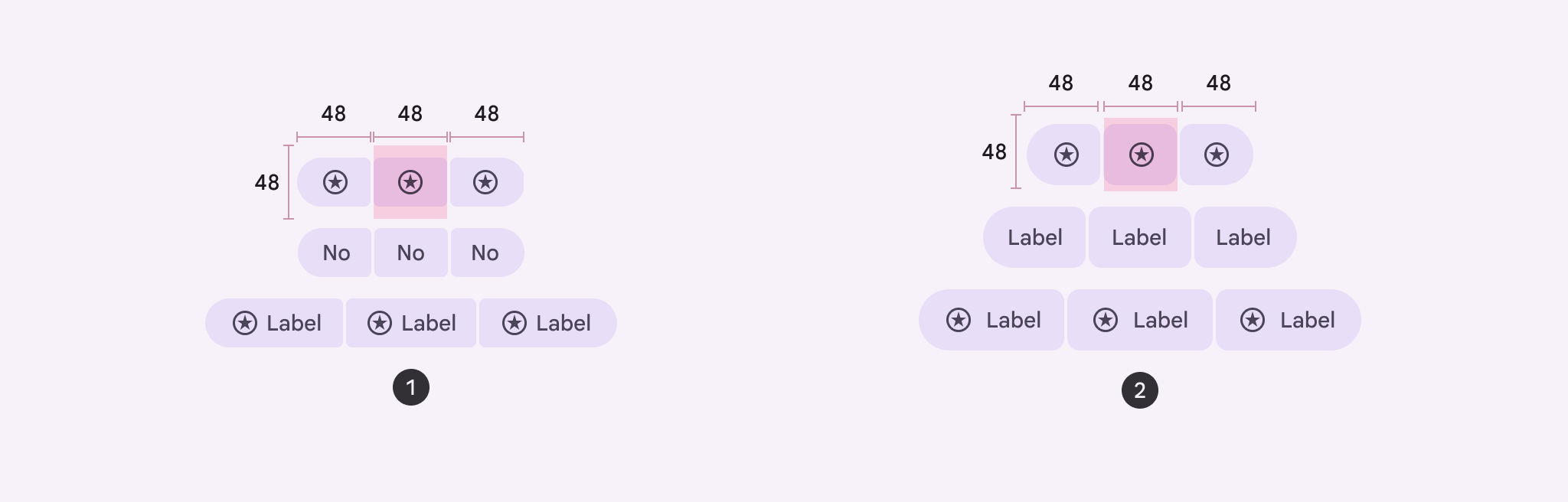
48 × 48 dp große barrierefreie Berührungsziele bei den verbundenen Schaltflächengruppen XS und S.
  1. Extraklein
  2. Klein

Dichte ​

Schaltflächengruppen passen sich der Dichte der darin enthaltenen Schaltflächen an. Mehr zur Dichte
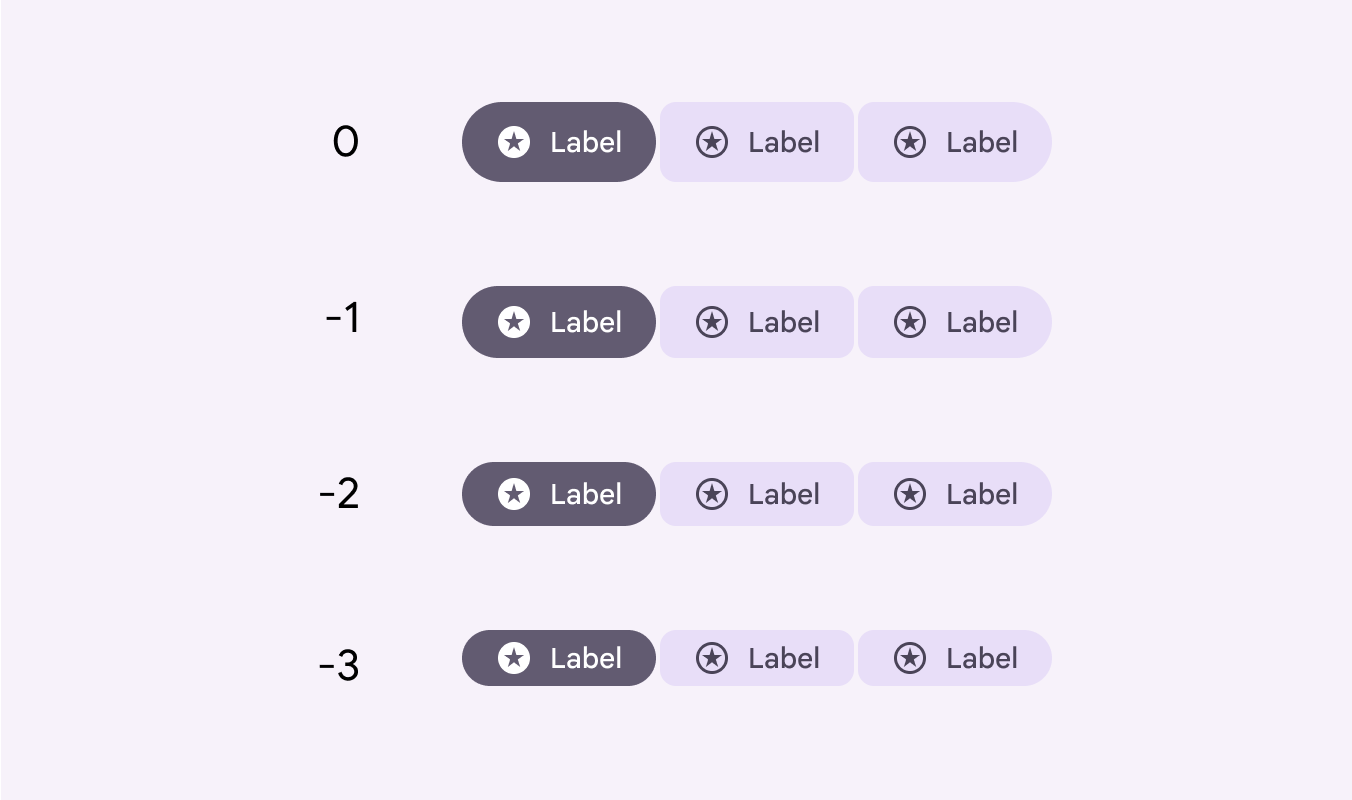
Verbundene Schaltflächengruppen bei Dichte 0, -1, -2 und -3.
Schaltflächengruppen passen sich der Höhe der darin enthaltenen Schaltflächen an, auch bei angewendeter Dichte
Pager
Vorherige SeiteSchaltflächengruppen: Überblick
Nächste SeiteSchaltflächengruppen: Richtlinien

Veröffentlicht unter der Apache-2.0-Lizenz oder CC BY 4.0.

Copyright © 2018-Present Google

https://m3.material.io/components/button-groups/specs

Veröffentlicht unter der Apache-2.0-Lizenz oder CC BY 4.0.

Copyright © 2018-Present Google