Skip to content
Material Design 3
Main Navigation
v3
v2
v1

Deutsch

English
简体中文
繁體中文
Español
Français
Русский
Português – Brasil
日本語
한국어
Italiano
Polski
Türkçe
čeština
magyar

Deutsch

English
简体中文
繁體中文
Español
Français
Русский
Português – Brasil
日本語
한국어
Italiano
Polski
Türkçe
čeština
magyar

Aussehen

Sidebar Navigation

Grundlagen

Barrierefreiheit

Überblick: Prinzipien

Überblick: Assistive Technologie

Gestaltung: Überblick

Gestaltung: Farbkontrast

Gestaltung: Struktur

Gestaltung: Interaktionsabläufe

Gestaltung: Elemente

Bewährte Methoden für Schreiben und Text

Schreiben und Text: Textkürzung

Texte und Schrift: Textskalierung

Für alle gestalten: Nutzerbedürfnisse

Für alle entwickeln: Co-Design

Inhaltsdesign

Überblick

Alternativtext

Globales Schreiben: Überblick

Globales Schreiben: Wortwahl

Benachrichtigungen

Styleguide: Best Practices für UX-Writing

Styleguide: Wortwahl

Styleguide: Grammatik und Zeichensetzung

Material anpassen

Geräte

Design für Smartwatches: Überblick

Design für Uhren: Grundlagen

Design für Uhren: Stile

Design für Smartwatches: Layout

XR

Design für immersive XR: Überblick

Design für immersives XR: Interaktion

Design für immersives XR: Layout

Design für immersives XR: Barrierefreiheit

XR-Komponenten: Überblick

XR-Komponenten: App-Leisten

XR-Komponenten: Dialoge

XR-Komponenten: Navigationsleiste

XR-Komponenten: Navigationsschiene

XR-Komponenten: Toolbars

Design-Tokens: Überblick

Design-Tokens: So verwenden Sie Tokens

Interaktion

Gesten

Eingabegeräte: Grundlagen

Auswahl: Überblick

Zustände: Überblick

Status: Statusebenen

Zustände: Zustände anwenden

Layout

Layout: Überblick

Layout-Überblick: Bestandteile des Layouts

Layout-Überblick: Adaptives Design

Scaffold: Überblick

Scaffold: Leisten

Scaffold: Rail-Bereiche

Scaffold: Bereiche

Raster & Abstände: Überblick

Raster & Abstände: Raster

Raster und Abstände: Abstände

Raster & Abstände: Dichte

Breakpoints: Überblick

Breakpoints: Kompakt

Breakpoints: Mittel

Breakpoints: Erweitert

Breakpoints: Large & Extra-Large

Bidirektionalität & RTL

Canonical-Layout-Beispiele: Überblick

Kanonische Layoutbeispiele: Feed

Kanonische Layoutbeispiele: List-Detail

Kanonische Layoutbeispiele: Supporting-Bereich

Usability: Überblick

Usability: M3 Expressive anwenden

Material von A bis Z

Stile

Farbe

Farbsystem: Überblick

Farbsystem: So funktioniert das System

Farbrollen

Farbschemata

Farbschema auswählen

Statische Farbschemata: Baseline

Statische Farbschemata: Eigene Markenfarben

Dynamische Farbschemata: Auswahl einer Quelle

Dynamische Farbschemata: Benutzergenerierte Quelle

Dynamische Farbschemata: Inhaltsbasierte Quelle

Erweiterte Anpassungen: Überblick

Erweiterte Anpassungen: Farben anwenden

Erweiterte Anpassungen: Neue Farben definieren

Erweiterte Anpassungen: Vorhandene Farben anpassen

Farbressourcen

Elevation: Überblick

Elevation: Anwendung der Elevation

Elevation: Tokens

Symbole: Überblick

Symbole: Gestaltung von Symbolen

Symbole: Symbole einsetzen

Bewegung

Motion-Physik-System: So funktioniert es

Bewegungsphysiksystem: Spezifikationen

Easing und Dauer: Anwendung von Easing und Dauer

Easing und Dauer: Tokens & Spezifikationen

Übergänge: Übergangsmuster

Übergänge: Anwendung von Übergängen

Form: Überblick & Prinzipien

Form: Eckenradius-Skala

Form: Form-Morphing

Abstände: Überblick

Abstände: Anwendung des Abstandssystems

Abstände: Tokens

Typografie: Überblick

Typografie: Schriftarten

Typografie: Typografieskala & Tokens

Typografie: Schrift anwenden

Typografie: Editorial-Treatments

Komponenten

App-Leisten: Überblick

App-Leisten: Spezifikationen

App-Leisten: Richtlinien

App-Leisten: Barrierefreiheit

Badges: Überblick

Badges: Spezifikationen

Badges: Richtlinien

Badges: Barrierefreiheit

Schaltflächen

Alle Schaltflächen

Schaltflächengruppen: Überblick

Schaltflächengruppen: Spezifikationen

Schaltflächengruppen: Richtlinien

Schaltflächengruppen: Barrierefreiheit

Schaltflächen: Überblick

Schaltflächen: Spezifikationen

Schaltflächen: Richtlinien

Schaltflächen: Barrierefreiheit

Erweiterte FABs: Überblick

Extended FABs: Spezifikationen

Erweiterte FABs: Richtlinien

Extended FABs: Barrierefreiheit

FAB-Menü: Überblick

FAB-Menü: Spezifikationen

FAB-Menü: Richtlinien

FAB-Menü: Barrierefreiheit

Floating-Action-Buttons (FABs): Überblick

Floating Action Buttons (FABs): Spezifikationen

Floating Action Buttons (FABs): Richtlinien

Floating Action Buttons (FABs): Barrierefreiheit

Symbolschaltflächen: Überblick

Symbolschaltflächen: Spezifikationen

Symbolschaltflächen: Richtlinien

Symbolschaltflächen: Barrierefreiheit

Segmentierte Schaltflächen: Überblick

Segmentierte Schaltflächen: Spezifikationen

Segmentierte Schaltflächen: Richtlinien

Segmentierte Schaltflächen: Barrierefreiheit

Split-Schaltflächen: Überblick

Split-Schaltflächen: Spezifikationen

Split-Schaltflächen: Richtlinien

Split-Schaltflächen: Barrierefreiheit

Karten: Überblick

Karten: Spezifikationen

Karten: Richtlinien

Karten: Barrierefreiheit

Karussell: Überblick

Karussell: Spezifikationen

Karussell: Richtlinien

Karussell: Barrierefreiheit

Kontrollkästchen: Überblick

Kontrollkästchen: Spezifikationen

Kontrollkästchen: Richtlinien

Kontrollkästchen: Barrierefreiheit

Chips: Überblick

Chips: Spezifikationen

Chips: Richtlinien

Chips: Barrierefreiheit

Datums- und Uhrzeitauswahl

Datumsauswahl: Überblick

Datumsauswahlen: Spezifikationen

Datumsauswahl: Richtlinien

Datumsauswahlen: Barrierefreiheit

Uhrzeitauswahl: Überblick

Uhrzeitauswahl: Spezifikationen

Uhrzeitauswahl: Richtlinien

Uhrzeitauswahl: Barrierefreiheit

Dialoge: Überblick

Dialoge: Spezifikationen

Dialoge: Richtlinien

Dialoge: Barrierefreiheit

Trennlinie: Überblick

Trennlinie: Spezifikationen

Trennlinien: Richtlinien

Trennlinie: Barrierefreiheit

Listen: Überblick

Listen: Spezifikationen

Listen: Richtlinien

Listen: Barrierefreiheit

Lade- und Fortschrittsanzeigen

Ladeindikator: Überblick

Ladeindikator: Spezifikationen

Ladeindikator: Richtlinien

Ladeindikator: Barrierefreiheit

Fortschrittsanzeigen: Überblick

Fortschrittsanzeigen: Spezifikationen

Fortschrittsanzeigen: Richtlinien

Fortschrittsanzeigen: Barrierefreiheit

Menüs: Überblick

Menüs: Spezifikationen

Menüs: Richtlinien

Menüs: Barrierefreiheit

Navigation

Navigationsleiste: Überblick

Navigationsleiste: Spezifikationen

Navigationsleiste: Richtlinien

Navigationsleiste: Barrierefreiheit

Navigation-Drawer: Überblick

Navigation-Drawer: Spezifikationen

Navigation-Drawer: Richtlinien

Navigation-Drawer: Barrierefreiheit

Navigationsschiene: Überblick

Navigationsschiene: Spezifikationen

Navigationsschiene: Richtlinien

Navigationsschiene: Barrierefreiheit

Optionsfeld: Überblick

Optionsfeld: Spezifikationen

Optionsfeld: Richtlinien

Optionsfeld: Barrierefreiheit

Suche: Überblick

Suche: Spezifikationen

Suche: Richtlinien

Suche: Barrierefreiheit

Sheets

Bottom Sheets: Überblick

Bottom Sheets: Spezifikationen

Bottom Sheets: Richtlinien

Bottom Sheets: Barrierefreiheit

Side Sheets: Überblick

Side Sheets: Spezifikationen

Seitenbereiche: Richtlinien

Side Sheets: Barrierefreiheit

Schieberegler: Überblick

Schieberegler: Spezifikationen

Schieberegler: Richtlinien

Schieberegler: Barrierefreiheit

Snackbar: Überblick

Snackbar: Spezifikationen

Snackbar: Richtlinien

Snackbar: Barrierefreiheit

Schalter: Überblick

Schalter: Spezifikationen

Schalter: Richtlinien

Schalter: Barrierefreiheit

Tabs: Überblick

Tabs: Spezifikationen

Tabs: Richtlinien

Tabs: Barrierefreiheit

Textfelder: Überblick

Textfelder: Spezifikationen

Textfelder: Richtlinien

Textfelder: Barrierefreiheit

Toolbars: Überblick

Toolbars: Spezifikationen

Toolbars: Richtlinien

Toolbars: Barrierefreiheit

Tooltips: Überblick

Tooltips: Spezifikationen

Tooltips: Richtlinien

Tooltips: Barrierefreiheit

Auf dieser Seite

Typografie: Schriftarten ​

Nutzen Sie Typografie, um Inhalte lesbar und ansprechend zu gestalten


Statische Schriftarten wie Roboto werden derzeit standardmäßig in allen Material-3-Komponenten verwendet. Variable Fonts wie Roboto Flex bieten viele weitere Achsen für den gestalterischen Ausdruck, sind aber noch nicht in die M3-Typenskala integriert.

Standardschriftarten ​

Roboto

Roboto ist die Standardschrift für Android und wird in der M3-Typenskala verwendet.

Roboto umfasst mehr als 3.300 Glyphen zur Darstellung Hunderter Sprachen weltweit.
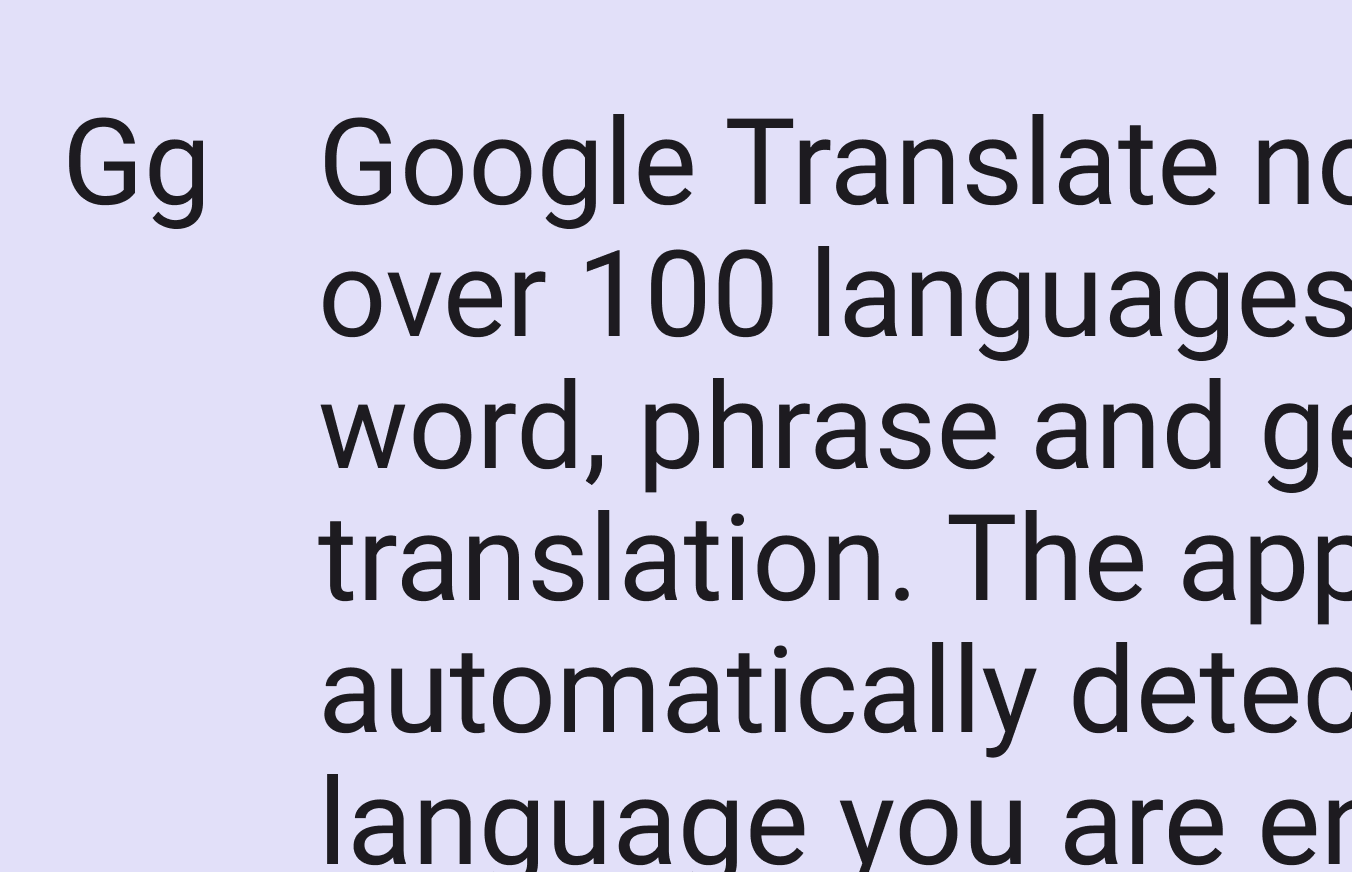
Ein Schriftmuster von Roboto.
Roboto ist die Standardschrift von Android und Material 3

Roboto Flex

Roboto Flex ist eine variable Schriftart, die die Typografie flexibler macht. Sie bietet ein erweitertes Spektrum an Schriftstärken, Breiten und weiteren anpassbaren Parametern – darunter größenspezifische Designs – und enthält über 900 Glyphen für Latein, Griechisch und Kyrillisch.

Roboto Flex ist verfügbar als eigenständige Schriftart.
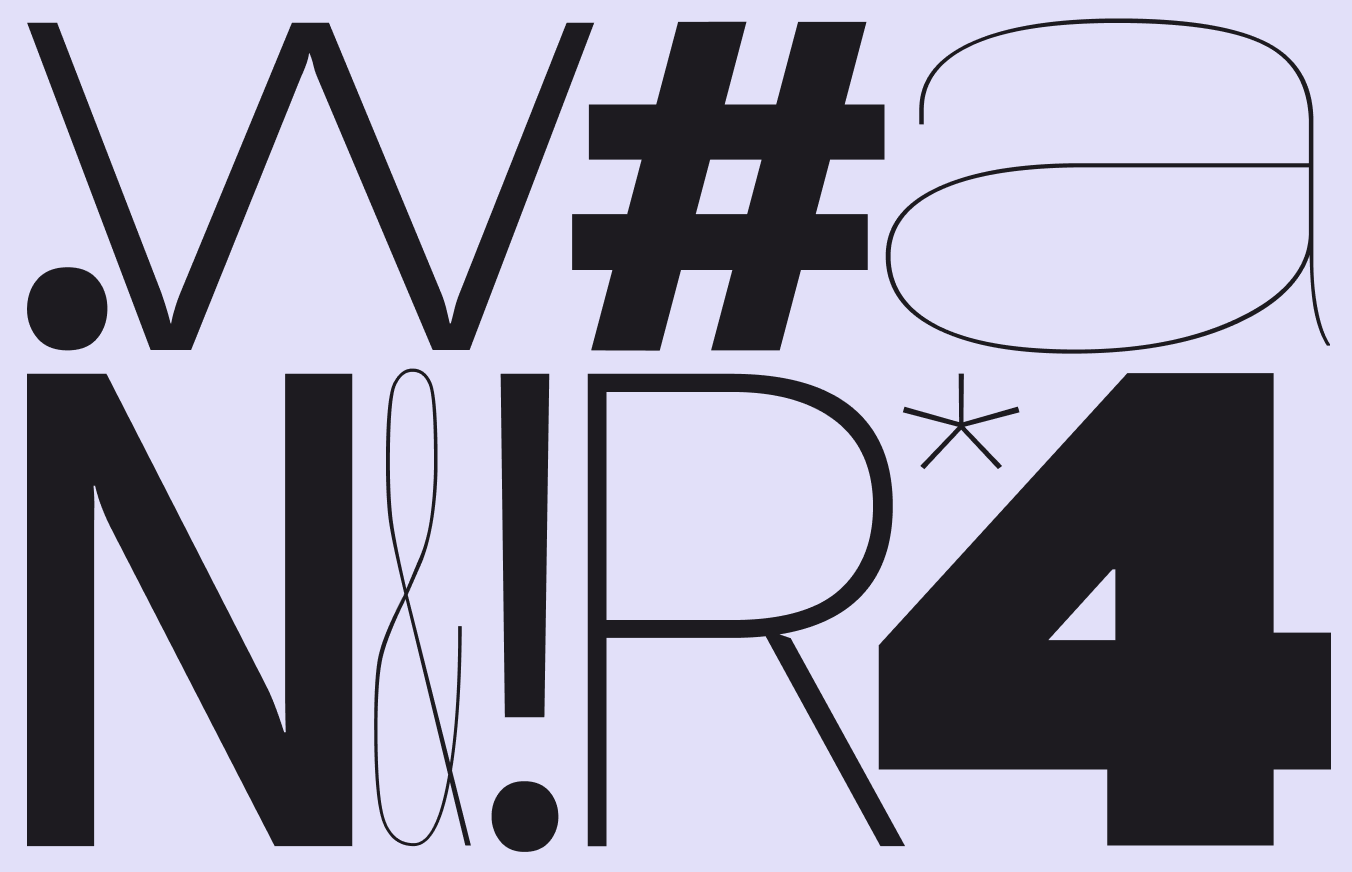
Ein Schriftmuster von Roboto Flex.
Roboto Flex umfasst die Schriftschnitte von Roboto sowie weitere Schriftstärken und Breiten, die für große und kleine Schriftgrade optimiert sind

Roboto Serif

Roboto Serif ist eine weitere variable Schriftfamilie, die für ein komfortables Leseerlebnis entwickelt wurde. Sie ist minimalistisch und funktional und lässt sich dank ihrer vielen Schriftstärken und -breiten in einem breiten Größenbereich einsetzen – auch in App-Oberflächen.
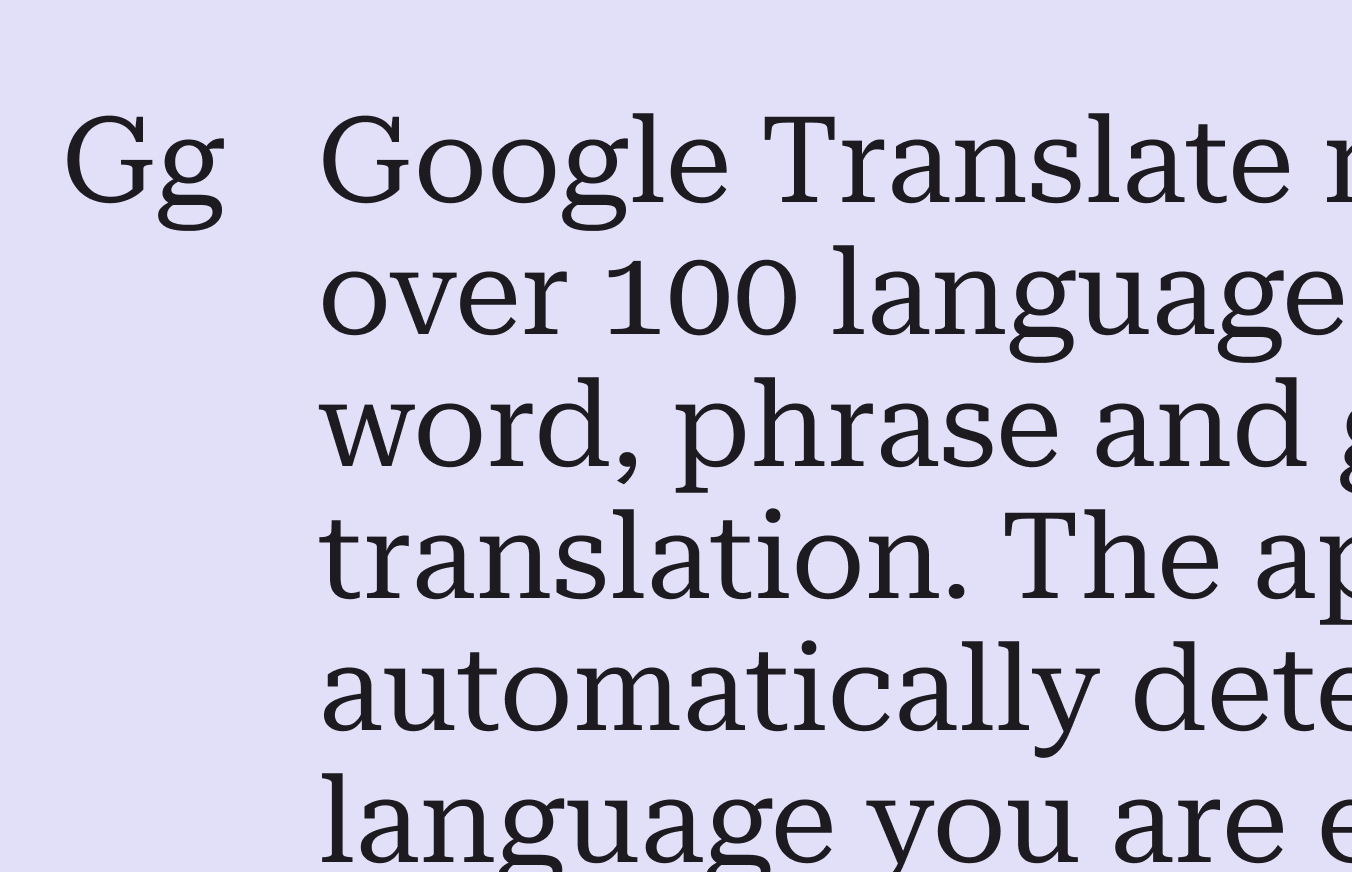
Ein Schriftmuster von Roboto Serif.
Roboto Serif bietet eine funktionale Auswahl an Schriftstärken und -breiten

Roboto Mono

Roboto Mono ist eine Monospace-Version des klassischen Roboto-Designs. Bei Monospace-Schriftarten hat jedes Zeichen dieselbe Breite; die Zeichenformen sind so angepasst, dass sie diesen Raum ausfüllen.

Monospace-Schriftarten lassen sich vertikal besser überfliegen und eignen sich daher besonders für Programmcode und zum bündigen Ausrichten von Zahlen. Mehr über Monospace-Ziffern erfahren
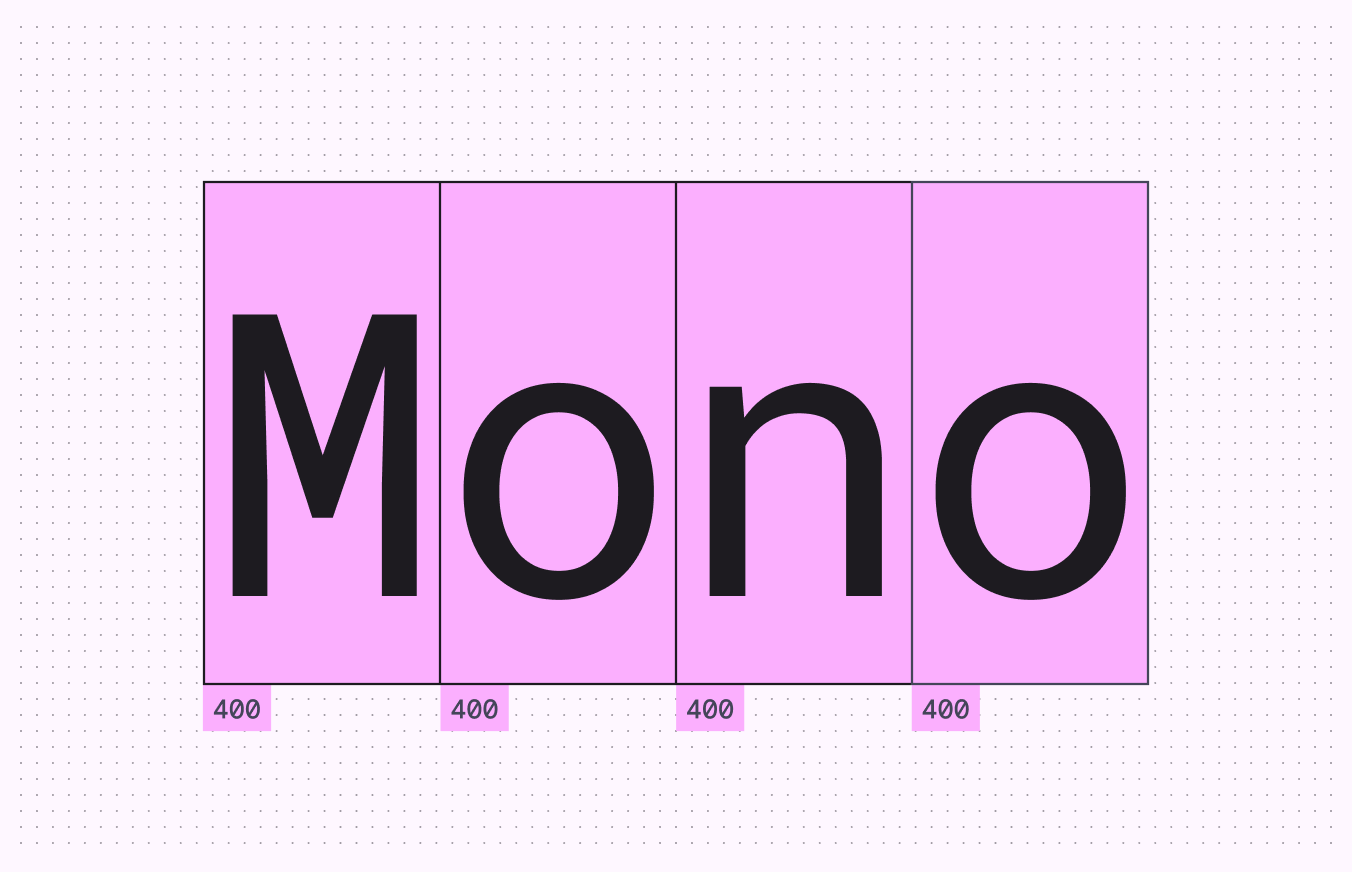
Ein Schriftmuster von Roboto Mono.
Die einheitliche Zeichenbreite sorgt für gleichmäßige Abstände

Noto Sans

Noto Sans ist eine weltweite Sammlung von Schriftfamilien für alle modernen und historischen Sprachen.

Jede Noto-Sans-Familie ist mit Roboto kompatibel, und Noto Sans unterstützt mehr als 150 Schriftsysteme und Tausende Sprachen. Noto Sans dient als Fallback-Schriftart, wenn die primäre Schriftart eine Sprache nicht unterstützt.
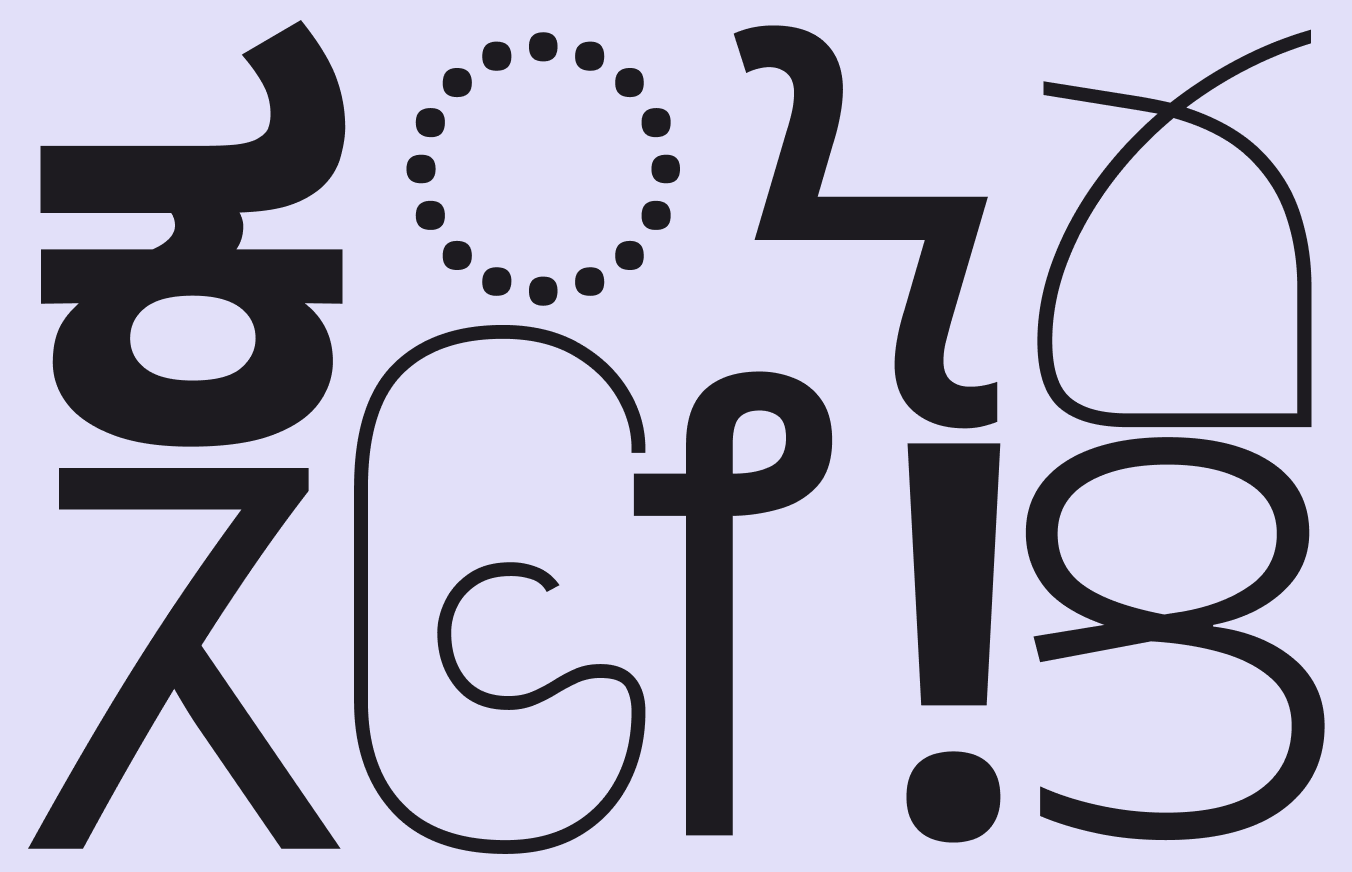
Mehr über sprachbezogene Aspekte der Typografie erfahren

Ein Schriftmuster mehrerer Noto-Sans-Schriftarten.
Mehrere Noto-Sans-Schriftarten für unterschiedliche Schriftsysteme
Variable SchriftartVerfügbare Achsen
Roboto Flex

Neigung, Breite, Schriftstärke, Korrekturgrad (Grade), optische Größe.

Erweiterte Achsen: Dicker Strich (XOPQ), dünner Strich (YOPQ), Punzenbreite (XTRA), Versalhöhe (YTUC), Kleinbuchstabenhöhe (YTLC), Höhe der Oberlängen (YTAS), Tiefe der Unterlängen (YTDE), Ziffernhöhe (YTFI)

Roboto MonoSchriftstärke, Kursiv
Noto SansBreite, Schriftstärke, Kursiv

Fallback-Schutz bei variablen Schriftarten ​

Beim Font-Fallback wird eine ähnliche Schriftart als Ersatz verwendet, wenn die primäre Schriftart die Zeichen des Textes nicht unterstützt.

Beispielsweise sollten Produkte, die die variable Schriftart Roboto Flex verwenden, Font-Fallback in folgender Reihenfolge anwenden:

  1. Roboto Flex
  2. Roboto
  3. Noto-Sans-Schriftsammlung

Dadurch bleibt das visuelle Erscheinungsbild des Textes konsistent, unabhängig davon, ob alle Zeichen von der primären Schriftart unterstützt werden. Designer sollten sich mit ihren Produkt- und Entwicklungsteams abstimmen, um sicherzustellen, dass Font-Fallback verfügbar ist.
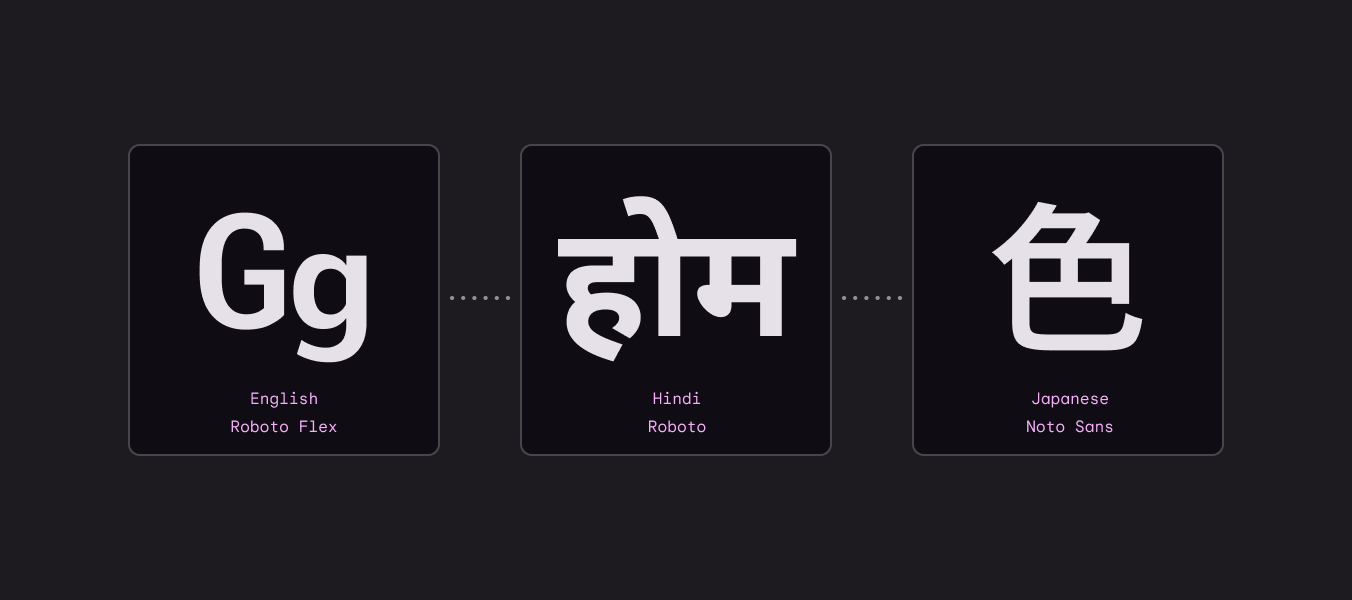
Textbeispiele aus Roboto Flex, Roboto und Noto Sans weisen alle ein ähnliches Schriftbild auf.
Beim Wechsel von Roboto Flex über Roboto zu Noto Sans Japanese bleibt das typografische Erscheinungsbild der Marke erhalten
Pager
Vorherige SeiteTypografie: Überblick
Nächste SeiteTypografie: Typografieskala & Tokens

Veröffentlicht unter der Apache-2.0-Lizenz oder CC BY 4.0.

Copyright © 2018-Present Google

https://m3.material.io/styles/typography/fonts

Veröffentlicht unter der Apache-2.0-Lizenz oder CC BY 4.0.

Copyright © 2018-Present Google