Skip to content
Material Design 3
Main Navigation
v3
v2
v1

Polski

English
简体中文
繁體中文
Español
Français
Русский
Português – Brasil
Deutsch
日本語
한국어
Italiano
Türkçe
čeština
magyar

Polski

English
简体中文
繁體中文
Español
Français
Русский
Português – Brasil
Deutsch
日本語
한국어
Italiano
Türkçe
čeština
magyar

Wygląd

Sidebar Navigation

Podstawy

Dostępność

Przegląd: zasady

Przegląd: technologie wspomagające

Projektowanie: przegląd

Projektowanie: kontrast kolorów

Projektowanie: struktura

Projektowanie: przepływ

Projektowanie: elementy

Pisanie i tekst: najlepsze praktyki

Pisanie i tekst: obcinanie tekstu

Pisanie i tekst: zmiana rozmiaru tekstu

Tworzenie dla wszystkich: potrzeby użytkowników

Tworzenie dla wszystkich: współprojektowanie

Projektowanie treści

Przegląd

Tekst alternatywny

Pisanie globalne: przegląd

Tworzenie treści globalnych: dobór słów

Powiadomienia

Przewodnik po stylu: najlepsze praktyki w UX writingu

Przewodnik stylu: dobór słów

Przewodnik stylu: gramatyka i interpunkcja

Dostosowywanie Material Design

Urządzenia

Projektowanie dla zegarków: przegląd

Projektowanie dla zegarków: podstawy

Projektowanie dla zegarków: style

Projektowanie dla zegarków: układ

XR

Projektowanie immersyjnych doświadczeń XR: przegląd

Projektowanie interakcji w immersyjnym XR

Projektowanie immersyjnych środowisk XR: układ

Projektowanie immersyjnych XR: dostępność

Komponenty XR: przegląd

Komponenty XR: paski aplikacji

Komponenty XR: okna dialogowe

Komponenty XR: pasek nawigacyjny

Komponenty XR: szyna nawigacyjna

Komponenty XR: paski narzędzi

Tokeny projektowe: przegląd

Tokeny projektowe: jak używać tokenów

Interakcja

Gesty

Urządzenia wejściowe: podstawy

Zaznaczanie: Omówienie

Stany: przegląd

Stany: warstwy stanu

Stany: stosowanie stanów

Układ

Przegląd układu: Omówienie

Przegląd układu: elementy układu

Przegląd układu: projektowanie adaptacyjne

Szkielet: przegląd

Szkielet: paski

Szkielet: szyny

Szkielet: panele

Siatki i odstępy: przegląd

Siatki i odstępy: siatki

Siatki i odstępy: odstępy

Siatki i odstępy: gęstość

Punkty przerwania: przegląd

Punkty przerwania: kompaktowe

Punkty przerwania: średnie

Punkty przerwania: rozszerzone

Breakpointy: duże i bardzo duże

Dwukierunkowość i RTL

Kanoniczne przykłady układów: przegląd

Przykłady układów kanonicznych: Feed

Kanoniczne przykłady układów: lista-szczegóły

Przykłady układów kanonicznych: panel pomocniczy

Użyteczność: przegląd

Użyteczność: zastosowanie M3 Expressive

Material od A do Z

Style

Kolor

System kolorów: przegląd

System kolorów: zasada działania

Role kolorów

Schematy kolorów

Wybór schematu

Statyczne schematy kolorów: Baseline

Statyczne schematy kolorów: własna marka

Dynamiczne schematy kolorów: wybór źródła

Dynamiczne schematy kolorów: źródło generowane przez użytkownika

Dynamiczne schematy kolorów: źródło oparte na treści

Zaawansowane dostosowania: przegląd

Zaawansowane dostosowywanie: stosowanie kolorów

Zaawansowane dostosowywanie: definiowanie nowych kolorów

Zaawansowane dostosowywanie: modyfikowanie istniejących kolorów

Zasoby dotyczące kolorów

Wysokość: przegląd

Wysokość: stosowanie wysokości

Wysokość (elevation): tokeny

Ikony: przegląd

Ikony: projektowanie ikon

Ikony: stosowanie ikon

Ruch

System fizyki ruchu: jak to działa

System fizyki ruchu: specyfikacje

Easing i czas trwania: stosowanie

Easing i czas trwania: tokeny i specyfikacje

Przejścia: wzorce przejść

Przejścia: stosowanie przejść

Kształt: przegląd i zasady

Kształt: skala promieni narożników

Kształt: morfowanie kształtów

Odstępy: przegląd

Odstępy: stosowanie odstępów

Odstępy: tokeny

Typografia: przegląd

Typografia: czcionki

Typografia: skala typograficzna i tokeny

Typografia: stosowanie typografii

Typografia: stylizacje edytorskie

Komponenty

Paski aplikacji: przegląd

Paski aplikacji: specyfikacje

Paski aplikacji: wytyczne

Paski aplikacji: dostępność

Plakietki: Omówienie

Plakietki: specyfikacje

Plakietki: wytyczne

Plakietki: dostępność

Przyciski

Wszystkie przyciski

Grupy przycisków: przegląd

Grupy przycisków: specyfikacje

Grupy przycisków: wytyczne

Grupy przycisków: dostępność

Przyciski: przegląd

Przyciski: specyfikacje

Przyciski: wytyczne

Przyciski: dostępność

Rozszerzone FAB-y: przegląd

Rozszerzone FAB-y: specyfikacje

Rozszerzone FAB-y: wytyczne

Rozszerzone FAB-y: dostępność

Przegląd menu FAB

Menu FAB: specyfikacje

Menu FAB: wytyczne

Menu FAB: dostępność

Pływające przyciski akcji (FAB-y): przegląd

Pływające przyciski akcji (FAB): specyfikacje

Pływające przyciski akcji (FAB-y): wytyczne

Pływające przyciski akcji (przyciski FAB): dostępność

Przyciski ikonowe: przegląd

Przyciski z ikonami: specyfikacje

Przyciski ikonowe: wytyczne

Przyciski ikonowe: dostępność

Przyciski segmentowe: przegląd

Przyciski segmentowe: specyfikacje

Przyciski segmentowe: wytyczne

Przyciski segmentowe: dostępność

Przyciski dzielone: przegląd

Przyciski dzielone: specyfikacje

Przyciski dzielone: wytyczne

Przyciski dzielone: dostępność

Karty: przegląd

Karty: specyfikacje

Karty: wytyczne

Karty: dostępność

Karuzela: przegląd

Karuzela: specyfikacja

Karuzela: wytyczne

Karuzela: dostępność

Pole wyboru: przegląd

Pole wyboru: specyfikacje

Pole wyboru: wytyczne

Pole wyboru: dostępność

Chipy: przegląd

Chipy: specyfikacje

Chipy: wytyczne

Chipy: dostępność

Selektory daty i godziny

Selektory daty: przegląd

Selektory daty: specyfikacje

Selektory daty: wytyczne

Selektory daty: dostępność

Selektory godziny: przegląd

Selektory godziny: specyfikacje

Selektory godziny: wytyczne

Dostępność selektorów godziny

Okna dialogowe: przegląd

Okna dialogowe: specyfikacje

Okna dialogowe: wytyczne

Okna dialogowe: dostępność

Divider: Omówienie

Separator: specyfikacje

Separator: wytyczne

Separator: dostępność

Listy: przegląd

Listy: specyfikacje

Listy: wytyczne

Listy: dostępność

Ładowanie i postęp

Wskaźnik ładowania: przegląd

Wskaźnik ładowania: specyfikacje

Wskaźnik ładowania: wytyczne

Wskaźnik ładowania: dostępność

Wskaźniki postępu: przegląd

Wskaźniki postępu: specyfikacje

Wskaźniki postępu: wytyczne

Wskaźniki postępu: dostępność

Menu: przegląd

Menu: specyfikacje

Menu: wytyczne

Menu: dostępność

Nawigacja

Pasek nawigacji: przegląd

Pasek nawigacji: specyfikacje

Pasek nawigacji: wytyczne

Pasek nawigacji: dostępność

Szuflada nawigacyjna: przegląd

Szuflada nawigacyjna: specyfikacje

Szuflada nawigacyjna: wytyczne

Szuflada nawigacyjna: dostępność

Szyna nawigacji: przegląd

Szyna nawigacji: specyfikacje

Szyna nawigacji: wytyczne

Szyna nawigacji: dostępność

Przycisk radiowy: przegląd

Przycisk radiowy: specyfikacje

Przycisk radiowy: wytyczne

Przycisk radiowy: dostępność

Wyszukiwanie: Omówienie

Wyszukiwanie: specyfikacje

Wyszukiwanie: wytyczne

Wyszukiwanie: dostępność

Arkusze

Dolne arkusze: przegląd

Dolne arkusze: specyfikacje

Dolne arkusze: wytyczne

Dolne arkusze: dostępność

Boczne arkusze: przegląd

Boczne arkusze: specyfikacje

Boczne arkusze: wytyczne

Boczne arkusze: dostępność

Suwaki: przegląd

Suwaki: specyfikacje

Suwaki: wytyczne

Suwaki: dostępność

Snackbar: Omówienie

Snackbar: specyfikacje

Snackbar: wytyczne

Snackbar: dostępność

Przełącznik: przegląd

Przełącznik: dane techniczne

Przełącznik: wytyczne

Przełącznik: dostępność

Zakładki: przegląd

Zakładki: specyfikacje

Zakładki: wytyczne

Zakładki: dostępność

Pola tekstowe: przegląd

Pola tekstowe: specyfikacje

Pola tekstowe: wytyczne

Pola tekstowe: dostępność

Paski narzędzi: przegląd

Paski narzędzi: specyfikacje

Paski narzędzi: wytyczne

Paski narzędzi: dostępność

Podpowiedzi: przegląd

Podpowiedzi: specyfikacje

Podpowiedzi: wytyczne

Podpowiedzi: dostępność

Na tej stronie

Kształt: skala promieni narożników ​

System kształtów M3 obejmuje kształty podstawowe, skalę promieni narożników oraz wbudowane mechanizmy przekształcania kształtów.


Komponenty Material Design wykorzystują skalę promieni narożników do definiowania wszystkich kształtów prostokątnych, takich jak przyciski, karuzele i okna dialogowe.

Ilustracja przedstawiająca różne kształty.
M3 definiuje promienie narożników za pomocą skali kształtów. Można ją wykorzystać do tworzenia kształtów zarówno jednolitych, jak i asymetrycznych.

Tokeny kształtu ​

Material Design udostępnia tokeny kształtu narożnika służące do definiowania wszystkich narożników oraz tokeny wartości dla poszczególnych narożników. Dowiedz się więcej o tokenach projektowych

TokenValue
Fully roundedcircular
Extra large top rounding28dp 28dp 0 0
Extra large rounding28dp 28dp 28dp 28dp
Large top rounding16dp 16dp 0 0
Large end rounding0 16dp 16dp 0
Large start rounding16dp 0 0 16dp
Large rounding16dp 16dp 16dp 16dp
Medium rounding12dp 12dp 12dp 12dp
Small rounding8dp 8dp 8dp 8dp
Extra small top rounding4dp 4dp 0 0
Extra small rounding4dp 4dp 4dp 4dp
No rounding0 0 0 0
Large increased rounding20dp 20dp 20dp 20dp
Extra large increased rounding32dp 32dp 32dp 32dp
Extra extra large rounding48dp 48dp 48dp 48dp
No corner value0
Extra small corner value4dp
Small corner value8dp
Medium corner value12dp
Large corner value16dp
Large increased corner value20dp
Extra large corner value28dp
Extra large increased corner value32dp
Extra extra large corner value48dp

Skala promieni narożników ​

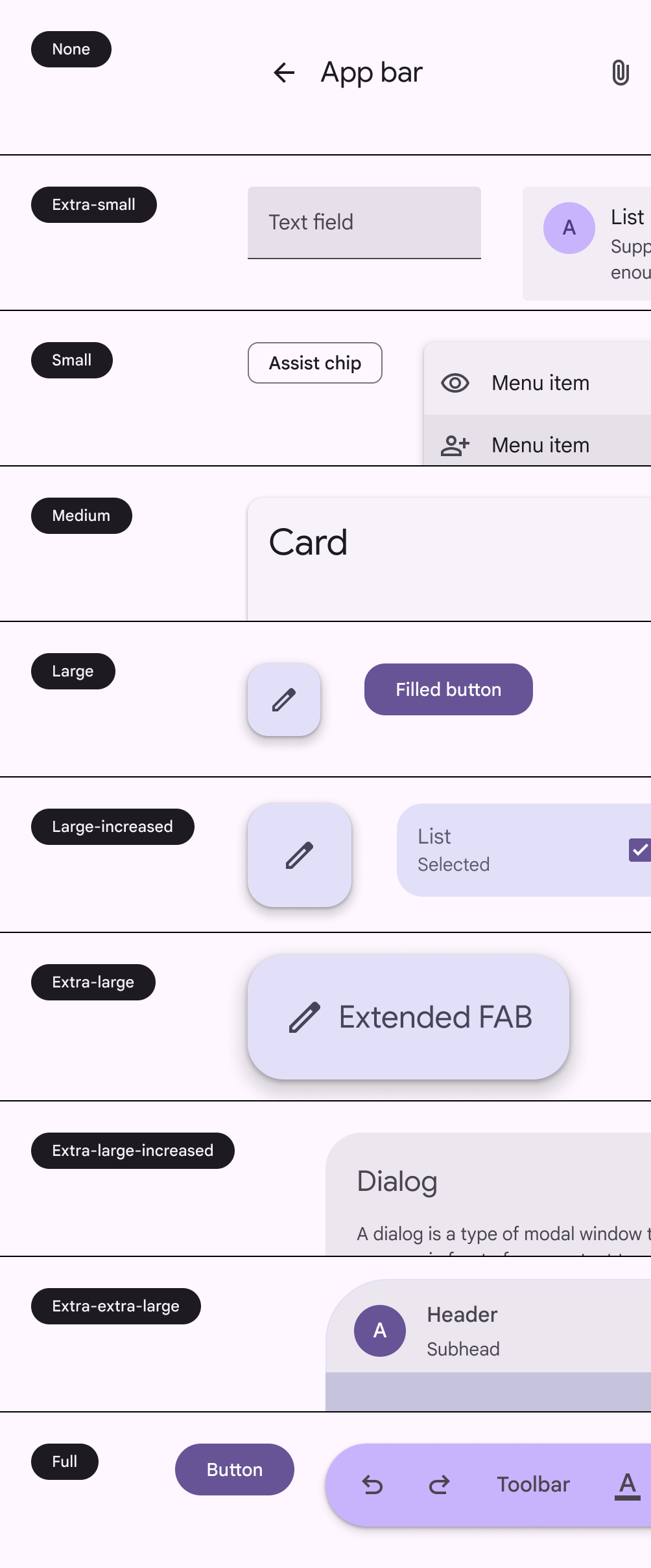
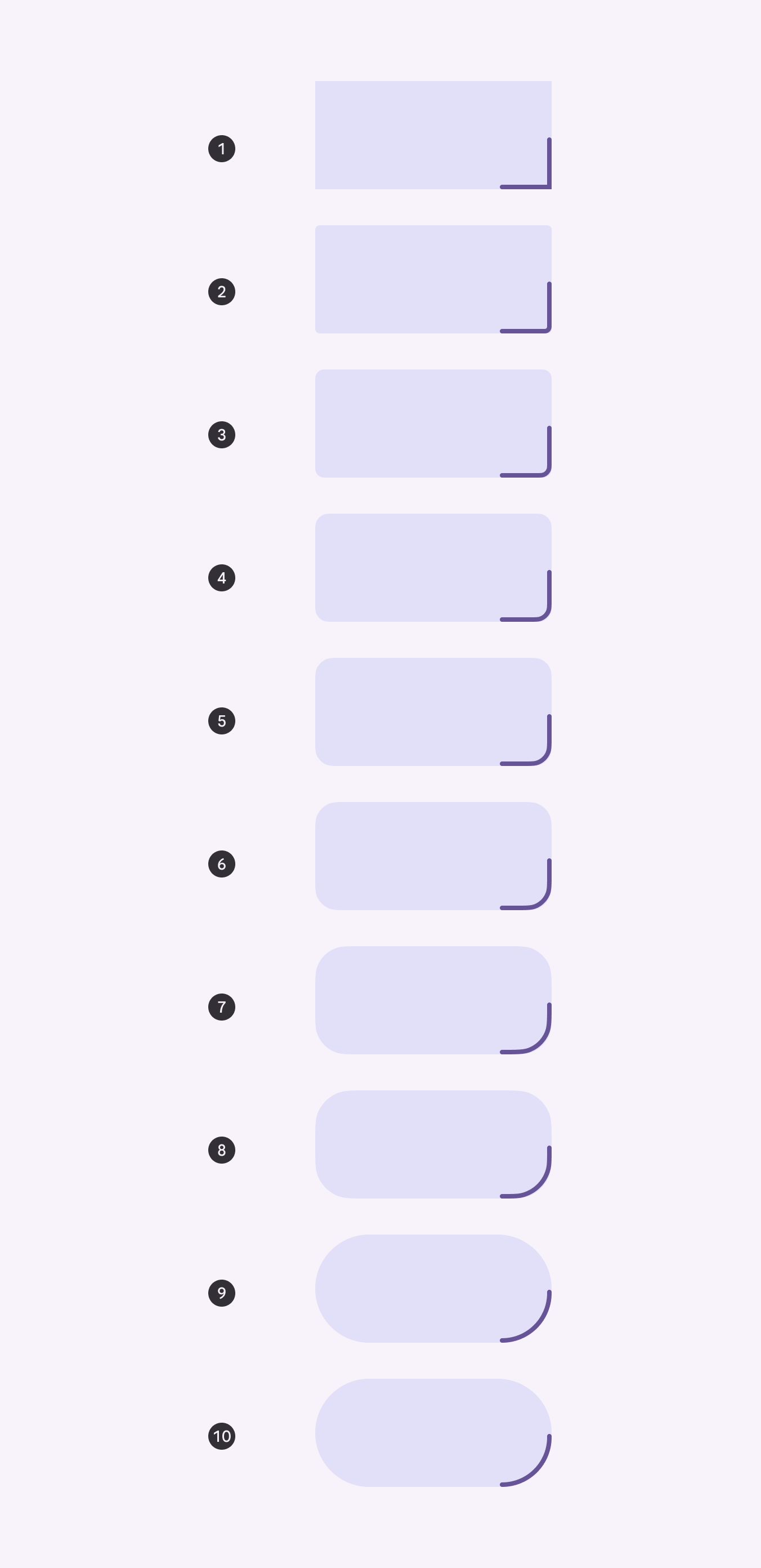
System kształtów Material 3 wykorzystuje dziesięciostopniową skalę opartą na rozmiarze. Style są przypisywane do komponentów w zależności od pożądanego stopnia zaokrąglenia.

  1. Brak - 0dp
  2. Bardzo mały - 4dp
  3. Mały - 8dp
  4. Średni - 12dp
  5. Duży - 16dp
  6. Duży zwiększony - 20dp
  7. Bardzo duży - 28dp
  8. Bardzo duży zwiększony - 32dp
  9. Bardzo bardzo duży - 48dp
  10. Pełny - całkowicie zaokrąglone narożniki
Zastosuj style kształtu za pomocą tokenów

10 stylów promieni narożników.
Nazwy kolejnych stopni skali odpowiadają stopniowi zaokrąglenia narożnika
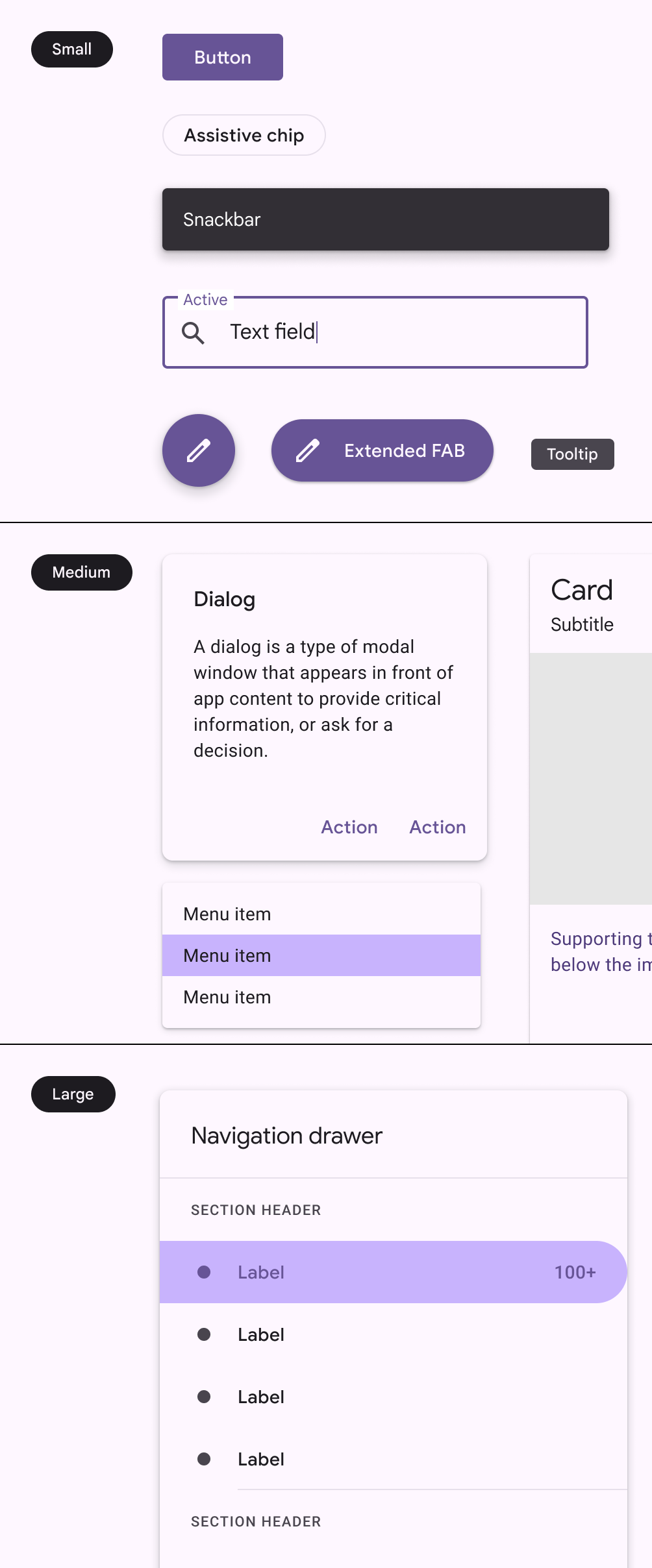
Komponenty ilustrujące dawną trójpoziomową skalę kształtów.
M2: Trójpoziomowa skala kształtów oparta na rozmiarze kontenera komponentu
Komponenty ilustrujące nową dziesięciopoziomową skalę kształtów.
M3: Dziesięciopoziomowa skala kształtów oparta na stopniu zaokrąglenia narożników

Symetria ​

Komponenty mogą mieć symetryczne lub asymetryczne narożniki. Kształty symetryczne mają identyczne promienie wszystkich narożników, natomiast kształty asymetryczne mogą mieć narożniki o różnych promieniach.

Zarówno kształty symetryczne, jak i asymetryczne korzystają z tej samej 10-stopniowej skali.

Kształty asymetryczne są stosowane w komponentach M3 z elementami ułożonymi blisko siebie, takimi jak menu i przyciski dzielone. Narożniki w takich kształtach nazywane są narożnikami wewnętrznymi.

3 kształty ilustrujące style symetryczne i asymetryczne.
Tokeny komponentu dla narożnika wewnętrznego są zawsze mapowane na pojedyncze tokeny kształtu narożnika

Dostosowywanie kształtów ​

Ogólnie rzecz biorąc, produkty powinny spójnie stosować style kształtów Material 3. Czasami jednak dostosowanie jest konieczne, a nawet zalecane, w przypadku wyróżniających się elementów lub niestandardowych komponentów. Kształty można dostosowywać na poziomie stylu lub komponentu.

Zmiany stylu

Styl promienia narożnika — np. średni — można zmienić, nadając mu inny rozmiar.

Zmiana ta obejmuje wszystkie komponenty przypisane do tego stylu kształtu, chyba że mają indywidualne nadpisania.

Dostosowanie rozmiaru narożnika w stylu średnim zmienia wszystkie komponenty używające tego stylu, takie jak karty i małe FAB-y

Zmiany komponentu

Styl konkretnego komponentu, np. przycisku, można zmienić, dostosowując styl kształtu promienia narożnika, do którego jest on mapowany.

Domyślnie przyciski mają przypisany styl promienia narożnika pełny. Jeśli produkt wymaga mniej zaokrąglonego kształtu, należy zmienić przypisanie tokenu na inny styl ze skali kształtów, np. mały lub średni.

Zmiana przypisania kształtu komponentu do innego stylu zmienia wyłącznie ten komponent w całym interfejsie

Rodzinę stylów kształtu można zmienić z zaokrąglonej na ściętą. Dzięki temu narożnik jest linią prostą zamiast łuku.

Należy zwiększyć odstęp wewnętrzny (Dopełnienie), aby uniknąć obcinania treści w komponentach o dużej gęstości informacji.

Na przykład duży ścięty narożnik karty może bardziej obcinać treść i obrazy w tym obszarze niż zaokrąglony narożnik o tym samym rozmiarze.


Uwaga Należy unikać stosowania dużych lub pełnych narożników w komponentach o dużej gęstości informacji, takich jak karty
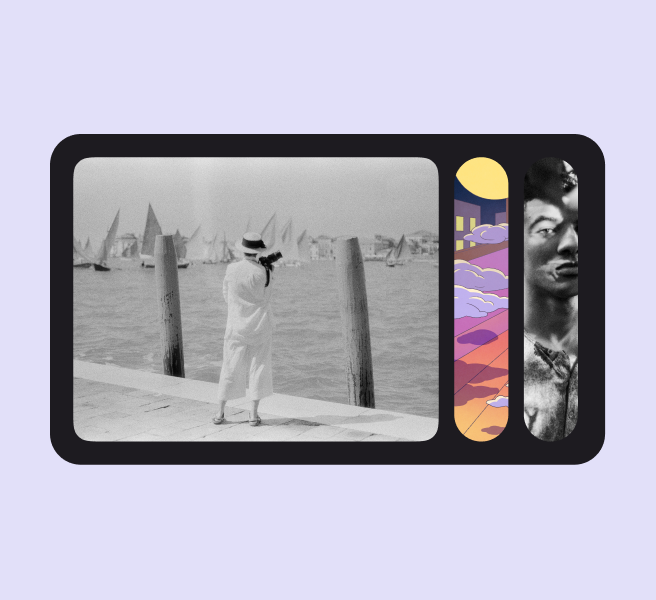
Karuzela z obrazami o zaokrąglonych narożnikach.
Zalecane Kształty można celowo mocniej zaokrąglić, aby zwiększyć różnorodność wizualną
Karuzela z pełnymi zaokrąglonymi kształtami.
Zalecane Przełączanie między kształtami kwadratowymi a całkowicie zaokrąglonymi pozwala wprowadzać zaskakujące akcenty

Dostosowanie do optycznego zaokrąglenia

Podczas zagnieżdżania zaokrąglonych obiektów należy unikać stosowania tych samych promieni narożników dla obu obiektów. Może to sprawić, że narożniki będą wyglądać nieproporcjonalnie.

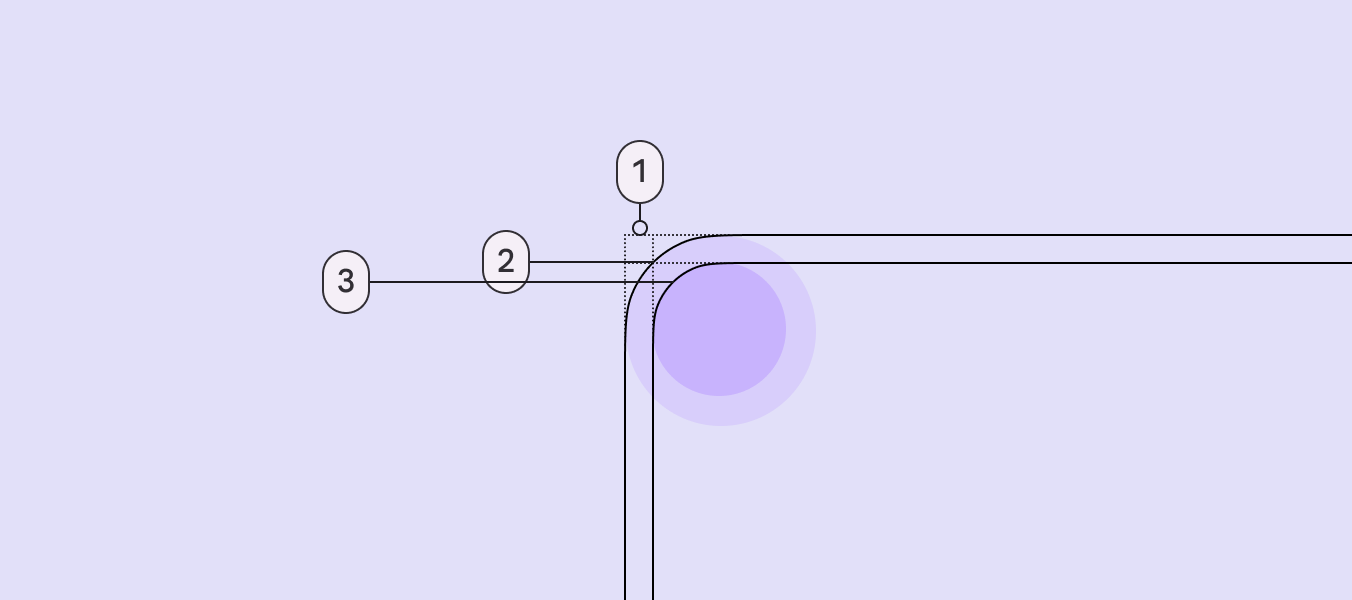
Zamiast tego należy dostosować promienie narożników tak, aby były proporcjonalne względem siebie; nazywa się to optycznym zaokrągleniem. Aby obliczyć optyczne zaokrąglenie:

  • Promień zewnętrzny - odstęp wewnętrzny = promień wewnętrzny
  • Na przykład: 48dp - 14dp = 34dp
3 części promieni narożników do dostosowania.
  1. Odstęp wewnętrzny
  2. Promień zewnętrzny
  3. Promień wewnętrzny
Zagnieżdżona karuzela z optycznym zaokrągleniem.
Zalecane Należy stosować różne promienie narożników dla zagnieżdżonych komponentów, aby uzyskać optyczne zaokrąglenie
Zagnieżdżone promienie o takim samym zaokrągleniu jak kontener.
Niezalecane Należy unikać stosowania tego samego promienia narożnika dla zagnieżdżonych obiektów

Używanie biblioteki kształtów

Biblioteka kształtów Material 3 pozwala tworzyć bardziej interesujące kontenery. Należy ją stosować głównie w przypadku elementów o charakterze wizualnym. Należy unikać stosowania niekonwencjonalnych kształtów w kontenerach o dużej zawartości tekstu.

Kształty należy stosować oszczędnie, aby mocniej akcentować treść oraz tworzyć chwile zachwytu.

Nieoczekiwane kształty w karuzeli.
Wykorzystanie biblioteki kształtów Material pozwala tworzyć chwile zachwytu
Pager
Poprzednia stronaKształt: przegląd i zasady
Następna stronaKształt: morfowanie kształtów

Opublikowano na licencji Apache 2.0 lub CC BY 4.0.

Copyright © 2018-Present Google

https://m3.material.io/styles/shape/corner-radius-scale

Opublikowano na licencji Apache 2.0 lub CC BY 4.0.

Copyright © 2018-Present Google