Skip to content
Material Design 3
Main Navigation
v3
v2
v1

Deutsch

English
简体中文
繁體中文
Español
Français
Русский
Português – Brasil
日本語
한국어
Italiano
Polski
Türkçe
čeština
magyar

Deutsch

English
简体中文
繁體中文
Español
Français
Русский
Português – Brasil
日本語
한국어
Italiano
Polski
Türkçe
čeština
magyar

Aussehen

Sidebar Navigation

Grundlagen

Barrierefreiheit

Überblick: Prinzipien

Überblick: Assistive Technologie

Gestaltung: Überblick

Gestaltung: Farbkontrast

Gestaltung: Struktur

Gestaltung: Interaktionsabläufe

Gestaltung: Elemente

Bewährte Methoden für Schreiben und Text

Schreiben und Text: Textkürzung

Texte und Schrift: Textskalierung

Für alle gestalten: Nutzerbedürfnisse

Für alle entwickeln: Co-Design

Inhaltsdesign

Überblick

Alternativtext

Globales Schreiben: Überblick

Globales Schreiben: Wortwahl

Benachrichtigungen

Styleguide: Best Practices für UX-Writing

Styleguide: Wortwahl

Styleguide: Grammatik und Zeichensetzung

Material anpassen

Geräte

Design für Smartwatches: Überblick

Design für Uhren: Grundlagen

Design für Uhren: Stile

Design für Smartwatches: Layout

XR

Design für immersive XR: Überblick

Design für immersives XR: Interaktion

Design für immersives XR: Layout

Design für immersives XR: Barrierefreiheit

XR-Komponenten: Überblick

XR-Komponenten: App-Leisten

XR-Komponenten: Dialoge

XR-Komponenten: Navigationsleiste

XR-Komponenten: Navigationsschiene

XR-Komponenten: Toolbars

Design-Tokens: Überblick

Design-Tokens: So verwenden Sie Tokens

Interaktion

Gesten

Eingabegeräte: Grundlagen

Auswahl: Überblick

Zustände: Überblick

Status: Statusebenen

Zustände: Zustände anwenden

Layout

Layout: Überblick

Layout-Überblick: Bestandteile des Layouts

Layout-Überblick: Adaptives Design

Scaffold: Überblick

Scaffold: Leisten

Scaffold: Rail-Bereiche

Scaffold: Bereiche

Raster & Abstände: Überblick

Raster & Abstände: Raster

Raster und Abstände: Abstände

Raster & Abstände: Dichte

Breakpoints: Überblick

Breakpoints: Kompakt

Breakpoints: Mittel

Breakpoints: Erweitert

Breakpoints: Large & Extra-Large

Bidirektionalität & RTL

Canonical-Layout-Beispiele: Überblick

Kanonische Layoutbeispiele: Feed

Kanonische Layoutbeispiele: List-Detail

Kanonische Layoutbeispiele: Supporting-Bereich

Usability: Überblick

Usability: M3 Expressive anwenden

Material von A bis Z

Stile

Farbe

Farbsystem: Überblick

Farbsystem: So funktioniert das System

Farbrollen

Farbschemata

Farbschema auswählen

Statische Farbschemata: Baseline

Statische Farbschemata: Eigene Markenfarben

Dynamische Farbschemata: Auswahl einer Quelle

Dynamische Farbschemata: Benutzergenerierte Quelle

Dynamische Farbschemata: Inhaltsbasierte Quelle

Erweiterte Anpassungen: Überblick

Erweiterte Anpassungen: Farben anwenden

Erweiterte Anpassungen: Neue Farben definieren

Erweiterte Anpassungen: Vorhandene Farben anpassen

Farbressourcen

Elevation: Überblick

Elevation: Anwendung der Elevation

Elevation: Tokens

Symbole: Überblick

Symbole: Gestaltung von Symbolen

Symbole: Symbole einsetzen

Bewegung

Motion-Physik-System: So funktioniert es

Bewegungsphysiksystem: Spezifikationen

Easing und Dauer: Anwendung von Easing und Dauer

Easing und Dauer: Tokens & Spezifikationen

Übergänge: Übergangsmuster

Übergänge: Anwendung von Übergängen

Form: Überblick & Prinzipien

Form: Eckenradius-Skala

Form: Form-Morphing

Abstände: Überblick

Abstände: Anwendung des Abstandssystems

Abstände: Tokens

Typografie: Überblick

Typografie: Schriftarten

Typografie: Typografieskala & Tokens

Typografie: Schrift anwenden

Typografie: Editorial-Treatments

Komponenten

App-Leisten: Überblick

App-Leisten: Spezifikationen

App-Leisten: Richtlinien

App-Leisten: Barrierefreiheit

Badges: Überblick

Badges: Spezifikationen

Badges: Richtlinien

Badges: Barrierefreiheit

Schaltflächen

Alle Schaltflächen

Schaltflächengruppen: Überblick

Schaltflächengruppen: Spezifikationen

Schaltflächengruppen: Richtlinien

Schaltflächengruppen: Barrierefreiheit

Schaltflächen: Überblick

Schaltflächen: Spezifikationen

Schaltflächen: Richtlinien

Schaltflächen: Barrierefreiheit

Erweiterte FABs: Überblick

Extended FABs: Spezifikationen

Erweiterte FABs: Richtlinien

Extended FABs: Barrierefreiheit

FAB-Menü: Überblick

FAB-Menü: Spezifikationen

FAB-Menü: Richtlinien

FAB-Menü: Barrierefreiheit

Floating-Action-Buttons (FABs): Überblick

Floating Action Buttons (FABs): Spezifikationen

Floating Action Buttons (FABs): Richtlinien

Floating Action Buttons (FABs): Barrierefreiheit

Symbolschaltflächen: Überblick

Symbolschaltflächen: Spezifikationen

Symbolschaltflächen: Richtlinien

Symbolschaltflächen: Barrierefreiheit

Segmentierte Schaltflächen: Überblick

Segmentierte Schaltflächen: Spezifikationen

Segmentierte Schaltflächen: Richtlinien

Segmentierte Schaltflächen: Barrierefreiheit

Split-Schaltflächen: Überblick

Split-Schaltflächen: Spezifikationen

Split-Schaltflächen: Richtlinien

Split-Schaltflächen: Barrierefreiheit

Karten: Überblick

Karten: Spezifikationen

Karten: Richtlinien

Karten: Barrierefreiheit

Karussell: Überblick

Karussell: Spezifikationen

Karussell: Richtlinien

Karussell: Barrierefreiheit

Kontrollkästchen: Überblick

Kontrollkästchen: Spezifikationen

Kontrollkästchen: Richtlinien

Kontrollkästchen: Barrierefreiheit

Chips: Überblick

Chips: Spezifikationen

Chips: Richtlinien

Chips: Barrierefreiheit

Datums- und Uhrzeitauswahl

Datumsauswahl: Überblick

Datumsauswahlen: Spezifikationen

Datumsauswahl: Richtlinien

Datumsauswahlen: Barrierefreiheit

Uhrzeitauswahl: Überblick

Uhrzeitauswahl: Spezifikationen

Uhrzeitauswahl: Richtlinien

Uhrzeitauswahl: Barrierefreiheit

Dialoge: Überblick

Dialoge: Spezifikationen

Dialoge: Richtlinien

Dialoge: Barrierefreiheit

Trennlinie: Überblick

Trennlinie: Spezifikationen

Trennlinien: Richtlinien

Trennlinie: Barrierefreiheit

Listen: Überblick

Listen: Spezifikationen

Listen: Richtlinien

Listen: Barrierefreiheit

Lade- und Fortschrittsanzeigen

Ladeindikator: Überblick

Ladeindikator: Spezifikationen

Ladeindikator: Richtlinien

Ladeindikator: Barrierefreiheit

Fortschrittsanzeigen: Überblick

Fortschrittsanzeigen: Spezifikationen

Fortschrittsanzeigen: Richtlinien

Fortschrittsanzeigen: Barrierefreiheit

Menüs: Überblick

Menüs: Spezifikationen

Menüs: Richtlinien

Menüs: Barrierefreiheit

Navigation

Navigationsleiste: Überblick

Navigationsleiste: Spezifikationen

Navigationsleiste: Richtlinien

Navigationsleiste: Barrierefreiheit

Navigation-Drawer: Überblick

Navigation-Drawer: Spezifikationen

Navigation-Drawer: Richtlinien

Navigation-Drawer: Barrierefreiheit

Navigationsschiene: Überblick

Navigationsschiene: Spezifikationen

Navigationsschiene: Richtlinien

Navigationsschiene: Barrierefreiheit

Optionsfeld: Überblick

Optionsfeld: Spezifikationen

Optionsfeld: Richtlinien

Optionsfeld: Barrierefreiheit

Suche: Überblick

Suche: Spezifikationen

Suche: Richtlinien

Suche: Barrierefreiheit

Sheets

Bottom Sheets: Überblick

Bottom Sheets: Spezifikationen

Bottom Sheets: Richtlinien

Bottom Sheets: Barrierefreiheit

Side Sheets: Überblick

Side Sheets: Spezifikationen

Seitenbereiche: Richtlinien

Side Sheets: Barrierefreiheit

Schieberegler: Überblick

Schieberegler: Spezifikationen

Schieberegler: Richtlinien

Schieberegler: Barrierefreiheit

Snackbar: Überblick

Snackbar: Spezifikationen

Snackbar: Richtlinien

Snackbar: Barrierefreiheit

Schalter: Überblick

Schalter: Spezifikationen

Schalter: Richtlinien

Schalter: Barrierefreiheit

Tabs: Überblick

Tabs: Spezifikationen

Tabs: Richtlinien

Tabs: Barrierefreiheit

Textfelder: Überblick

Textfelder: Spezifikationen

Textfelder: Richtlinien

Textfelder: Barrierefreiheit

Toolbars: Überblick

Toolbars: Spezifikationen

Toolbars: Richtlinien

Toolbars: Barrierefreiheit

Tooltips: Überblick

Tooltips: Spezifikationen

Tooltips: Richtlinien

Tooltips: Barrierefreiheit

Auf dieser Seite

Form: Eckenradius-Skala ​

Das M3-Formsystem umfasst Originalformen, eine Eckenradius-Skala und integriertes Form-Morphing.


Material-Komponenten verwenden eine Eckenradius-Skala, um alle rechteckigen Formen wie Schaltflächen, Karussells und Dialoge zu definieren.

Illustration einer Reihe von Formen.
M3 definiert Eckenradien mithilfe einer Formskala. Diese ermöglicht sowohl gleichmäßige als auch asymmetrische Formen.

Form-Tokens ​

Material stellt Tokens für die Ecken von Formen bereit, mit denen sich alle Ecken einer Form definieren lassen, sowie Eckwert-Tokens für einzelne Ecken. Erfahren Sie mehr über Design-Tokens

TokenValue
Fully roundedcircular
Extra large top rounding28dp 28dp 0 0
Extra large rounding28dp 28dp 28dp 28dp
Large top rounding16dp 16dp 0 0
Large end rounding0 16dp 16dp 0
Large start rounding16dp 0 0 16dp
Large rounding16dp 16dp 16dp 16dp
Medium rounding12dp 12dp 12dp 12dp
Small rounding8dp 8dp 8dp 8dp
Extra small top rounding4dp 4dp 0 0
Extra small rounding4dp 4dp 4dp 4dp
No rounding0 0 0 0
Large increased rounding20dp 20dp 20dp 20dp
Extra large increased rounding32dp 32dp 32dp 32dp
Extra extra large rounding48dp 48dp 48dp 48dp
No corner value0
Extra small corner value4dp
Small corner value8dp
Medium corner value12dp
Large corner value16dp
Large increased corner value20dp
Extra large corner value28dp
Extra large increased corner value32dp
Extra extra large corner value48dp

Eckenradius-Skala ​

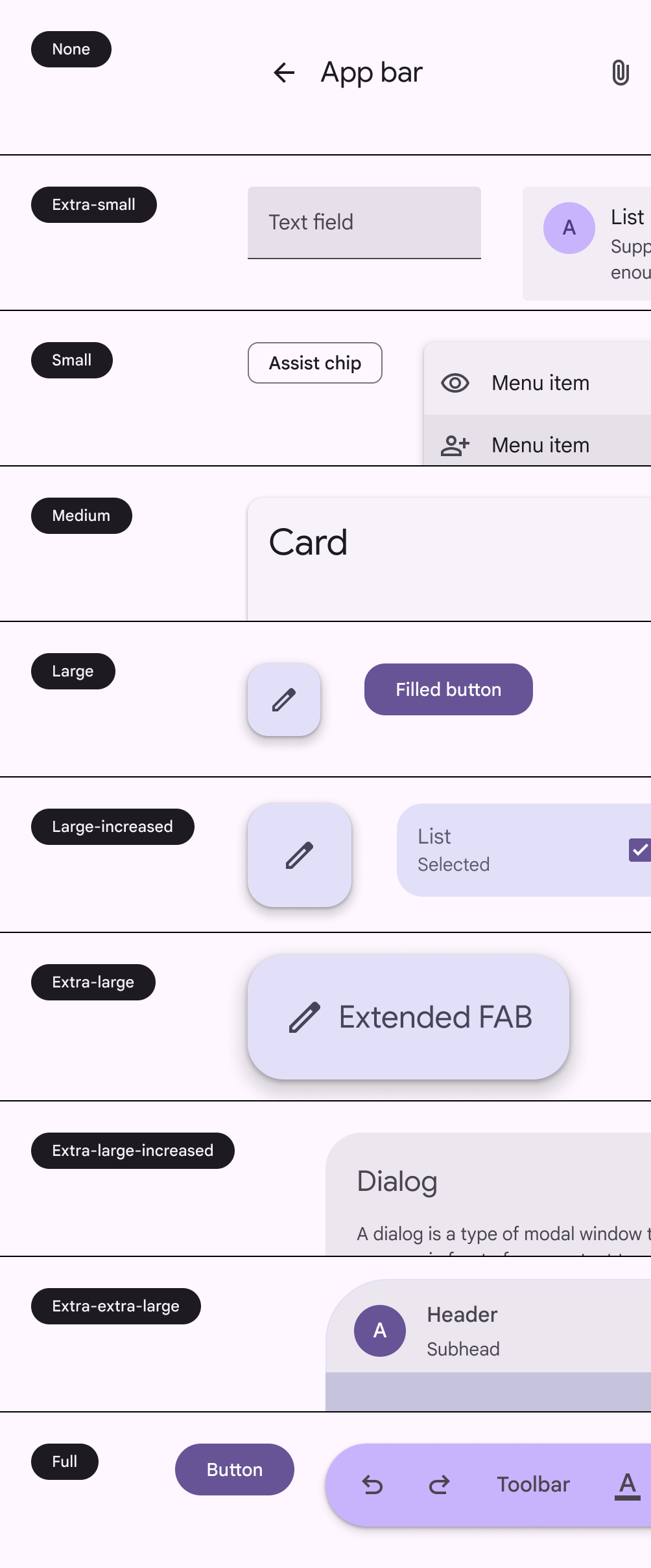
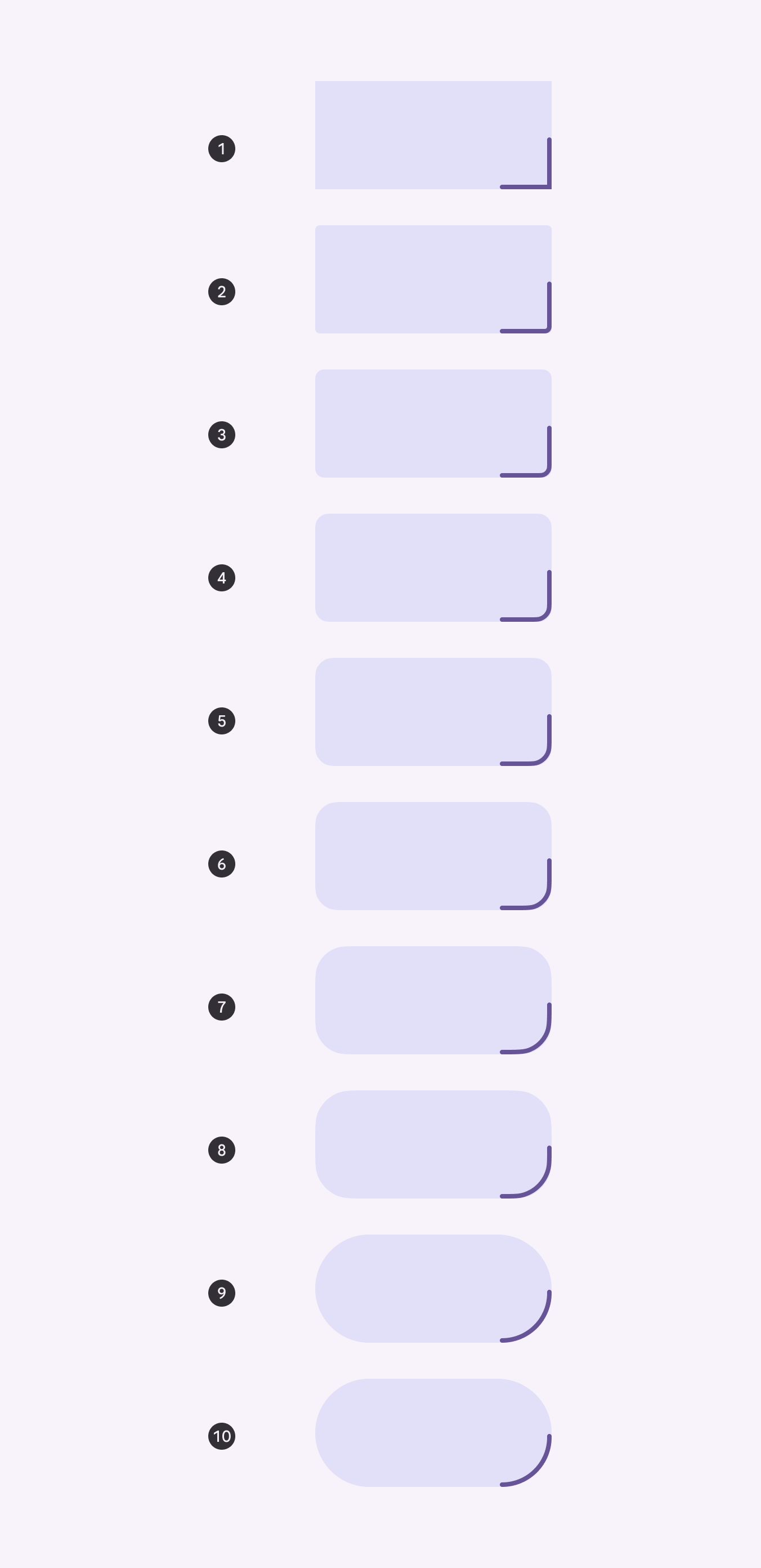
Das M3-Formsystem verwendet eine größenbasierte Skala mit zehn Stilen. Stile werden den Komponenten anhand des gewünschten Abrundungsgrads zugewiesen.

  1. Keine (None) - 0 dp
  2. Extra klein (Extra small) - 4 dp
  3. Klein (Small) - 8 dp
  4. Mittel (Medium) - 12 dp
  5. Groß (Large) - 16 dp
  6. Groß vergrößert (Large increased) - 20 dp
  7. Extra groß (Extra large) - 28 dp
  8. Extra groß vergrößert (Extra large increased) - 32 dp
  9. Extra extra groß (Extra extra large) - 48 dp
  10. Voll (Full) - vollständig abgerundete Ecken
Formstile mithilfe von Tokens anwenden

Zehn Eckenradius-Stile.
Die Stufen der Skala sind nach dem Grad der Eckenabrundung benannt.
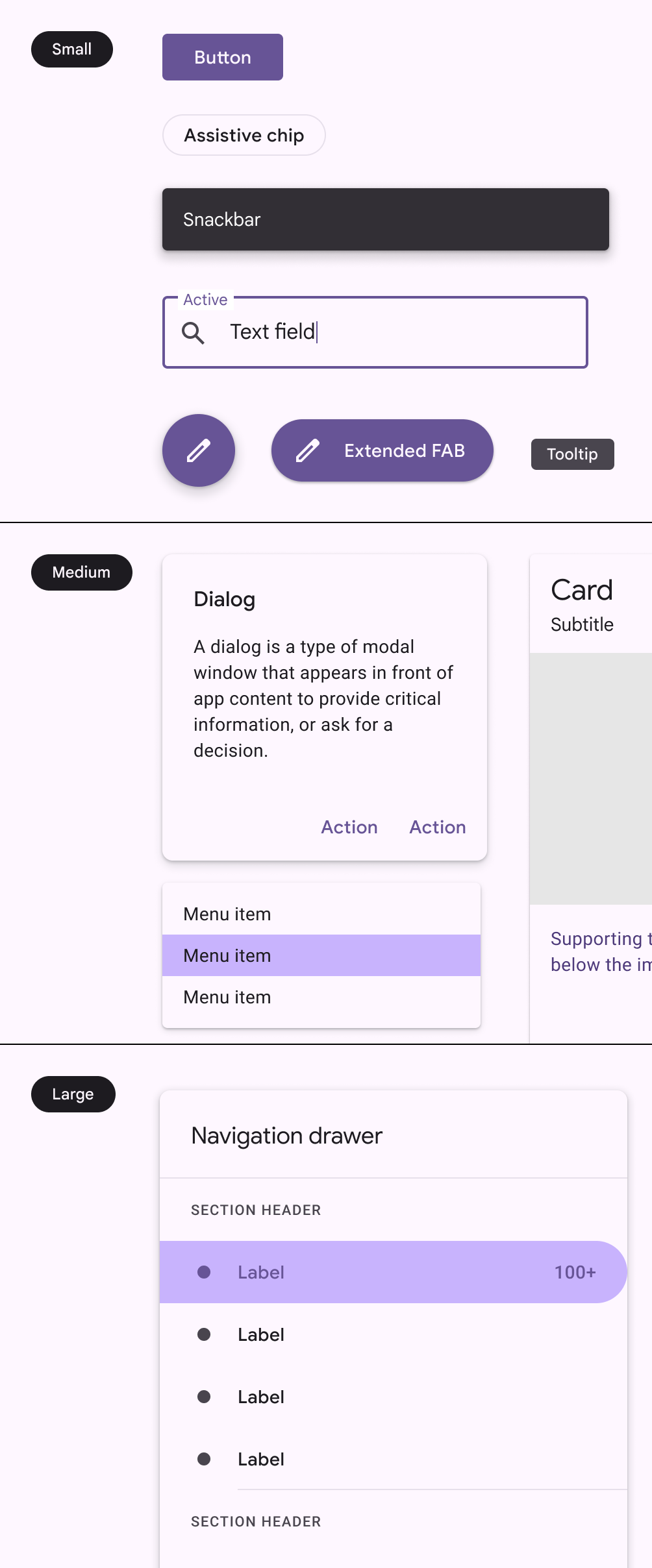
Komponenten, die die alte dreistufige Formskala veranschaulichen.
M2: Dreistufige Formskala auf Basis der Größe des Komponentencontainers
Komponenten, die die neue zehnstufige Formskala veranschaulichen.
M3: Zehnstufige Formskala auf Basis der Abrundung der Formecken

Symmetrie ​

Komponenten können entweder symmetrische oder asymmetrische Eckenformen haben. Symmetrische Formen haben an allen Ecken denselben Eckenradius; bei asymmetrischen Formen können die Ecken unterschiedliche Eckenradien aufweisen.

Sowohl symmetrische als auch asymmetrische Formen verwenden dieselbe zehnstufige Skala.

Asymmetrische Formen kommen in M3-Komponenten mit eng gruppierten Elementen wie Menüs und Split-Schaltflächen zum Einsatz; die betreffenden Ecken werden als Innenecken bezeichnet.

Drei Formen, die symmetrische und asymmetrische Stile veranschaulichen.
Komponententokens für Innenecken werden stets einzelnen Form-Tokens für Ecken zugeordnet

Formen anpassen ​

Im Allgemeinen sollten Produkte die Formstile von Material 3 konsistent verwenden. Manchmal ist jedoch eine Anpassung notwendig und sogar erwünscht – für besondere Highlights oder benutzerdefinierte Komponenten. Formen können auf der Stilebene oder der Komponentenebene angepasst werden.

Stiländerungen

Die Größe eines Eckenradius-Formstils wie medium kann angepasst werden.

Die Änderung gilt dann für alle Komponenten, die diesem Formstil zugeordnet sind, sofern für sie keine Überschreibung definiert ist.

Wird die Größe der Eckenradien des medium-Stils angepasst, überträgt sich die Änderung auf alle Komponenten, die diesen Stil verwenden, z. B. Karten und kleine FABs

Komponentenänderungen

Der Stil einer bestimmten Komponente, z. B. einer Schaltfläche, lässt sich ändern, indem Sie festlegen, welchem Eckenradius-Formstil sie zugeordnet wird.

Beispielsweise sind Schaltflächen standardmäßig dem Eckenradius-Formstil full zugeordnet. Wenn Ihr Produkt eine weniger stark abgerundete Form benötigt, weisen Sie das entsprechende Token einem anderen Stil der Formskala zu, z. B. small oder medium.

Die Neuzuordnung der Form einer Komponente zu einem anderen Stil wirkt sich in der gesamten UI nur auf diese Komponente aus

Die Stilfamilie einer Form kann von rounded zu cut geändert werden. Dadurch verläuft die Ecke gerade statt gebogen.

Fügen Sie zusätzlichen Innenabstand hinzu, um zu vermeiden, dass Inhalte in informationsdichten Komponenten abgeschnitten werden.

Bei einer Karte beschneidet eine große abgeschnittene Ecke Inhalte und Bilder in diesem Bereich stärker als eine abgerundete Ecke derselben Größe.


Vorsicht Achten Sie darauf, bei informationsdichten Komponenten wie Karten keine großen oder vollständig abgerundeten Ecken zu verwenden
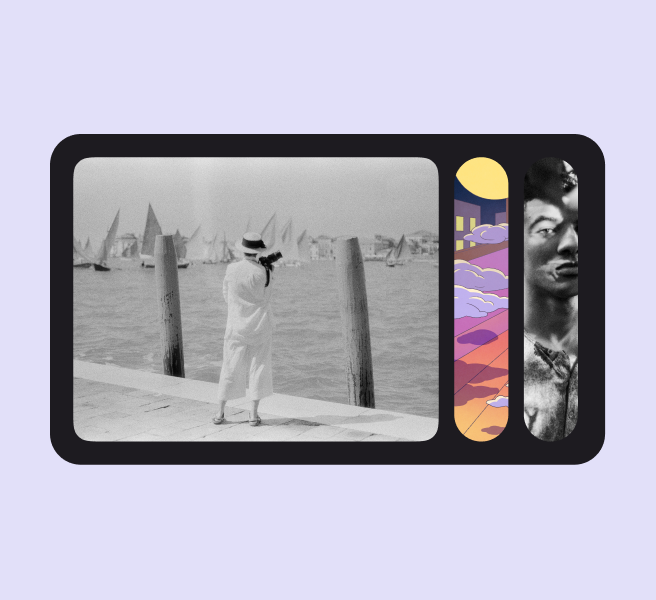
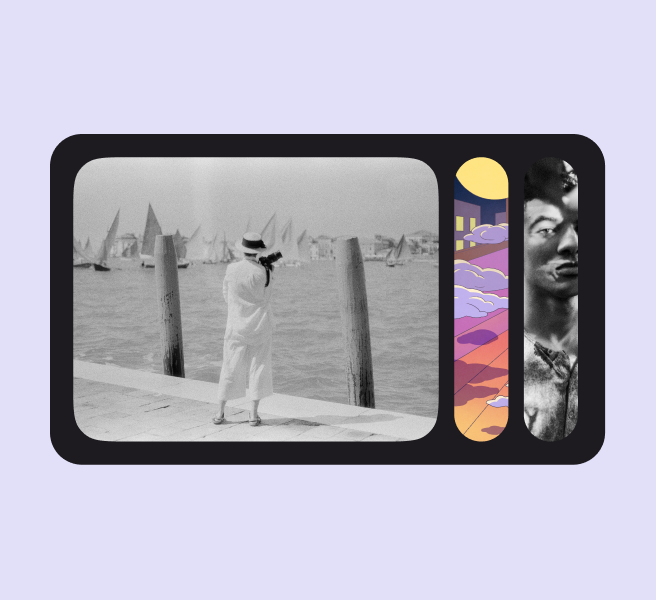
Karussell mit Bildern mit abgerundeten Ecken.
Empfohlen Formen können gezielt stärker abgerundet werden, um mehr visuelle Abwechslung zu erzeugen
Karussell mit vollständig abgerundeten Formen.
Empfohlen Setzen Sie überraschende Akzente, indem Sie zwischen eckigen und vollständig abgerundeten Formen wechseln

Anpassung für optische Rundung

Beim Verschachteln abgerundeter Objekte sollten Sie für beide Objekte nicht dieselben Eckenradien verwenden, da die Ecken sonst unausgewogen wirken.

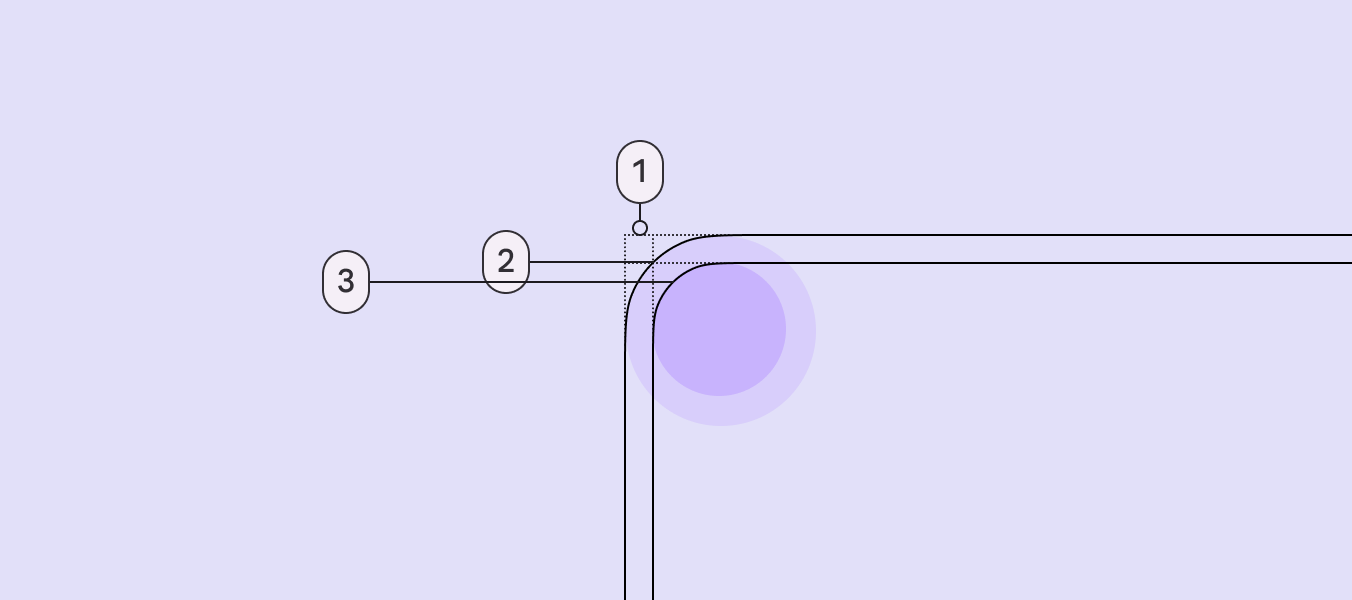
Passen Sie die Eckenradien stattdessen proportional zueinander an. Dies wird als optische Rundung bezeichnet. So berechnen Sie die optische Rundung:

  • Außenradius - Innenabstand = Innenradius
  • Zum Beispiel: 48 dp - 14 dp = 34 dp
Drei Bestandteile für die Anpassung der Eckenradien.
  1. Innenabstand
  2. Außenradius
  3. Innenradius
Verschachteltes Karussell mit optischer Rundung.
Empfohlen Verwenden Sie für verschachtelte Komponenten unterschiedliche Eckenradiuswerte, damit optische Rundung entsteht
Verschachtelte Radien mit derselben Rundung wie der Container.
Nicht empfohlen Verwenden Sie für verschachtelte Objekte nicht denselben Eckenradiuswert

Verwenden der Formbibliothek

Mit der Formbibliothek von Material 3 lassen sich ansprechendere Container erstellen. Verwenden Sie die Formbibliothek überwiegend für visuelle Elemente. Wenden Sie unkonventionelle Formen nicht auf textreiche Container an.

Formen sollten sparsam eingesetzt werden, um gezielt Akzente zu setzen und besondere Momente zu schaffen.

Ungewöhnliche Formen im Karussell.
Nutzen Sie die Material-Formbibliothek für besondere Momente
Pager
Vorherige SeiteForm: Überblick & Prinzipien
Nächste SeiteForm: Form-Morphing

Veröffentlicht unter der Apache-2.0-Lizenz oder CC BY 4.0.

Copyright © 2018-Present Google

https://m3.material.io/styles/shape/corner-radius-scale

Veröffentlicht unter der Apache-2.0-Lizenz oder CC BY 4.0.

Copyright © 2018-Present Google