Skip to content
Material Design 3
Main Navigation
v3
v2
v1

Polski

English
简体中文
繁體中文
Español
Français
Русский
Português – Brasil
Deutsch
日本語
한국어
Italiano
Türkçe
čeština
magyar

Polski

English
简体中文
繁體中文
Español
Français
Русский
Português – Brasil
Deutsch
日本語
한국어
Italiano
Türkçe
čeština
magyar

Wygląd

Sidebar Navigation

Podstawy

Dostępność

Przegląd: zasady

Przegląd: technologie wspomagające

Projektowanie: przegląd

Projektowanie: kontrast kolorów

Projektowanie: struktura

Projektowanie: przepływ

Projektowanie: elementy

Pisanie i tekst: najlepsze praktyki

Pisanie i tekst: obcinanie tekstu

Pisanie i tekst: zmiana rozmiaru tekstu

Tworzenie dla wszystkich: potrzeby użytkowników

Tworzenie dla wszystkich: współprojektowanie

Projektowanie treści

Przegląd

Tekst alternatywny

Pisanie globalne: przegląd

Tworzenie treści globalnych: dobór słów

Powiadomienia

Przewodnik po stylu: najlepsze praktyki w UX writingu

Przewodnik stylu: dobór słów

Przewodnik stylu: gramatyka i interpunkcja

Dostosowywanie Material Design

Urządzenia

Projektowanie dla zegarków: przegląd

Projektowanie dla zegarków: podstawy

Projektowanie dla zegarków: style

Projektowanie dla zegarków: układ

XR

Projektowanie immersyjnych doświadczeń XR: przegląd

Projektowanie interakcji w immersyjnym XR

Projektowanie immersyjnych środowisk XR: układ

Projektowanie immersyjnych XR: dostępność

Komponenty XR: przegląd

Komponenty XR: paski aplikacji

Komponenty XR: okna dialogowe

Komponenty XR: pasek nawigacyjny

Komponenty XR: szyna nawigacyjna

Komponenty XR: paski narzędzi

Tokeny projektowe: przegląd

Tokeny projektowe: jak używać tokenów

Interakcja

Gesty

Urządzenia wejściowe: podstawy

Zaznaczanie: Omówienie

Stany: przegląd

Stany: warstwy stanu

Stany: stosowanie stanów

Układ

Przegląd układu: Omówienie

Przegląd układu: elementy układu

Przegląd układu: projektowanie adaptacyjne

Szkielet: przegląd

Szkielet: paski

Szkielet: szyny

Szkielet: panele

Siatki i odstępy: przegląd

Siatki i odstępy: siatki

Siatki i odstępy: odstępy

Siatki i odstępy: gęstość

Punkty przerwania: przegląd

Punkty przerwania: kompaktowe

Punkty przerwania: średnie

Punkty przerwania: rozszerzone

Breakpointy: duże i bardzo duże

Dwukierunkowość i RTL

Kanoniczne przykłady układów: przegląd

Przykłady układów kanonicznych: Feed

Kanoniczne przykłady układów: lista-szczegóły

Przykłady układów kanonicznych: panel pomocniczy

Użyteczność: przegląd

Użyteczność: zastosowanie M3 Expressive

Material od A do Z

Style

Kolor

System kolorów: przegląd

System kolorów: zasada działania

Role kolorów

Schematy kolorów

Wybór schematu

Statyczne schematy kolorów: Baseline

Statyczne schematy kolorów: własna marka

Dynamiczne schematy kolorów: wybór źródła

Dynamiczne schematy kolorów: źródło generowane przez użytkownika

Dynamiczne schematy kolorów: źródło oparte na treści

Zaawansowane dostosowania: przegląd

Zaawansowane dostosowywanie: stosowanie kolorów

Zaawansowane dostosowywanie: definiowanie nowych kolorów

Zaawansowane dostosowywanie: modyfikowanie istniejących kolorów

Zasoby dotyczące kolorów

Wysokość: przegląd

Wysokość: stosowanie wysokości

Wysokość (elevation): tokeny

Ikony: przegląd

Ikony: projektowanie ikon

Ikony: stosowanie ikon

Ruch

System fizyki ruchu: jak to działa

System fizyki ruchu: specyfikacje

Easing i czas trwania: stosowanie

Easing i czas trwania: tokeny i specyfikacje

Przejścia: wzorce przejść

Przejścia: stosowanie przejść

Kształt: przegląd i zasady

Kształt: skala promieni narożników

Kształt: morfowanie kształtów

Odstępy: przegląd

Odstępy: stosowanie odstępów

Odstępy: tokeny

Typografia: przegląd

Typografia: czcionki

Typografia: skala typograficzna i tokeny

Typografia: stosowanie typografii

Typografia: stylizacje edytorskie

Komponenty

Paski aplikacji: przegląd

Paski aplikacji: specyfikacje

Paski aplikacji: wytyczne

Paski aplikacji: dostępność

Plakietki: Omówienie

Plakietki: specyfikacje

Plakietki: wytyczne

Plakietki: dostępność

Przyciski

Wszystkie przyciski

Grupy przycisków: przegląd

Grupy przycisków: specyfikacje

Grupy przycisków: wytyczne

Grupy przycisków: dostępność

Przyciski: przegląd

Przyciski: specyfikacje

Przyciski: wytyczne

Przyciski: dostępność

Rozszerzone FAB-y: przegląd

Rozszerzone FAB-y: specyfikacje

Rozszerzone FAB-y: wytyczne

Rozszerzone FAB-y: dostępność

Przegląd menu FAB

Menu FAB: specyfikacje

Menu FAB: wytyczne

Menu FAB: dostępność

Pływające przyciski akcji (FAB-y): przegląd

Pływające przyciski akcji (FAB): specyfikacje

Pływające przyciski akcji (FAB-y): wytyczne

Pływające przyciski akcji (przyciski FAB): dostępność

Przyciski ikonowe: przegląd

Przyciski z ikonami: specyfikacje

Przyciski ikonowe: wytyczne

Przyciski ikonowe: dostępność

Przyciski segmentowe: przegląd

Przyciski segmentowe: specyfikacje

Przyciski segmentowe: wytyczne

Przyciski segmentowe: dostępność

Przyciski dzielone: przegląd

Przyciski dzielone: specyfikacje

Przyciski dzielone: wytyczne

Przyciski dzielone: dostępność

Karty: przegląd

Karty: specyfikacje

Karty: wytyczne

Karty: dostępność

Karuzela: przegląd

Karuzela: specyfikacja

Karuzela: wytyczne

Karuzela: dostępność

Pole wyboru: przegląd

Pole wyboru: specyfikacje

Pole wyboru: wytyczne

Pole wyboru: dostępność

Chipy: przegląd

Chipy: specyfikacje

Chipy: wytyczne

Chipy: dostępność

Selektory daty i godziny

Selektory daty: przegląd

Selektory daty: specyfikacje

Selektory daty: wytyczne

Selektory daty: dostępność

Selektory godziny: przegląd

Selektory godziny: specyfikacje

Selektory godziny: wytyczne

Dostępność selektorów godziny

Okna dialogowe: przegląd

Okna dialogowe: specyfikacje

Okna dialogowe: wytyczne

Okna dialogowe: dostępność

Divider: Omówienie

Separator: specyfikacje

Separator: wytyczne

Separator: dostępność

Listy: przegląd

Listy: specyfikacje

Listy: wytyczne

Listy: dostępność

Ładowanie i postęp

Wskaźnik ładowania: przegląd

Wskaźnik ładowania: specyfikacje

Wskaźnik ładowania: wytyczne

Wskaźnik ładowania: dostępność

Wskaźniki postępu: przegląd

Wskaźniki postępu: specyfikacje

Wskaźniki postępu: wytyczne

Wskaźniki postępu: dostępność

Menu: przegląd

Menu: specyfikacje

Menu: wytyczne

Menu: dostępność

Nawigacja

Pasek nawigacji: przegląd

Pasek nawigacji: specyfikacje

Pasek nawigacji: wytyczne

Pasek nawigacji: dostępność

Szuflada nawigacyjna: przegląd

Szuflada nawigacyjna: specyfikacje

Szuflada nawigacyjna: wytyczne

Szuflada nawigacyjna: dostępność

Szyna nawigacji: przegląd

Szyna nawigacji: specyfikacje

Szyna nawigacji: wytyczne

Szyna nawigacji: dostępność

Przycisk radiowy: przegląd

Przycisk radiowy: specyfikacje

Przycisk radiowy: wytyczne

Przycisk radiowy: dostępność

Wyszukiwanie: Omówienie

Wyszukiwanie: specyfikacje

Wyszukiwanie: wytyczne

Wyszukiwanie: dostępność

Arkusze

Dolne arkusze: przegląd

Dolne arkusze: specyfikacje

Dolne arkusze: wytyczne

Dolne arkusze: dostępność

Boczne arkusze: przegląd

Boczne arkusze: specyfikacje

Boczne arkusze: wytyczne

Boczne arkusze: dostępność

Suwaki: przegląd

Suwaki: specyfikacje

Suwaki: wytyczne

Suwaki: dostępność

Snackbar: Omówienie

Snackbar: specyfikacje

Snackbar: wytyczne

Snackbar: dostępność

Przełącznik: przegląd

Przełącznik: dane techniczne

Przełącznik: wytyczne

Przełącznik: dostępność

Zakładki: przegląd

Zakładki: specyfikacje

Zakładki: wytyczne

Zakładki: dostępność

Pola tekstowe: przegląd

Pola tekstowe: specyfikacje

Pola tekstowe: wytyczne

Pola tekstowe: dostępność

Paski narzędzi: przegląd

Paski narzędzi: specyfikacje

Paski narzędzi: wytyczne

Paski narzędzi: dostępność

Podpowiedzi: przegląd

Podpowiedzi: specyfikacje

Podpowiedzi: wytyczne

Podpowiedzi: dostępność

Na tej stronie

Selektory daty: specyfikacje ​

Selektory daty umożliwiają użytkownikom wybór daty lub zakresu dat.

Tokeny i specyfikacje ​

Wybierz jeden z poniższych wariantów komponentu, aby zobaczyć jego elementy, atrybuty, tokenyTokeny projektowe to podstawowe elementy składowe interfejsu użytkownika. Są używane w projektach, narzędziach i kodzie.Więcej o tokenach oraz ich wartości.

Selektor daty – dokowany ​

Motyw
Kontrast

Selektor daty – modalny ​

Motyw
Kontrast

Selektor daty – modalne pole ​

Motyw
Kontrast

Dokowany selektor daty ​

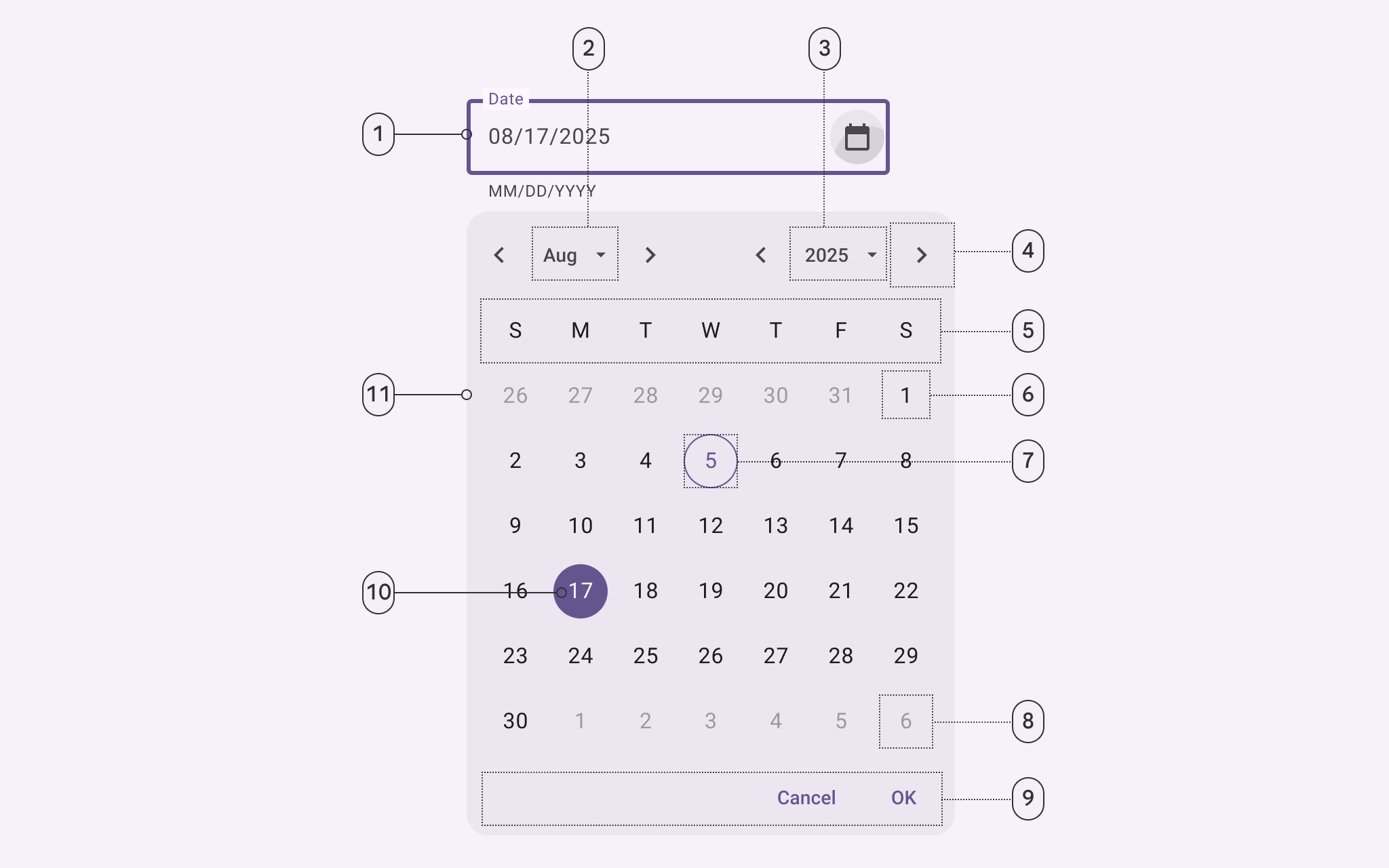
Diagram przedstawiający 11 elementów zadokowanego selektora daty.
  1. Pole tekstowe z obramowaniem
  2. Przycisk menu: wybór miesiąca
  3. Przycisk menu: wybór roku
  4. Przycisk ikonowy
  5. Etykiety dni tygodnia
  6. Niewybrana data
  7. Dzisiejsza data
  8. Data spoza bieżącego miesiąca
  9. Przyciski tekstowe
  10. Wybrana data
  11. Kontener

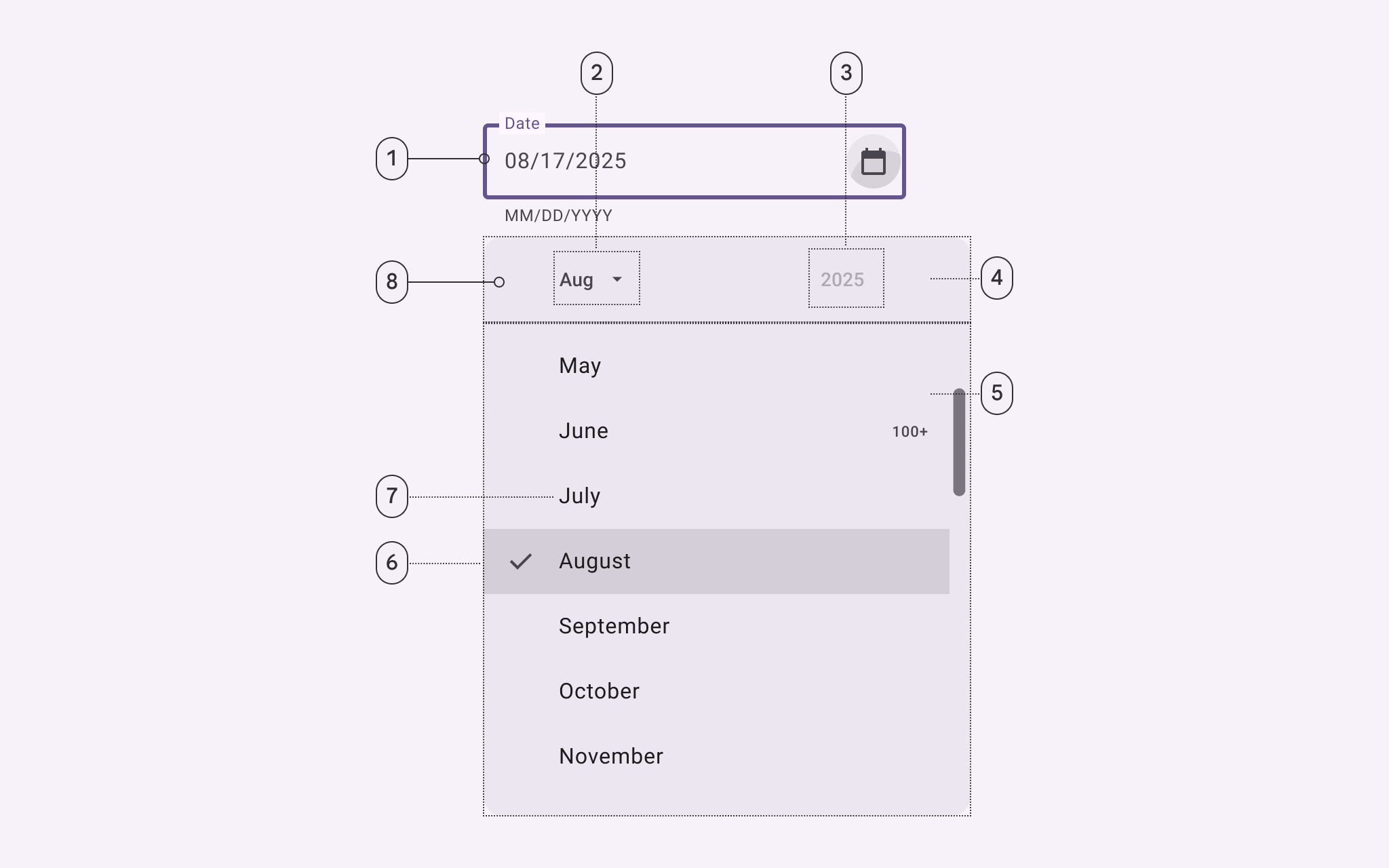
Diagram przedstawiający 8 elementów zadokowanego selektora daty z otwartym menu rozwijanym, w którym widoczne są miesiące od maja do listopada.
  1. Pole tekstowe z obramowaniem
  2. Przycisk menu: wybór miesiąca (wciśnięty)
  3. Przycisk menu: wybór roku (nieaktywny)
  4. Nagłówek
  5. Menu
  6. Wybrany element listy
  7. Niewybrany element listy menu
  8. Kontener

Kolory dokowanego selektora daty ​

Wartości kolorów są implementowane za pomocą tokenów projektowych. W projektowaniu oznacza to pracę z wartościami kolorów, które odpowiadają tokenom. W implementacji wartość koloru będzie tokenem odwołującym się do wartości. Więcej o tokenach projektowych
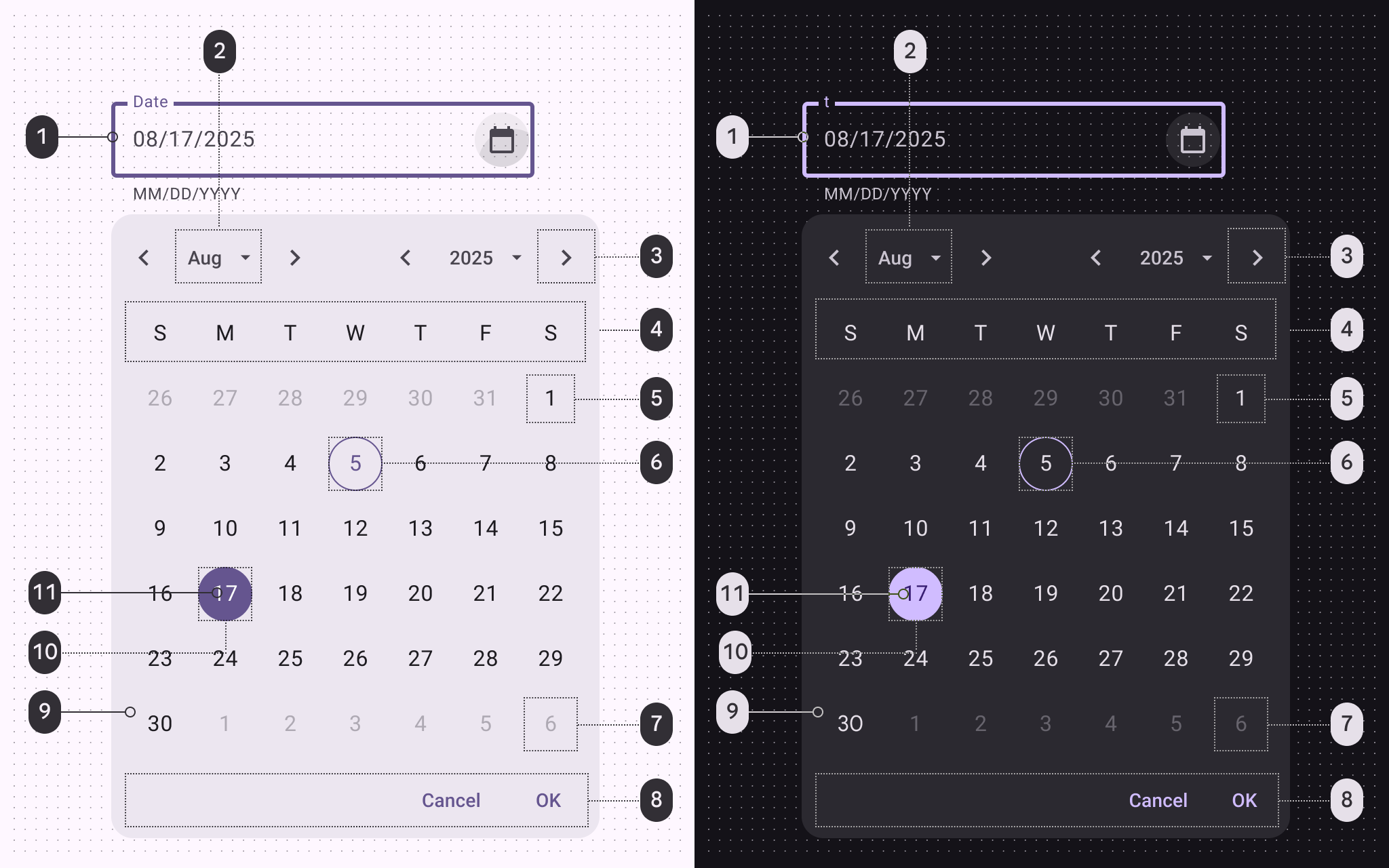
Diagram przedstawiający 11 ról kolorów zadokowanego selektora daty w motywach jasnych i ciemnych.

Role kolorów dokowanego selektora daty w motywach jasnych i ciemnych:

  1. Podstawowy
  2. Wariant na powierzchni
  3. Wariant na powierzchni
  4. Na powierzchni
  5. Na powierzchni
  6. Podstawowy
  7. Wariant na powierzchni
  8. Podstawowy
  9. Kontener powierzchni – wysoki
  10. Podstawowy
  11. Na kolorze podstawowym

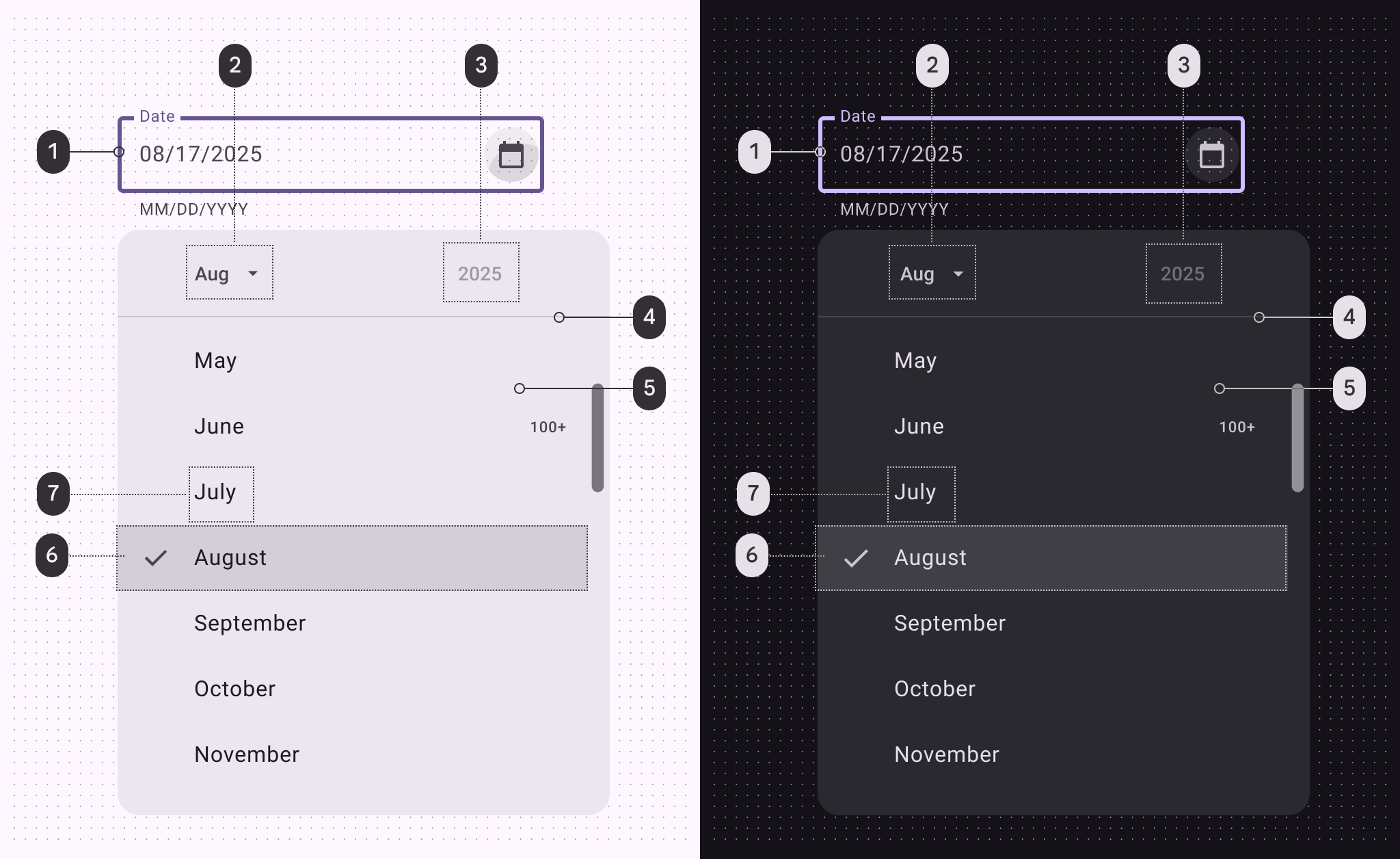
Diagram przedstawiający 7 ról kolorów menu zadokowanego selektora daty w motywach jasnych i ciemnych.

Role kolorów menu dokowanego selektora daty w motywach jasnych i ciemnych:

  1. Podstawowy
  2. Wariant na powierzchni
  3. Na powierzchni
  4. Wariant konturu
  5. Kontener powierzchni – wysoki
  6. Wariant powierzchni
  7. Na powierzchni

Wymiary dokowanego selektora daty ​
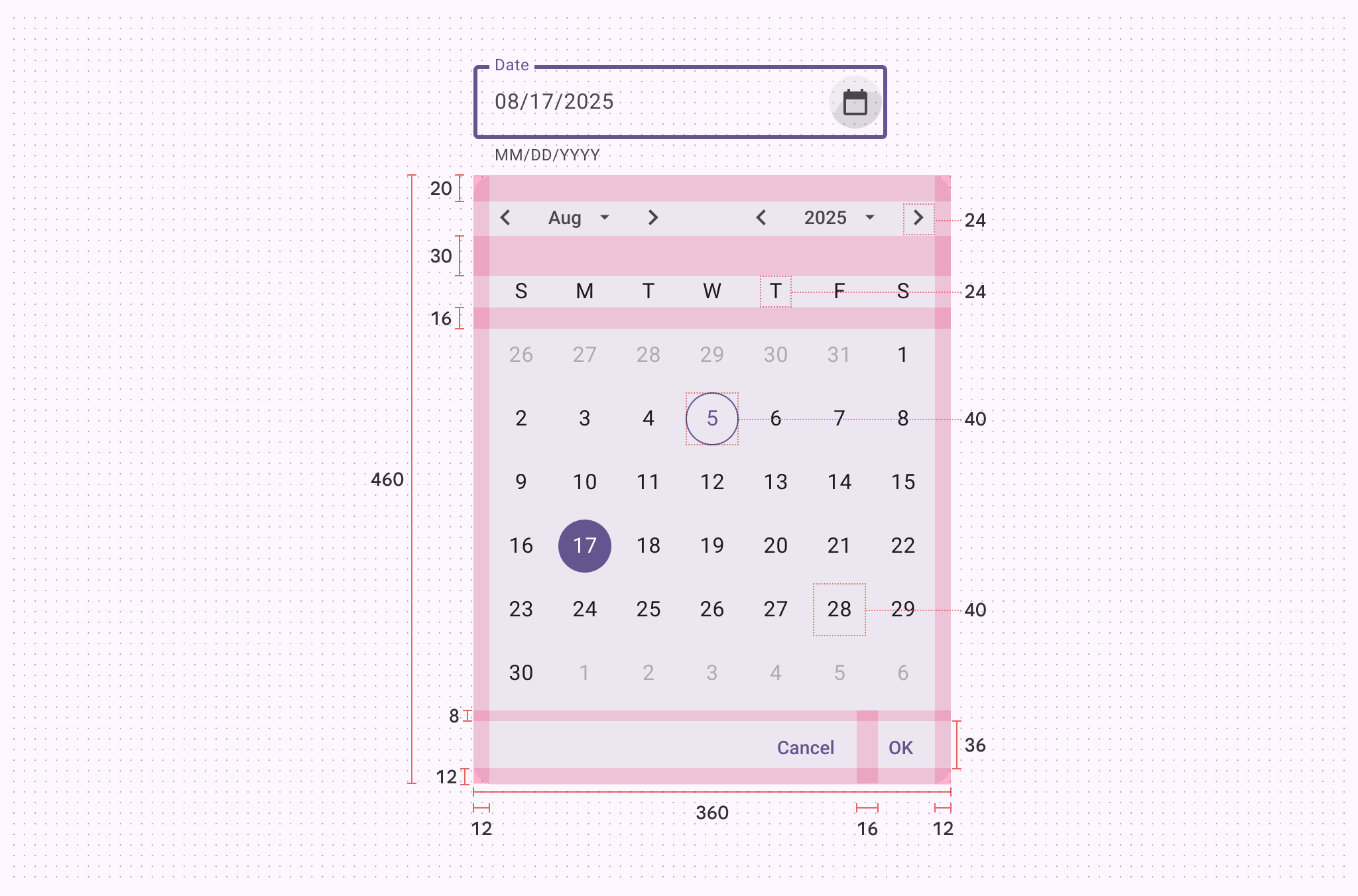

Diagram przedstawiający odstępy wewnętrzne, rozmiary i układ.

Wymiary odstępów wewnętrznych i rozmiary dokowanego selektora daty
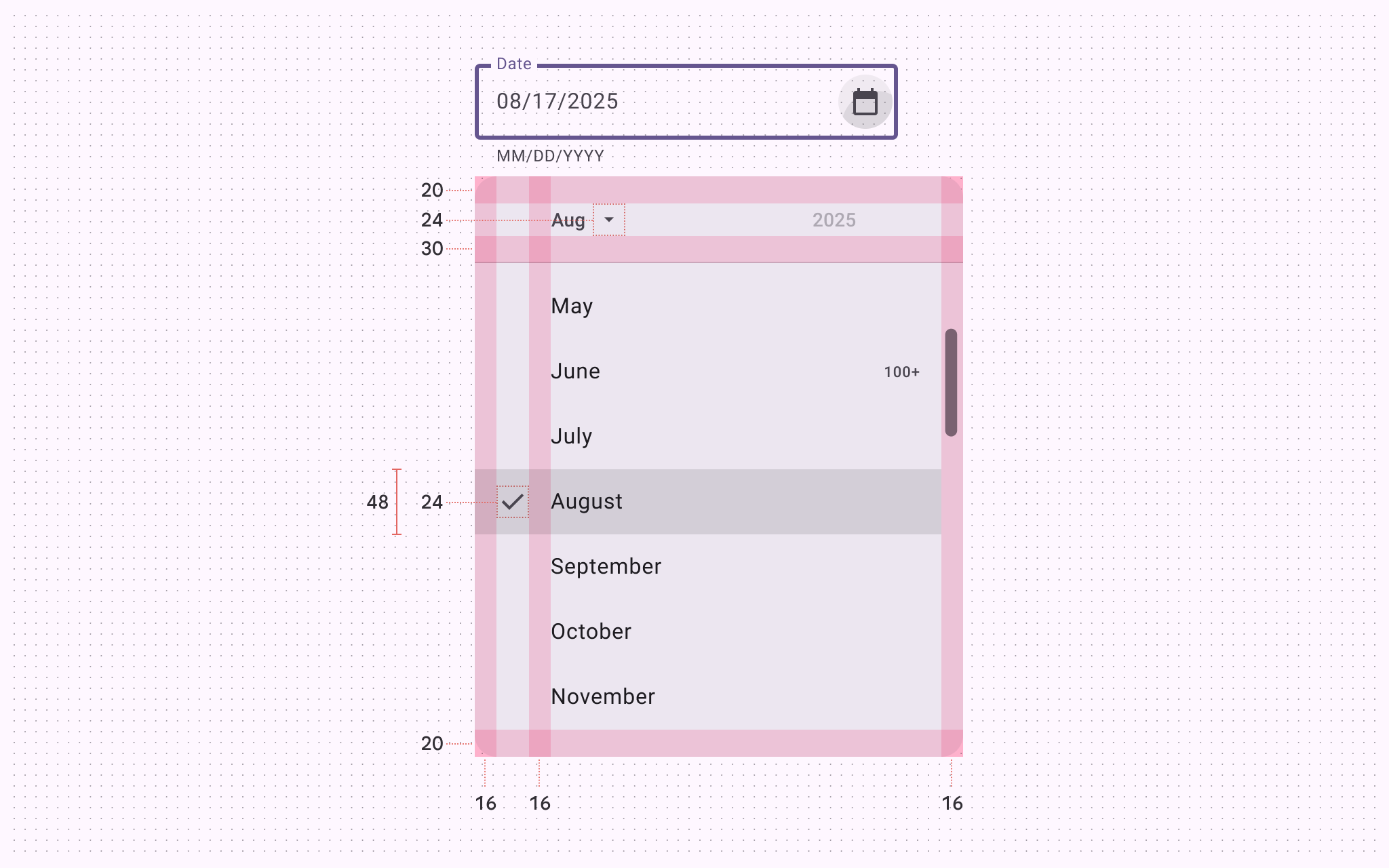

Diagram przedstawiający odstępy wewnętrzne, rozmiary i układ.

Wymiary odstępów wewnętrznych i rozmiary menu wyboru miesiąca dokowanego selektora daty

Konfiguracje dokowanego selektora daty ​
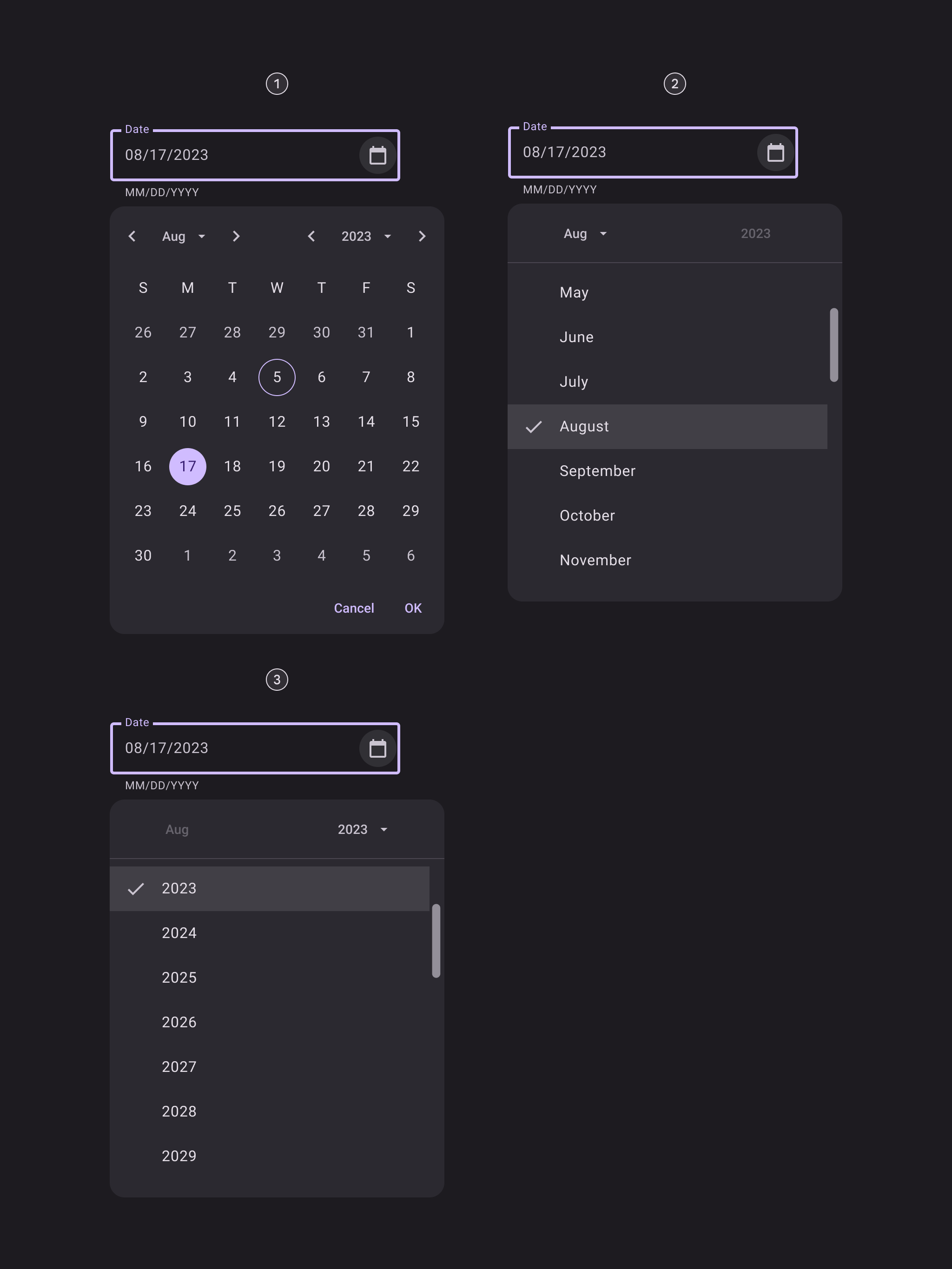

3 konfiguracje zadokowanego selektora daty.
  1. Wybór dnia
  2. Wybór miesiąca
  3. Wybór roku

Modalny selektor daty ​

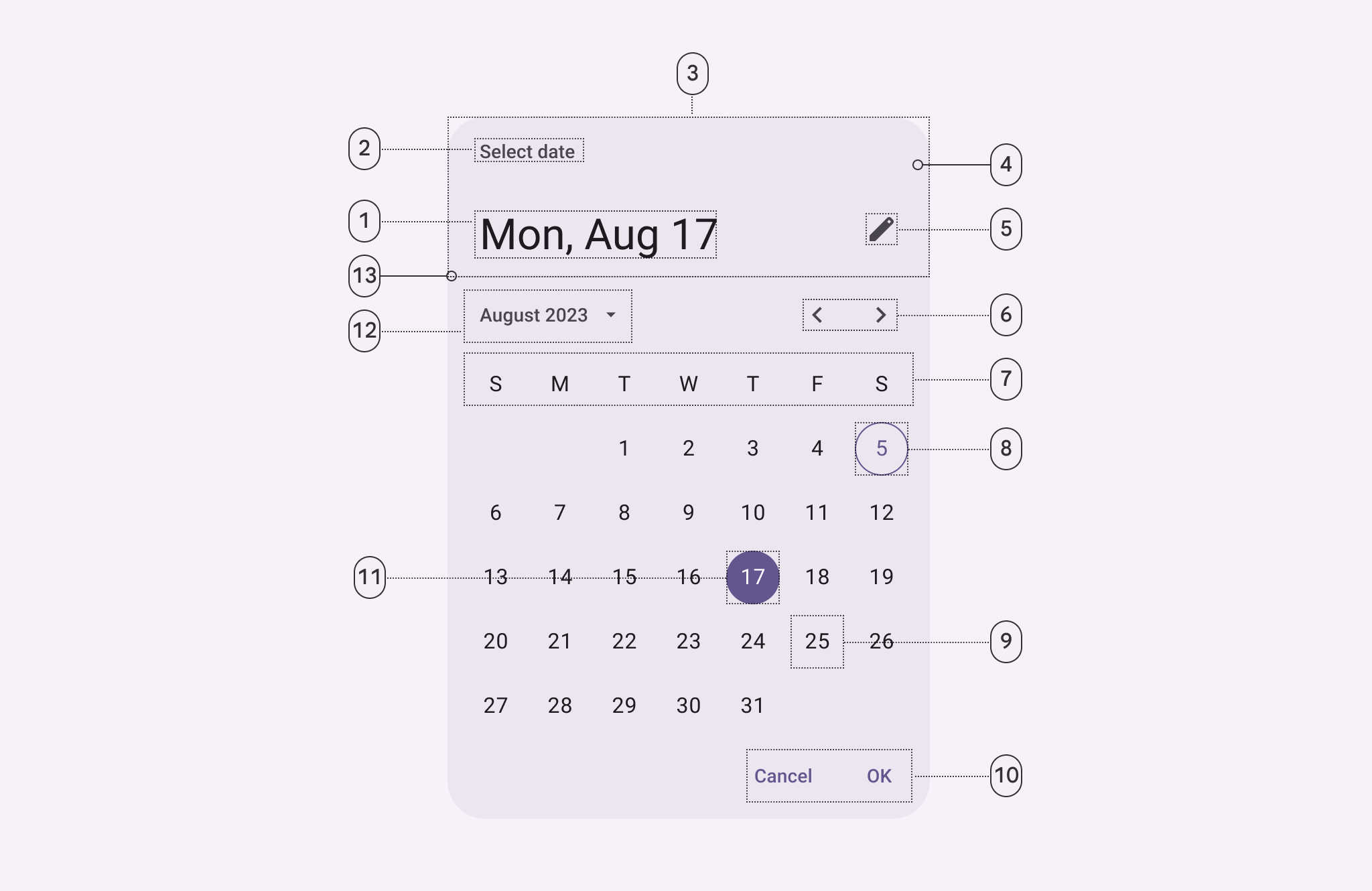
Diagram przedstawiający 13 elementów modalnego selektora daty w widoku wyboru dnia.
  1. Nagłówek główny
  2. Tekst uzupełniający
  3. Nagłówek
  4. Kontener
  5. Przycisk ikonowy
  6. Przyciski ikonowe
  7. Dni tygodnia
  8. Dzisiejsza data
  9. Niewybrana data
  10. Przyciski tekstowe
  11. Wybrana data
  12. Przycisk menu
  13. Separator

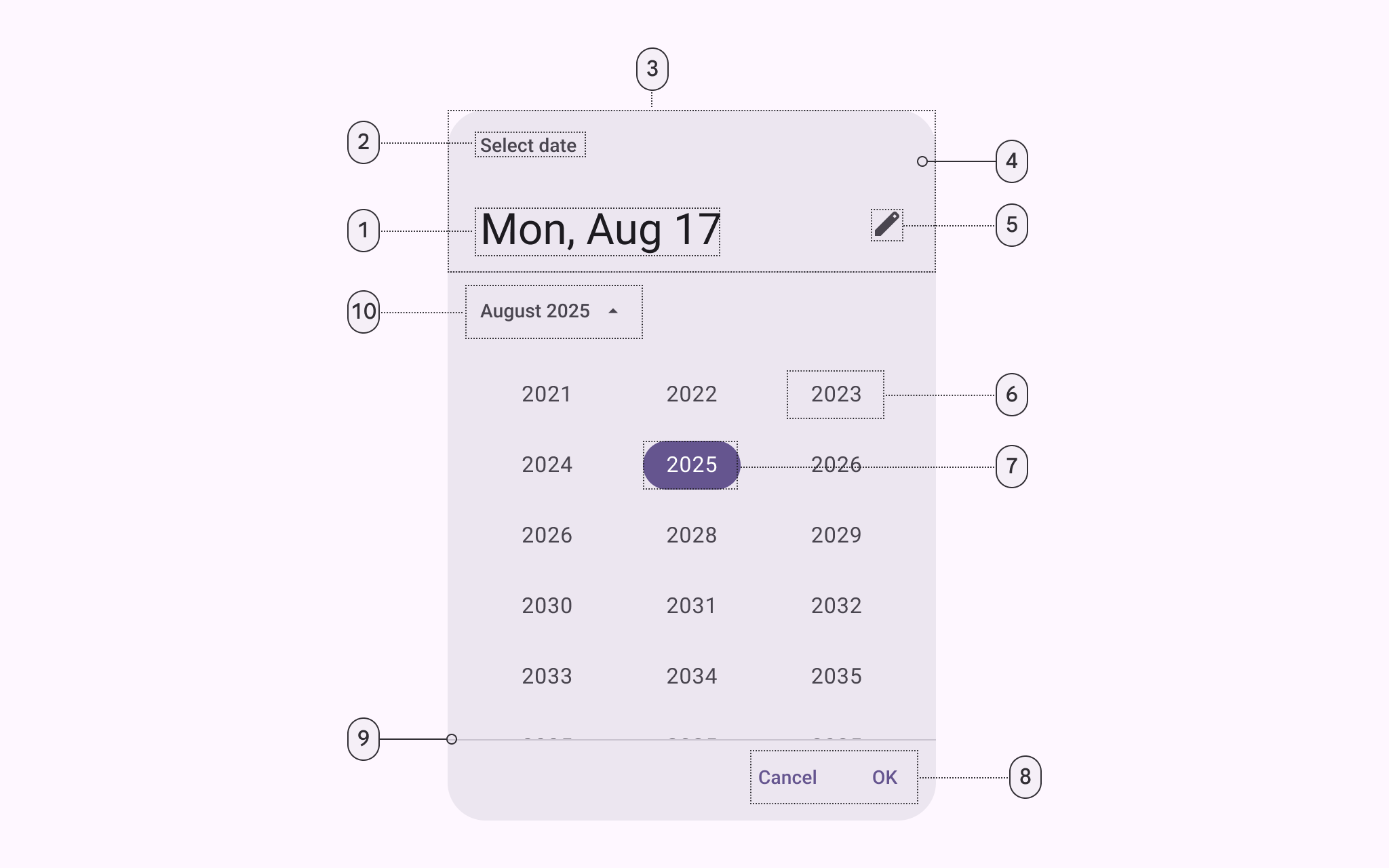
Diagram przedstawiający 10 elementów menu modalnego selektora daty.
  1. Nagłówek główny
  2. Tekst uzupełniający
  3. Nagłówek
  4. Kontener
  5. Przycisk ikonowy
  6. Niewybrany rok
  7. Wybrany rok
  8. Przyciski tekstowe
  9. Separator
  10. Przycisk menu

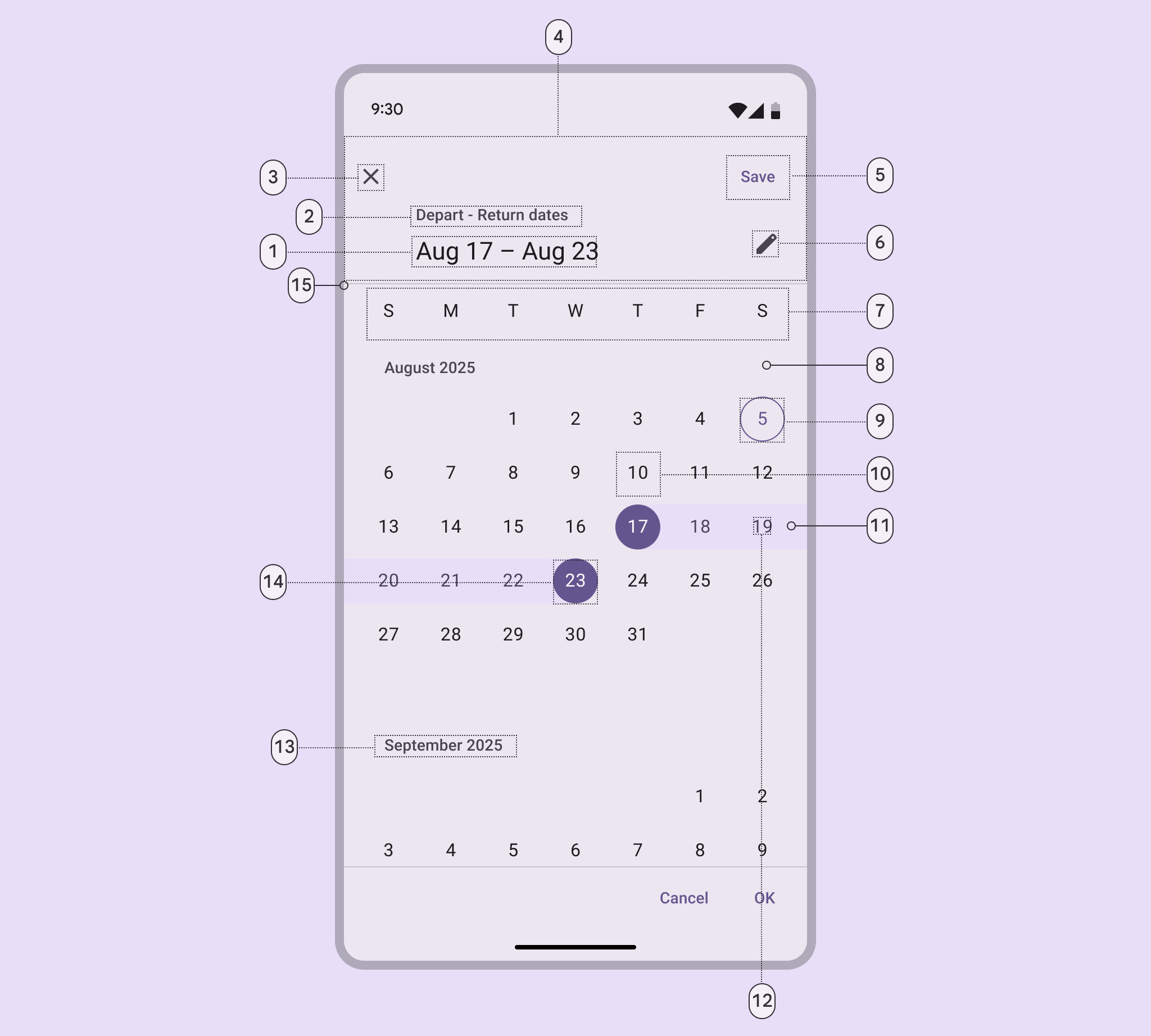
Diagram przedstawiający 15 elementów modalnego selektora daty podczas wybierania zakresu dat.
  1. Nagłówek główny
  2. Tekst uzupełniający
  3. Przycisk ikonowy
  4. Nagłówek
  5. Przycisk tekstowy
  6. Przycisk ikonowy
  7. Etykiety dni tygodnia
  8. Kontener
  9. Dzisiejsza data
  10. Niewybrana data
  11. Wskaźnik aktywny w zakresie
  12. Data w zakresie
  13. Podnagłówek miesiąca
  14. Wybrana data
  15. Separator

Kolory modalnego selektora daty ​

Wartości kolorów są implementowane za pomocą tokenów projektowych. W projektowaniu oznacza to pracę z wartościami kolorów, które odpowiadają tokenom. W implementacji wartość koloru będzie tokenem odwołującym się do wartości. Więcej o tokenach projektowych
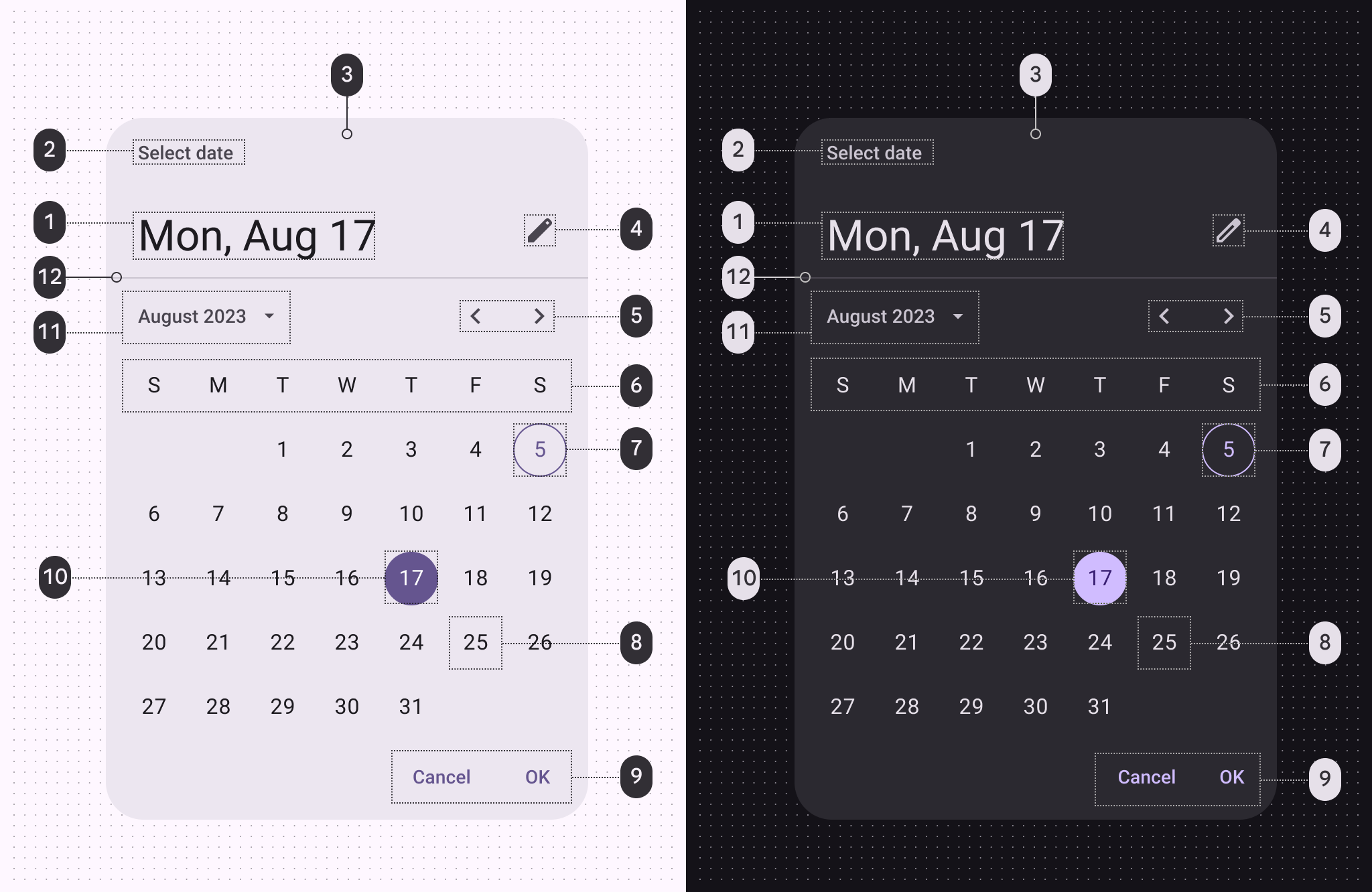
Diagram przedstawiający 12 ról kolorów w widoku wyboru dnia modalnego selektora daty.

Role kolorów modalnego selektora daty w widoku wyboru dnia, używane w motywach jasnych i ciemnych:

  1. Na powierzchni
  2. Wariant na powierzchni
  3. Kontener powierzchni – wysoki
  4. Wariant na powierzchni
  5. Wariant na powierzchni
  6. Na powierzchni
  7. Podstawowy
  8. Na powierzchni
  9. Podstawowy
  10. Podstawowy
  11. Wariant na powierzchni
  12. Wariant konturu

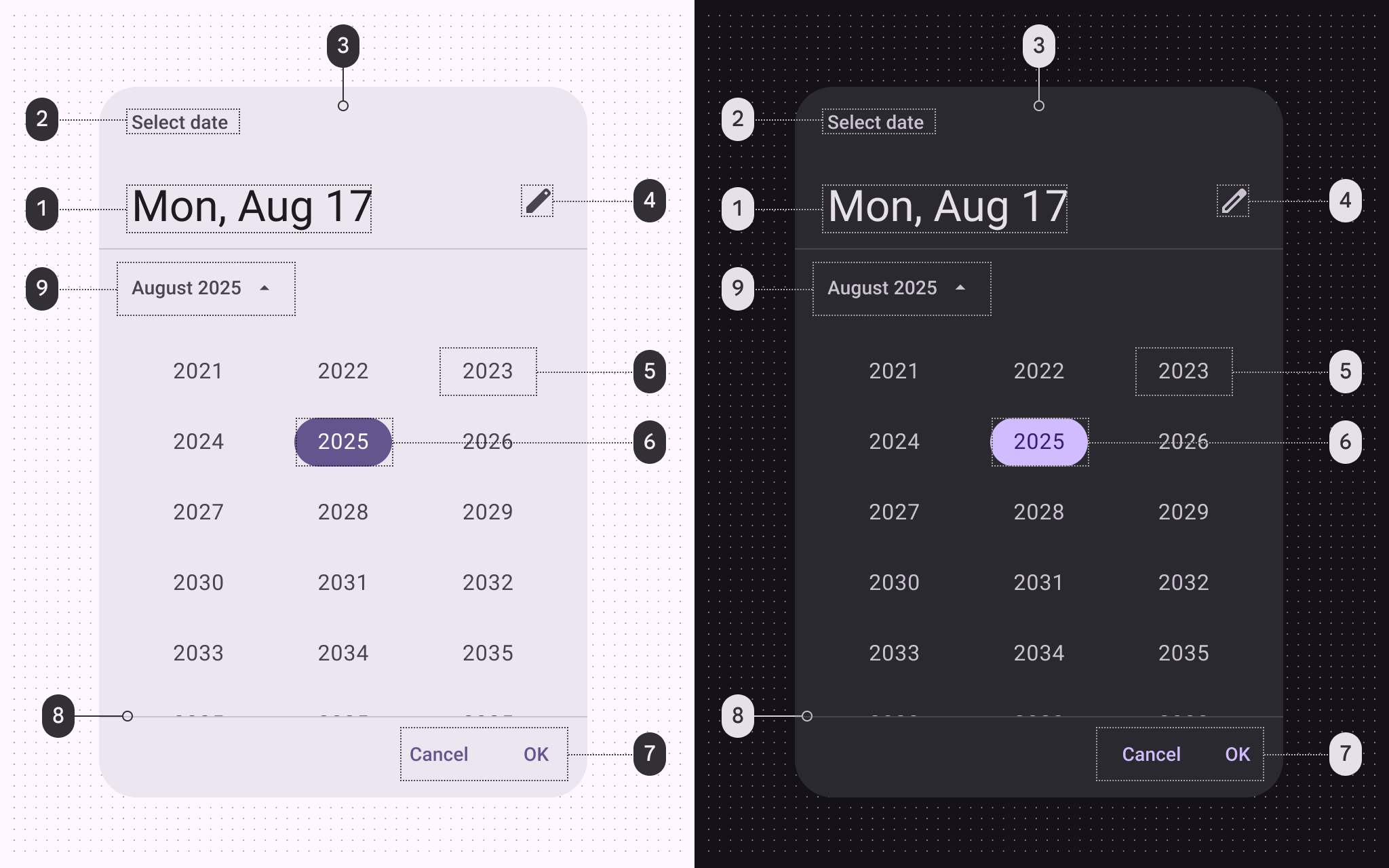
Diagram przedstawiający 9 ról kolorów w widoku wyboru roku modalnego selektora daty.

Role kolorów modalnego selektora daty w widoku wyboru roku, używane w motywach jasnych i ciemnych:

  1. Na powierzchni
  2. Wariant na powierzchni
  3. Kontener powierzchni – wysoki
  4. Wariant na powierzchni
  5. Wariant na powierzchni
  6. Podstawowy
  7. Podstawowy
  8. Wariant konturu
  9. Wariant na powierzchni

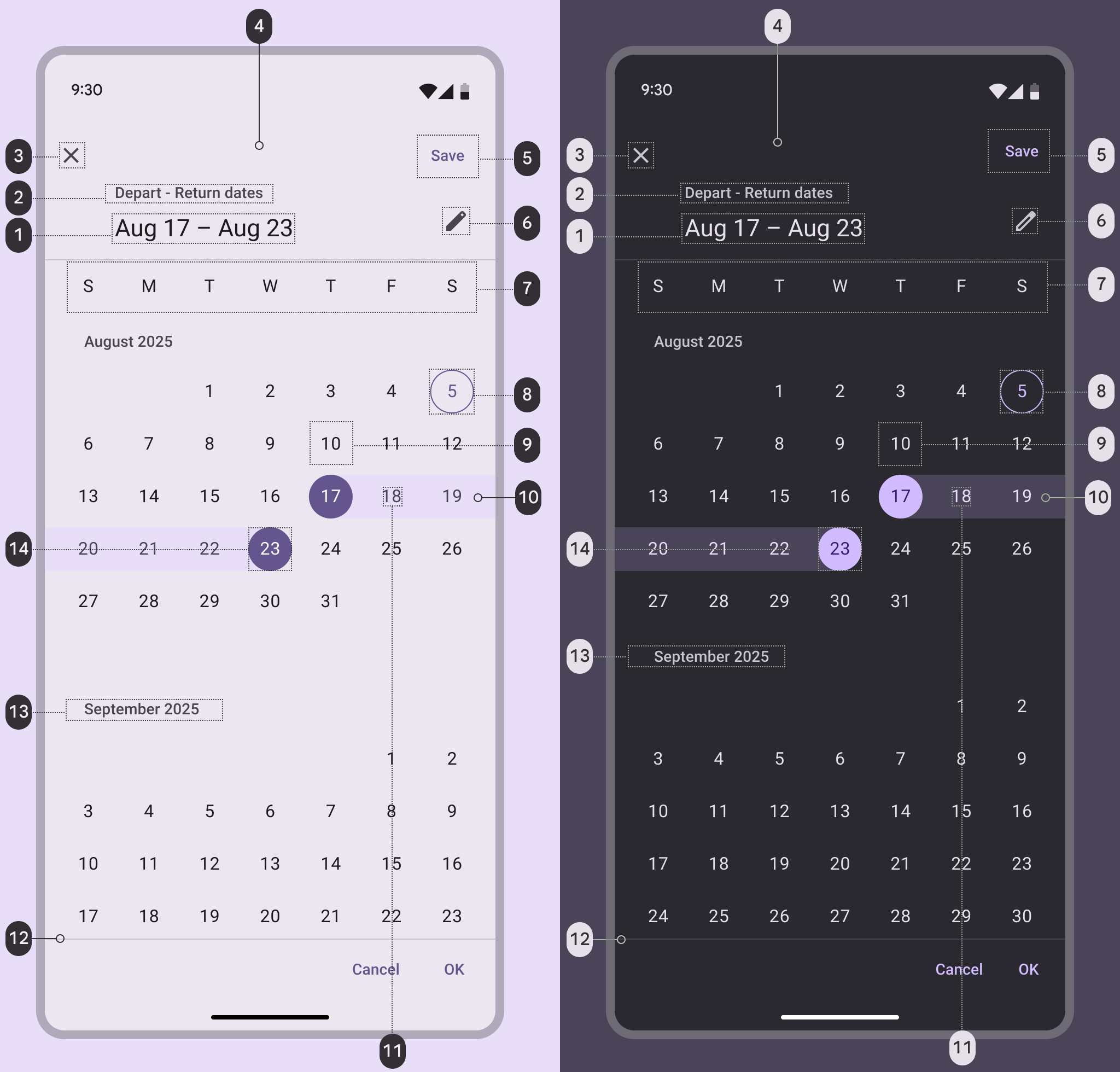
Diagram przedstawiający 14 ról kolorów modalnego selektora daty podczas wybierania zakresu dat.

Role kolorów selektora zakresu dat w modalnym selektorze daty, używane w motywach jasnych i ciemnych:

  1. Na powierzchni
  2. Wariant na powierzchni
  3. Wariant na powierzchni
  4. Kontener powierzchni – wysoki
  5. Podstawowy
  6. Wariant na powierzchni
  7. Na powierzchni
  8. Podstawowy
  9. Na powierzchni
  10. Kontener drugorzędny
  11. Na kontenerze drugorzędnym
  12. Wariant konturu
  13. Wariant na powierzchni
  14. Podstawowy

Wymiary modalnego selektora daty ​
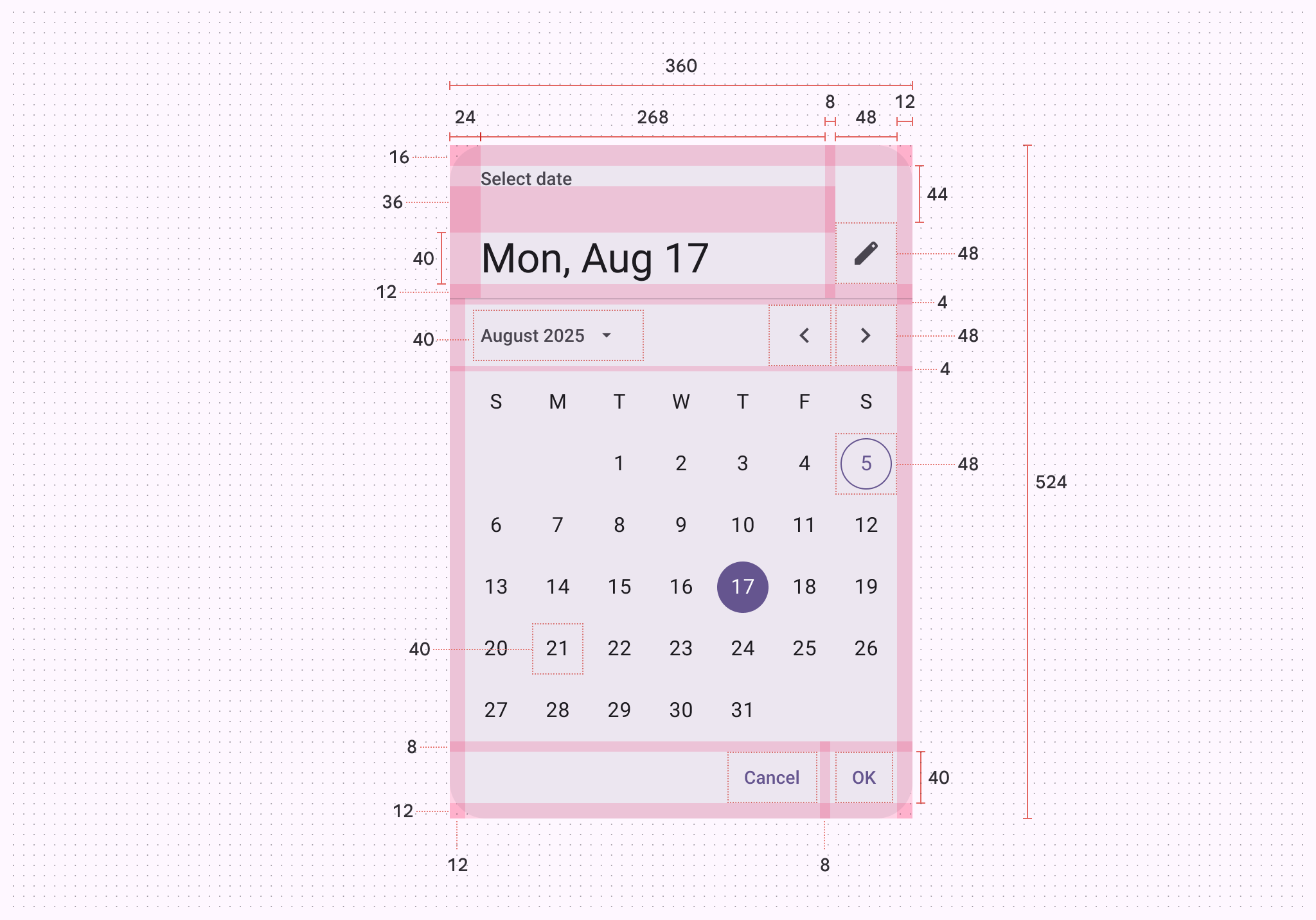

Diagram przedstawiający odstępy wewnętrzne i rozmiary w widoku wyboru dnia.

Wymiary odstępów wewnętrznych i rozmiary modalnego selektora daty
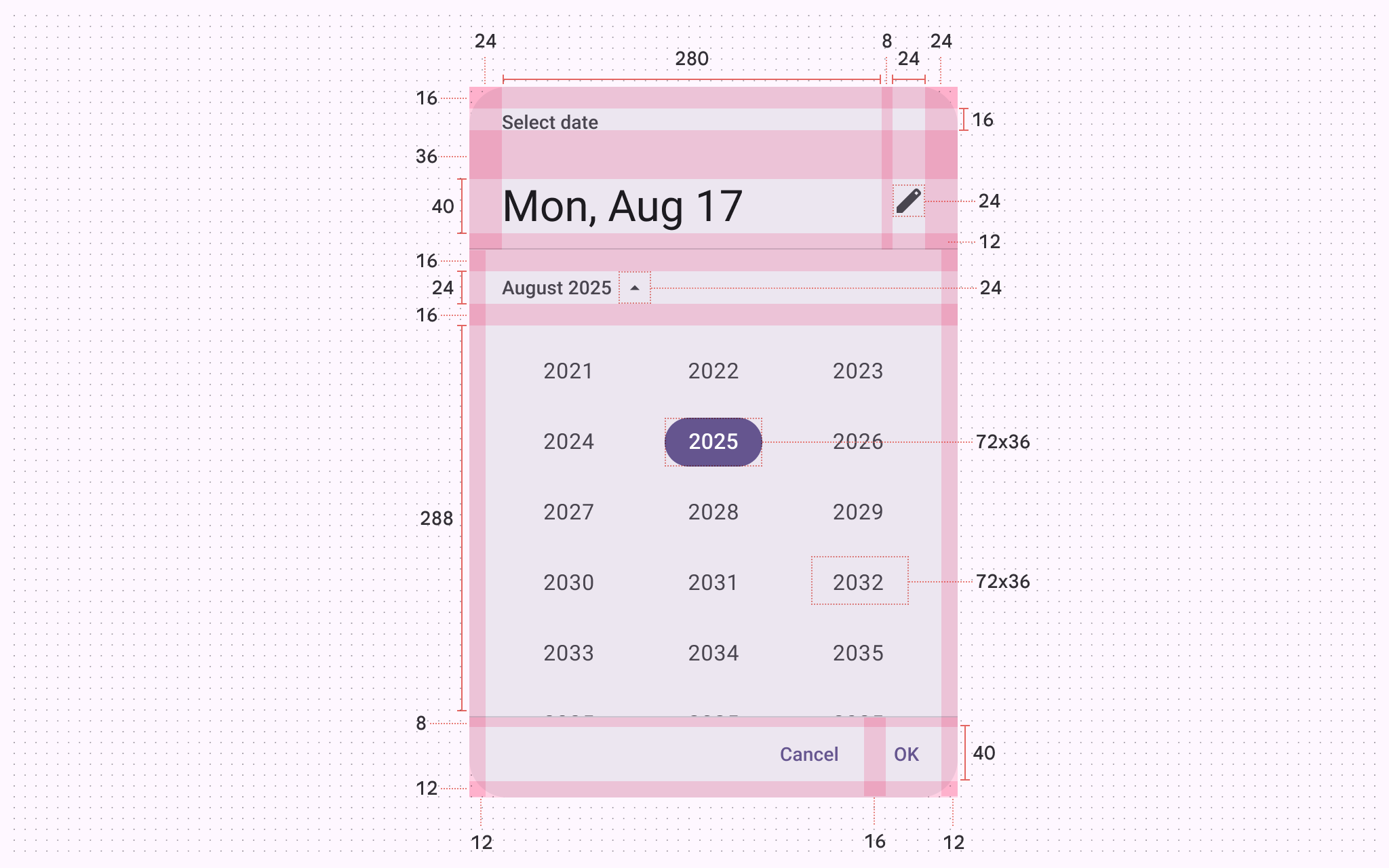

Diagram przedstawiający odstępy wewnętrzne i rozmiary w widoku wyboru roku.

Wymiary odstępów wewnętrznych i rozmiary selektora roku w modalnym selektorze daty
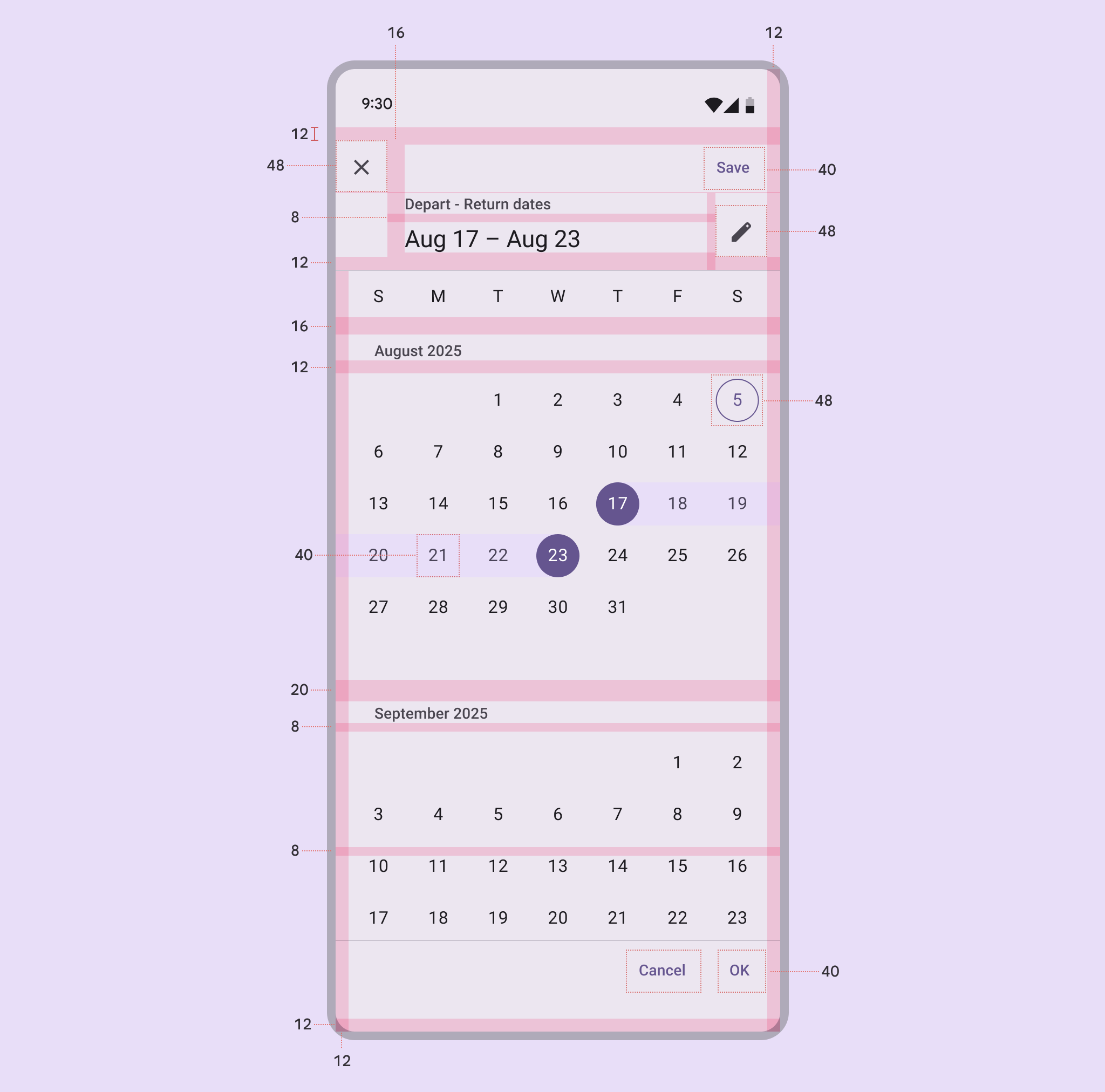

Diagram przedstawiający odstępy wewnętrzne i rozmiary podczas wybierania zakresu dat.

Wymiary odstępów wewnętrznych i rozmiary selektora zakresu dat w modalnym selektorze daty

Konfiguracje modalnego selektora daty ​
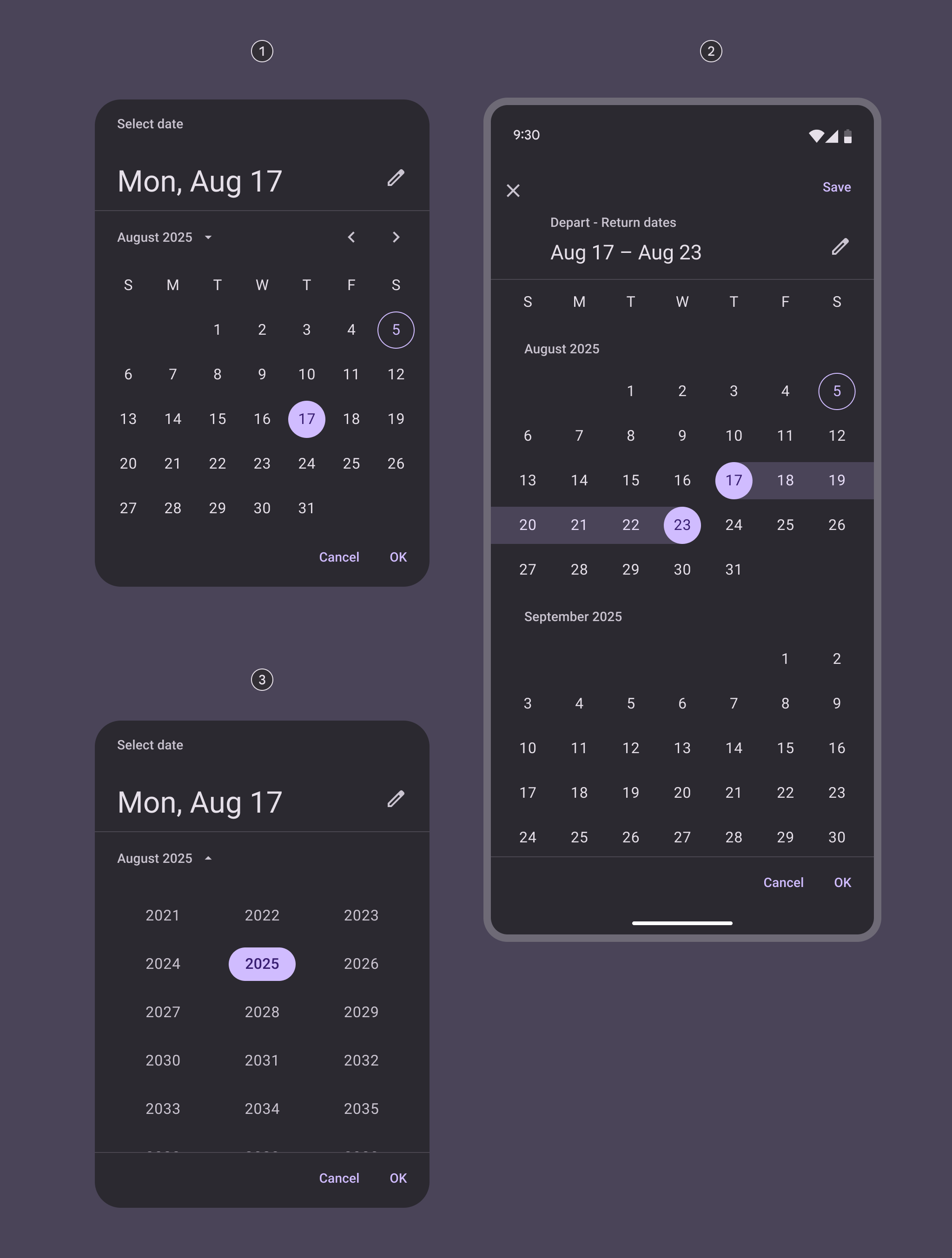

3 konfiguracje modalnego selektora daty pokazane w trybie ciemnym.
  1. Wybór pojedynczej daty
  2. Wybór zakresu dat
  3. Wybór roku

Modalne pole wprowadzania daty ​
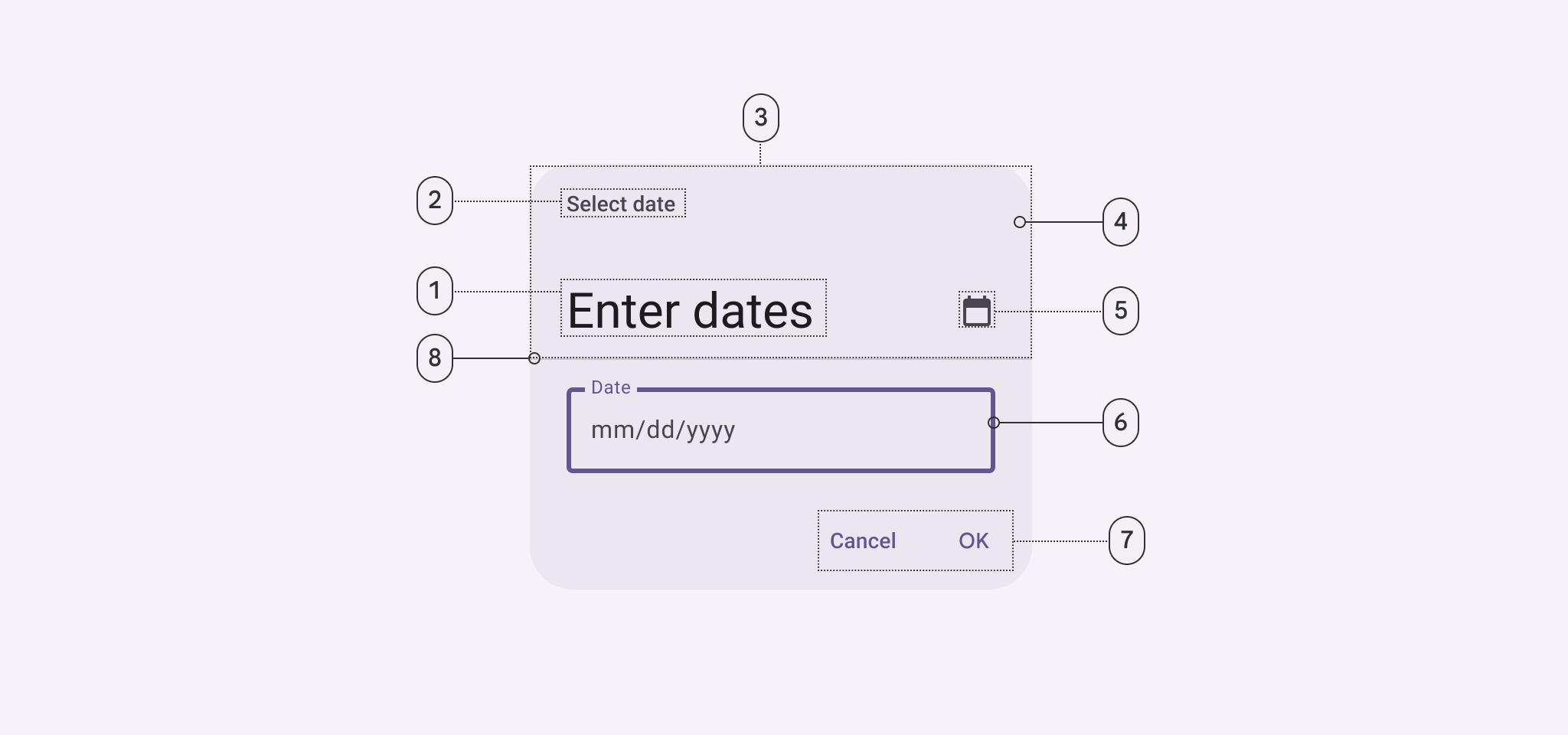
Diagram przedstawiający 8 elementów modalnego pola wprowadzania daty.
  1. Nagłówek główny
  2. Tekst uzupełniający
  3. Nagłówek
  4. Kontener
  5. Przycisk ikonowy
  6. Pole tekstowe z obramowaniem
  7. Przyciski tekstowe
  8. Separator

Kolory modalnego pola wprowadzania daty ​

Wartości kolorów są implementowane za pomocą tokenów projektowych. W projektowaniu oznacza to pracę z wartościami kolorów, które odpowiadają tokenom. W implementacji wartość koloru będzie tokenem odwołującym się do wartości. Więcej o tokenach projektowych
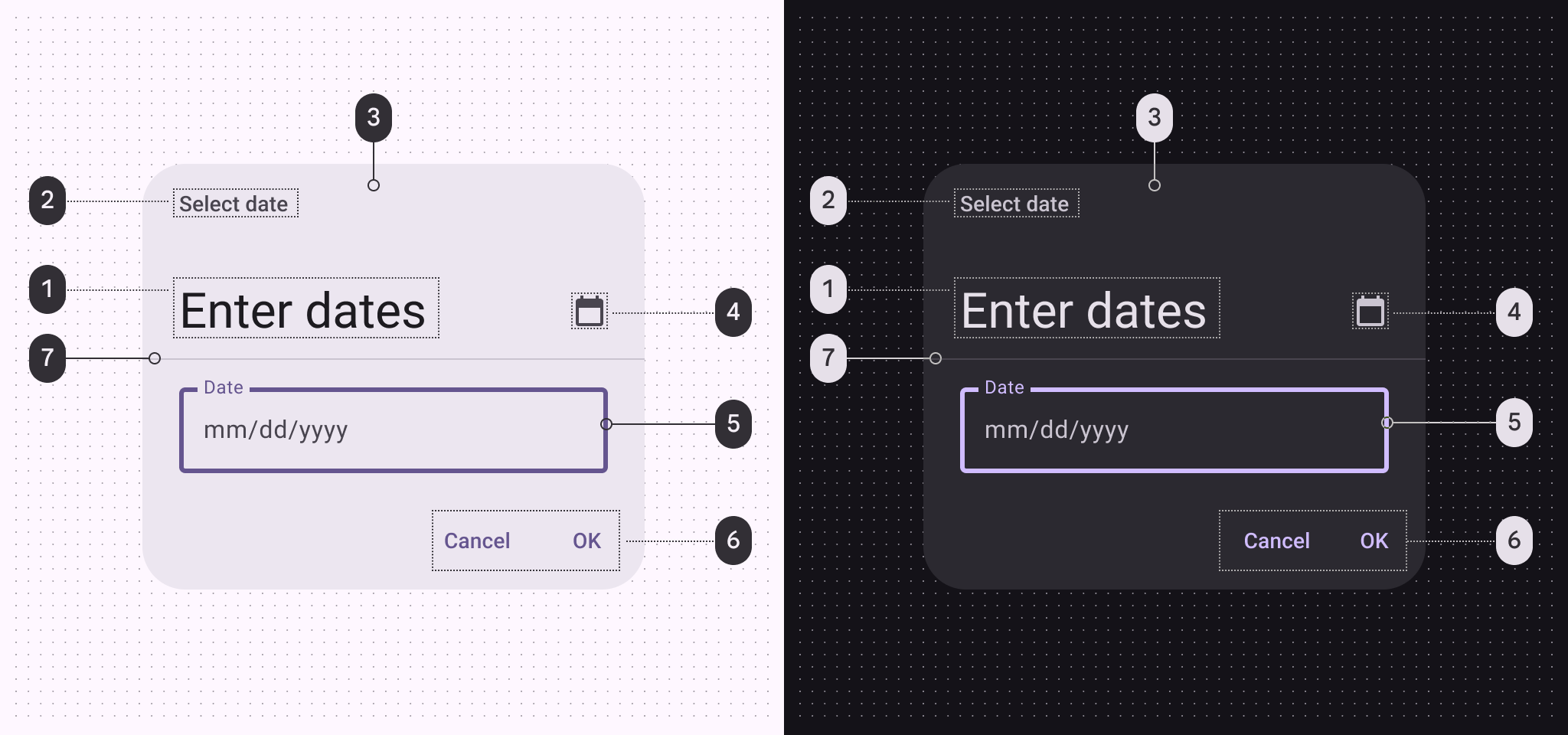
Diagram przedstawiający 7 ról kolorów modalnego pola wprowadzania daty.

Role kolorów modalnego pola wprowadzania daty w motywach jasnych i ciemnych:

  1. Na powierzchni
  2. Wariant na powierzchni
  3. Kontener powierzchni – wysoki
  4. Wariant na powierzchni
  5. Podstawowy
  6. Podstawowy
  7. Wariant konturu

Wymiary modalnego pola wprowadzania daty ​
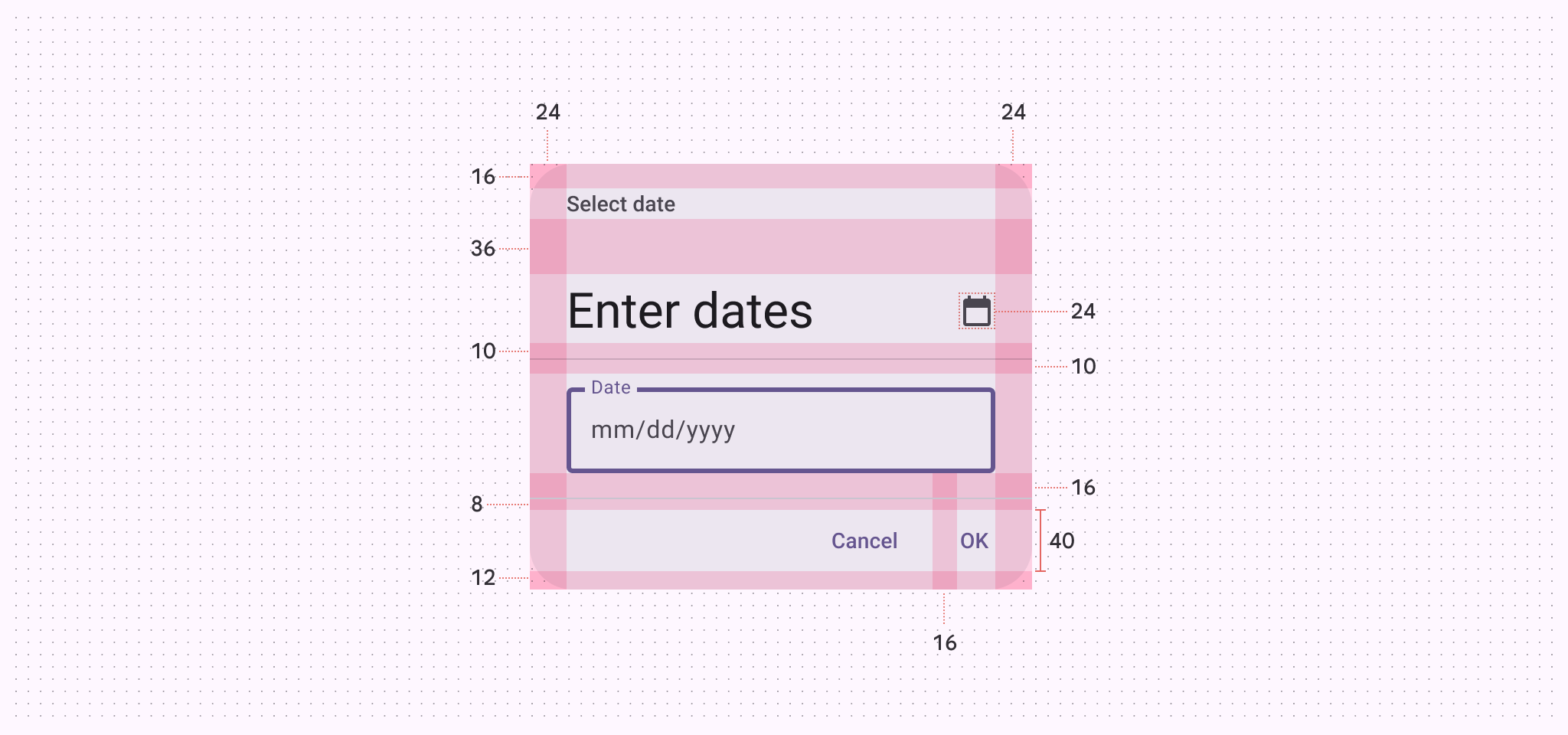

Diagram przedstawiający odstępy wewnętrzne i rozmiary modalnego pola wprowadzania daty.

Wymiary odstępów wewnętrznych i rozmiary modalnego pola wprowadzania daty

Konfiguracje modalnego pola wprowadzania daty ​
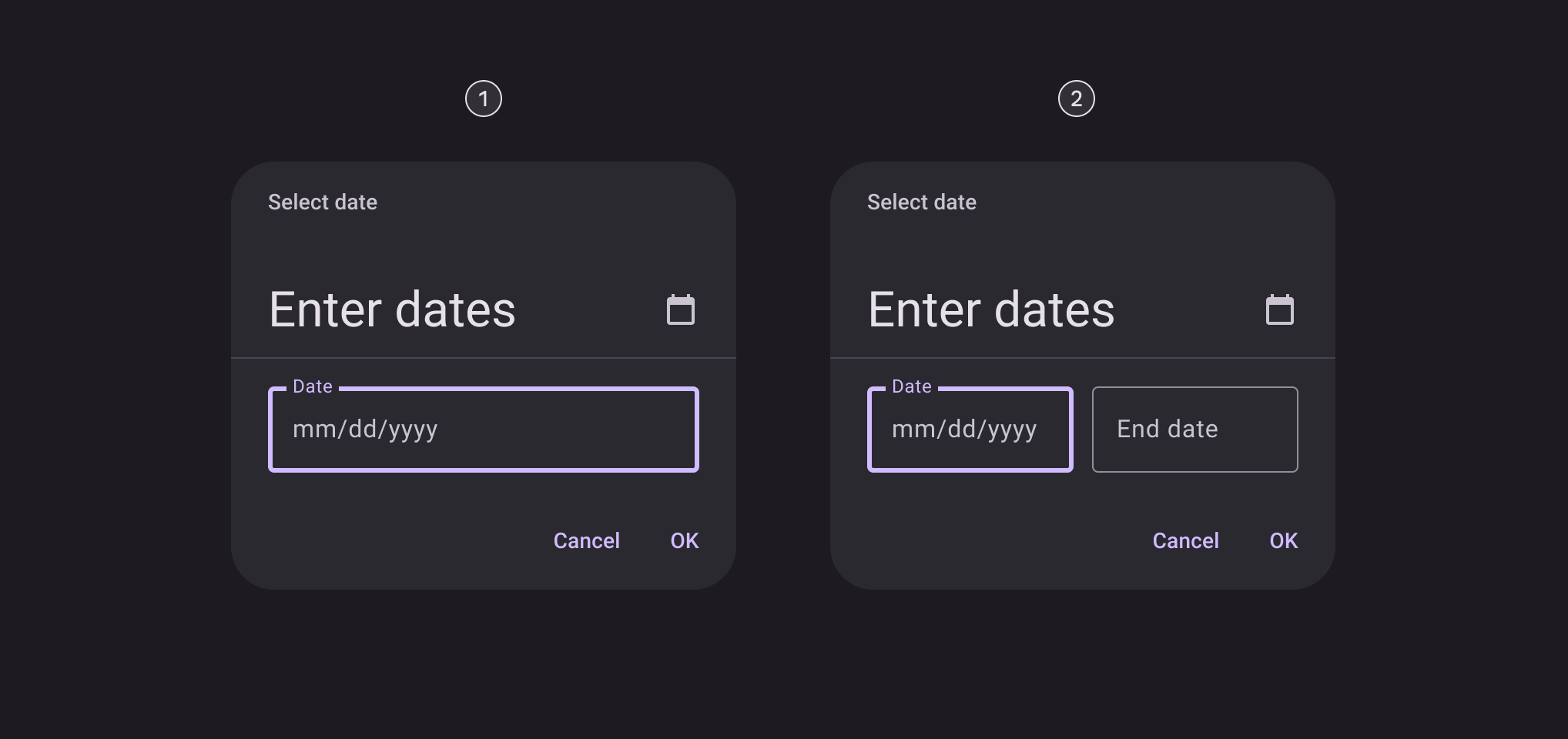

2 konfiguracje modalnego pola wprowadzania daty.
  1. Wprowadzanie pojedynczej daty
  2. Wprowadzanie zakresu dat

Stany elementów ​
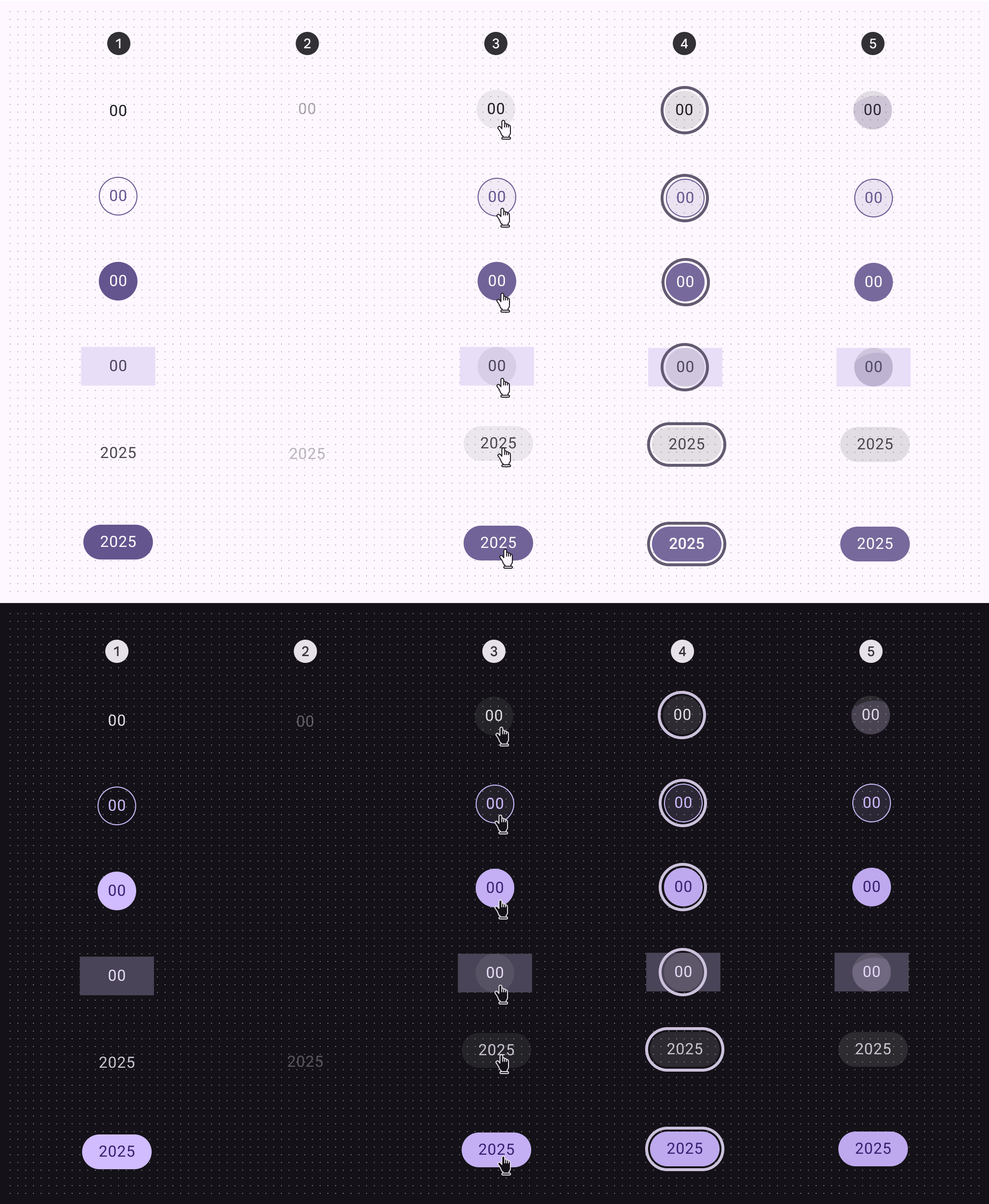
Diagram przedstawiający 5 stanów elementów daty i roku w selektorach daty.

Stany wyboru daty i roku:

  1. Domyślny (aktywny)
  2. Nieaktywny
  3. Najechanie kursorem (hover)
  4. Fokus (focus)
  5. Wciśnięcie (ripple)
Pager
Poprzednia stronaSelektory daty: przegląd
Następna stronaSelektory daty: wytyczne

Opublikowano na licencji Apache 2.0 lub CC BY 4.0.

Copyright © 2018-Present Google

https://m3.material.io/components/date-pickers/specs

Opublikowano na licencji Apache 2.0 lub CC BY 4.0.

Copyright © 2018-Present Google