Skip to content
Material Design 3
Main Navigation
v3
v2
v1

Deutsch

English
简体中文
繁體中文
Español
Français
Русский
Português – Brasil
日本語
한국어
Italiano
Polski
Türkçe
čeština
magyar

Deutsch

English
简体中文
繁體中文
Español
Français
Русский
Português – Brasil
日本語
한국어
Italiano
Polski
Türkçe
čeština
magyar

Aussehen

Sidebar Navigation

Grundlagen

Barrierefreiheit

Überblick: Prinzipien

Überblick: Assistive Technologie

Gestaltung: Überblick

Gestaltung: Farbkontrast

Gestaltung: Struktur

Gestaltung: Interaktionsabläufe

Gestaltung: Elemente

Bewährte Methoden für Schreiben und Text

Schreiben und Text: Textkürzung

Texte und Schrift: Textskalierung

Für alle gestalten: Nutzerbedürfnisse

Für alle entwickeln: Co-Design

Inhaltsdesign

Überblick

Alternativtext

Globales Schreiben: Überblick

Globales Schreiben: Wortwahl

Benachrichtigungen

Styleguide: Best Practices für UX-Writing

Styleguide: Wortwahl

Styleguide: Grammatik und Zeichensetzung

Material anpassen

Geräte

Design für Smartwatches: Überblick

Design für Uhren: Grundlagen

Design für Uhren: Stile

Design für Smartwatches: Layout

XR

Design für immersive XR: Überblick

Design für immersives XR: Interaktion

Design für immersives XR: Layout

Design für immersives XR: Barrierefreiheit

XR-Komponenten: Überblick

XR-Komponenten: App-Leisten

XR-Komponenten: Dialoge

XR-Komponenten: Navigationsleiste

XR-Komponenten: Navigationsschiene

XR-Komponenten: Toolbars

Design-Tokens: Überblick

Design-Tokens: So verwenden Sie Tokens

Interaktion

Gesten

Eingabegeräte: Grundlagen

Auswahl: Überblick

Zustände: Überblick

Status: Statusebenen

Zustände: Zustände anwenden

Layout

Layout: Überblick

Layout-Überblick: Bestandteile des Layouts

Layout-Überblick: Adaptives Design

Scaffold: Überblick

Scaffold: Leisten

Scaffold: Rail-Bereiche

Scaffold: Bereiche

Raster & Abstände: Überblick

Raster & Abstände: Raster

Raster und Abstände: Abstände

Raster & Abstände: Dichte

Breakpoints: Überblick

Breakpoints: Kompakt

Breakpoints: Mittel

Breakpoints: Erweitert

Breakpoints: Large & Extra-Large

Bidirektionalität & RTL

Canonical-Layout-Beispiele: Überblick

Kanonische Layoutbeispiele: Feed

Kanonische Layoutbeispiele: List-Detail

Kanonische Layoutbeispiele: Supporting-Bereich

Usability: Überblick

Usability: M3 Expressive anwenden

Material von A bis Z

Stile

Farbe

Farbsystem: Überblick

Farbsystem: So funktioniert das System

Farbrollen

Farbschemata

Farbschema auswählen

Statische Farbschemata: Baseline

Statische Farbschemata: Eigene Markenfarben

Dynamische Farbschemata: Auswahl einer Quelle

Dynamische Farbschemata: Benutzergenerierte Quelle

Dynamische Farbschemata: Inhaltsbasierte Quelle

Erweiterte Anpassungen: Überblick

Erweiterte Anpassungen: Farben anwenden

Erweiterte Anpassungen: Neue Farben definieren

Erweiterte Anpassungen: Vorhandene Farben anpassen

Farbressourcen

Elevation: Überblick

Elevation: Anwendung der Elevation

Elevation: Tokens

Symbole: Überblick

Symbole: Gestaltung von Symbolen

Symbole: Symbole einsetzen

Bewegung

Motion-Physik-System: So funktioniert es

Bewegungsphysiksystem: Spezifikationen

Easing und Dauer: Anwendung von Easing und Dauer

Easing und Dauer: Tokens & Spezifikationen

Übergänge: Übergangsmuster

Übergänge: Anwendung von Übergängen

Form: Überblick & Prinzipien

Form: Eckenradius-Skala

Form: Form-Morphing

Abstände: Überblick

Abstände: Anwendung des Abstandssystems

Abstände: Tokens

Typografie: Überblick

Typografie: Schriftarten

Typografie: Typografieskala & Tokens

Typografie: Schrift anwenden

Typografie: Editorial-Treatments

Komponenten

App-Leisten: Überblick

App-Leisten: Spezifikationen

App-Leisten: Richtlinien

App-Leisten: Barrierefreiheit

Badges: Überblick

Badges: Spezifikationen

Badges: Richtlinien

Badges: Barrierefreiheit

Schaltflächen

Alle Schaltflächen

Schaltflächengruppen: Überblick

Schaltflächengruppen: Spezifikationen

Schaltflächengruppen: Richtlinien

Schaltflächengruppen: Barrierefreiheit

Schaltflächen: Überblick

Schaltflächen: Spezifikationen

Schaltflächen: Richtlinien

Schaltflächen: Barrierefreiheit

Erweiterte FABs: Überblick

Extended FABs: Spezifikationen

Erweiterte FABs: Richtlinien

Extended FABs: Barrierefreiheit

FAB-Menü: Überblick

FAB-Menü: Spezifikationen

FAB-Menü: Richtlinien

FAB-Menü: Barrierefreiheit

Floating-Action-Buttons (FABs): Überblick

Floating Action Buttons (FABs): Spezifikationen

Floating Action Buttons (FABs): Richtlinien

Floating Action Buttons (FABs): Barrierefreiheit

Symbolschaltflächen: Überblick

Symbolschaltflächen: Spezifikationen

Symbolschaltflächen: Richtlinien

Symbolschaltflächen: Barrierefreiheit

Segmentierte Schaltflächen: Überblick

Segmentierte Schaltflächen: Spezifikationen

Segmentierte Schaltflächen: Richtlinien

Segmentierte Schaltflächen: Barrierefreiheit

Split-Schaltflächen: Überblick

Split-Schaltflächen: Spezifikationen

Split-Schaltflächen: Richtlinien

Split-Schaltflächen: Barrierefreiheit

Karten: Überblick

Karten: Spezifikationen

Karten: Richtlinien

Karten: Barrierefreiheit

Karussell: Überblick

Karussell: Spezifikationen

Karussell: Richtlinien

Karussell: Barrierefreiheit

Kontrollkästchen: Überblick

Kontrollkästchen: Spezifikationen

Kontrollkästchen: Richtlinien

Kontrollkästchen: Barrierefreiheit

Chips: Überblick

Chips: Spezifikationen

Chips: Richtlinien

Chips: Barrierefreiheit

Datums- und Uhrzeitauswahl

Datumsauswahl: Überblick

Datumsauswahlen: Spezifikationen

Datumsauswahl: Richtlinien

Datumsauswahlen: Barrierefreiheit

Uhrzeitauswahl: Überblick

Uhrzeitauswahl: Spezifikationen

Uhrzeitauswahl: Richtlinien

Uhrzeitauswahl: Barrierefreiheit

Dialoge: Überblick

Dialoge: Spezifikationen

Dialoge: Richtlinien

Dialoge: Barrierefreiheit

Trennlinie: Überblick

Trennlinie: Spezifikationen

Trennlinien: Richtlinien

Trennlinie: Barrierefreiheit

Listen: Überblick

Listen: Spezifikationen

Listen: Richtlinien

Listen: Barrierefreiheit

Lade- und Fortschrittsanzeigen

Ladeindikator: Überblick

Ladeindikator: Spezifikationen

Ladeindikator: Richtlinien

Ladeindikator: Barrierefreiheit

Fortschrittsanzeigen: Überblick

Fortschrittsanzeigen: Spezifikationen

Fortschrittsanzeigen: Richtlinien

Fortschrittsanzeigen: Barrierefreiheit

Menüs: Überblick

Menüs: Spezifikationen

Menüs: Richtlinien

Menüs: Barrierefreiheit

Navigation

Navigationsleiste: Überblick

Navigationsleiste: Spezifikationen

Navigationsleiste: Richtlinien

Navigationsleiste: Barrierefreiheit

Navigation-Drawer: Überblick

Navigation-Drawer: Spezifikationen

Navigation-Drawer: Richtlinien

Navigation-Drawer: Barrierefreiheit

Navigationsschiene: Überblick

Navigationsschiene: Spezifikationen

Navigationsschiene: Richtlinien

Navigationsschiene: Barrierefreiheit

Optionsfeld: Überblick

Optionsfeld: Spezifikationen

Optionsfeld: Richtlinien

Optionsfeld: Barrierefreiheit

Suche: Überblick

Suche: Spezifikationen

Suche: Richtlinien

Suche: Barrierefreiheit

Sheets

Bottom Sheets: Überblick

Bottom Sheets: Spezifikationen

Bottom Sheets: Richtlinien

Bottom Sheets: Barrierefreiheit

Side Sheets: Überblick

Side Sheets: Spezifikationen

Seitenbereiche: Richtlinien

Side Sheets: Barrierefreiheit

Schieberegler: Überblick

Schieberegler: Spezifikationen

Schieberegler: Richtlinien

Schieberegler: Barrierefreiheit

Snackbar: Überblick

Snackbar: Spezifikationen

Snackbar: Richtlinien

Snackbar: Barrierefreiheit

Schalter: Überblick

Schalter: Spezifikationen

Schalter: Richtlinien

Schalter: Barrierefreiheit

Tabs: Überblick

Tabs: Spezifikationen

Tabs: Richtlinien

Tabs: Barrierefreiheit

Textfelder: Überblick

Textfelder: Spezifikationen

Textfelder: Richtlinien

Textfelder: Barrierefreiheit

Toolbars: Überblick

Toolbars: Spezifikationen

Toolbars: Richtlinien

Toolbars: Barrierefreiheit

Tooltips: Überblick

Tooltips: Spezifikationen

Tooltips: Richtlinien

Tooltips: Barrierefreiheit

Auf dieser Seite

Globales Schreiben: Wortwahl ​

Globale Beispiele verwenden & lokale Bezüge erklären

Verweise auf lokale Orte, Feiertage und Unternehmen sind für ein globales Publikum nicht immer nachvollziehbar.

Leerer Wunschlisten-Bildschirm mit Verweis auf Feiertage
Empfohlen Verwenden Sie allgemeine, global verständliche Beispiele. Die meisten Länder und Kulturen kennen Feiertage.
Leerer Wunschlisten-Bildschirm mit Verweis auf Weihnachten
Nicht empfohlen Nennen Sie keine Feiertage, die nur in einem bestimmten Land oder einer bestimmten Kultur geläufig sind.

Wenn ein globales Beispiel nicht sinnvoll ist, erklären Sie den Bezug in der Nachrichtenbeschreibung, damit Übersetzende ein lokalspezifisches Beispiel einsetzen können. Lokale Bezüge sollten unter anderem in folgenden Fällen ausdrücklich gekennzeichnet werden:

  • Orte
  • Namen (gängige Vornamen und Spitznamen)
  • Währungen
  • Temperaturen
  • Datumsformate
  • Internet- und Kabelanbieter
Leerer Status mit Verweis auf New York und Nachrichtenbeschreibung, New York je nach Locale durch eine bekannte Stadt zu ersetzen
Vorsicht Helfen Sie Übersetzenden, den Kontext zu verstehen, indem Sie Nachrichtenbeschreibungen hinzufügen.

Kurze, einfache Sätze verwenden

Teilen Sie Text in kürzere Sätze auf. Verwenden Sie Aufzählungspunkte oder gliedern Sie Inhalte mit Überschriften in Abschnitte.

Texte in anderen Sprachen sind im Durchschnitt 1,5-mal länger als englische Texte. Daher kann ein kurzer Ausgangstext in der Übersetzung deutlich länger werden.

Zwei Bildschirme nebeneinander, auf Englisch und Deutsch
Viele Sprachen, wie Deutsch, sind länger als Englisch.

Abkürzungen vermeiden

Abkürzungen lassen sich schlecht übersetzen und können ohne Kontext verwirrend sein. Schreiben Sie Abkürzungen nach Möglichkeit aus.

Gebräuchliche Abkürzungen für Zeitangaben sind jedoch zulässig.

Dialog mit Optionen, die nicht abgekürzt sind
Empfohlen Verwenden Sie eindeutige Bezeichnungen.
Dialog mit Optionen, die abgekürzt sind
Vorsicht Vermeiden Sie Abkürzungen. Wenn Sie Abkürzungen verwenden, erläutern Sie deren Bedeutung in den Nachrichtenbeschreibungen.

Pronomen verdeutlichen

Die Verwendung von Pronomen wie „it“ kann problematisch sein, wenn Übersetzende mit kleinen, isolierten Strings arbeiten und Substantive in vielen Sprachen ein grammatisches Geschlecht haben. Wiederholen Sie das Substantiv oder erläutern Sie es in der Nachrichtenbeschreibung.

Foto-App mit Snackbar und der Meldung „Foto konnte nicht verschoben werden“
Empfohlen Die Verwendung von Substantiven anstelle von Pronomen oder zusätzlich dazu kann helfen, zukünftige und vergangene Nutzeraktionen zu verdeutlichen.
Foto-App mit Snackbar und der Meldung „Foto konnte nicht in den Ordner ‚Reise‘ verschoben werden, da er nicht verfügbar ist“
Nicht empfohlen Vermeiden Sie Pronomen, wenn unklar ist, auf welche Substantive sie sich beziehen, insbesondere wenn Nutzeraktionen erklärt werden.

„this“ und „that“ verdeutlichen

Beginnen Sie einen Satz nicht mit „this“ oder „that“, es sei denn, unmittelbar danach folgt das zugehörige Substantiv. Ist das Substantiv unklar, lässt sich der Satz schwieriger übersetzen.

Formular mit klarer Formulierung, die weder „this“ noch „that“ verwendet
Empfohlen Stellen Sie sicher, dass klar ist, auf wen sich der Text bezieht.
Formular mit Untertitel „This can be seen by your IT administrator.“ Es ist nicht klar, worauf sich „this“ bezieht.
Nicht empfohlen Vermeiden Sie „this“ und „that“.

Idiomatische, umgangssprachliche und höfliche Ausdrücke vermeiden

Idiomatische oder umgangssprachliche Wendungen können verwirrend sein, wenn ihre Bedeutung nicht klar ist. Wenn Sie sie verwenden, erläutern Sie Zweck und Kontext der Wendung, damit Übersetzende eine geeignete Alternative wählen können.

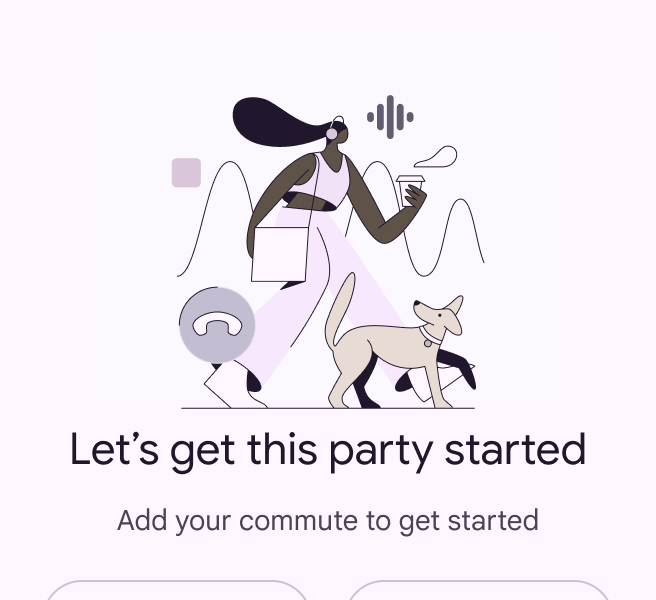
Vermeiden Sie Höflichkeitsfloskeln wie „Please“, „Sorry“ und „Thank you“, insbesondere in Fehlermeldungen. „please“ dürfen Sie jedoch verwenden, wenn Sie Nutzer um etwas Unbequemes bitten.
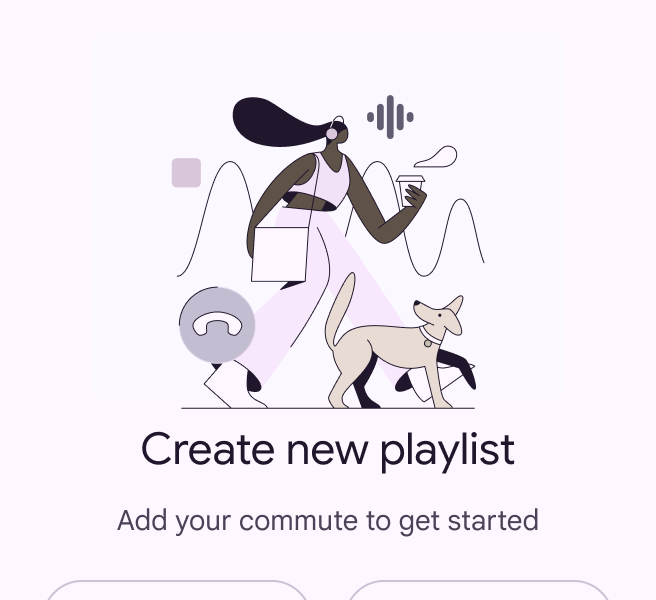
Leerer Status mit Illustration und der Aufschrift „Let’s go“
Empfohlen Klare, alltägliche Sprache kann zusammen mit Illustrationen ausdrucksstark und verspielt wirken.
Leerer Status mit Illustration und der Aufschrift „Let’s get this party started“
Nicht empfohlen Idiomatische Wendungen können für alle schwer zu verstehen und für Übersetzende schwer zu lokalisieren sein.

Technischen Jargon reduzieren

Fachbegriffe lassen sich nicht immer übersetzen. Beschreibungen sollten einfach und in manchen Fällen wörtlich formuliert sein, um Verwirrung beim Übersetzen zu vermeiden.

Dialog, der Nutzer auffordert, sich anzumelden, um neue Produkte auszuprobieren
Empfohlen Einfache Sprache ist für alle leichter zu verstehen.
Wortreicher, verwirrender Dialog zur Registrierung für neue Kommunikationspräferenzen
Nicht empfohlen Verwirrende Sprache erschwert es Nutzern, zu verstehen, welche Aktionen sie ausführen.

Mehrdeutigkeiten verdeutlichen

Manche Wörter haben mehrere Bedeutungen. „traffic“, „filter“ und „change“ können beispielsweise sowohl als Substantive als auch als Verben verwendet werden. Vermeiden Sie beide Bedeutungen desselben Wortes im selben String oder Textabschnitt. Kann ein Wort missverstanden werden, geben Sie in der Nachrichtenbeschreibung so viel Kontext wie möglich an, damit die Übersetzung korrekt ist.

Bildschirm mit Geräten und Lautsprechern zu Hause, neben einer unteren App-Leiste mit der Schaltfläche „Home“
Verdeutlichen Sie Wörter mit mehreren Bedeutungen. „Home“ kann eine Startseite oder das Zuhause bezeichnen.
Pager
Vorherige SeiteGlobales Schreiben: Überblick
Nächste SeiteBenachrichtigungen

Veröffentlicht unter der Apache-2.0-Lizenz oder CC BY 4.0.

Copyright © 2018-Present Google

https://m3.material.io/foundations/content-design/global-writing/word-choice

Veröffentlicht unter der Apache-2.0-Lizenz oder CC BY 4.0.

Copyright © 2018-Present Google