

Komponenten
Komponenten sind interaktive Bausteine zur Gestaltung einer Benutzeroberfläche (UI). Nach ihrem Einsatzzweck werden sie in folgende Kategorien eingeteilt: Aktionen, Containment, Kommunikation, Navigation, Auswahl und Texteingabe.
Schaltflächen
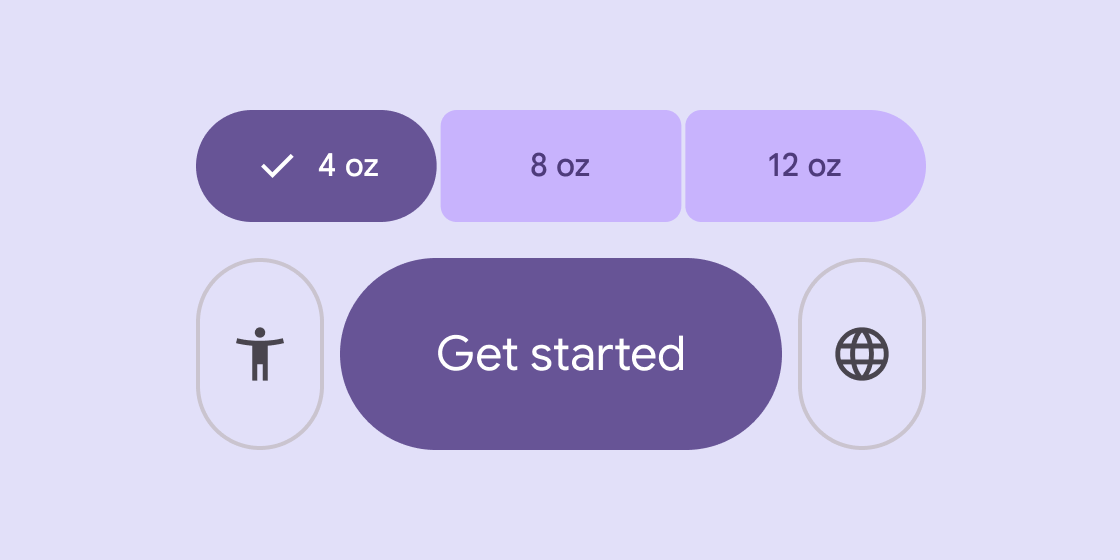
Schaltflächengruppen organisieren Schaltflächen und fügen Interaktionen zwischen ihnen hinzu
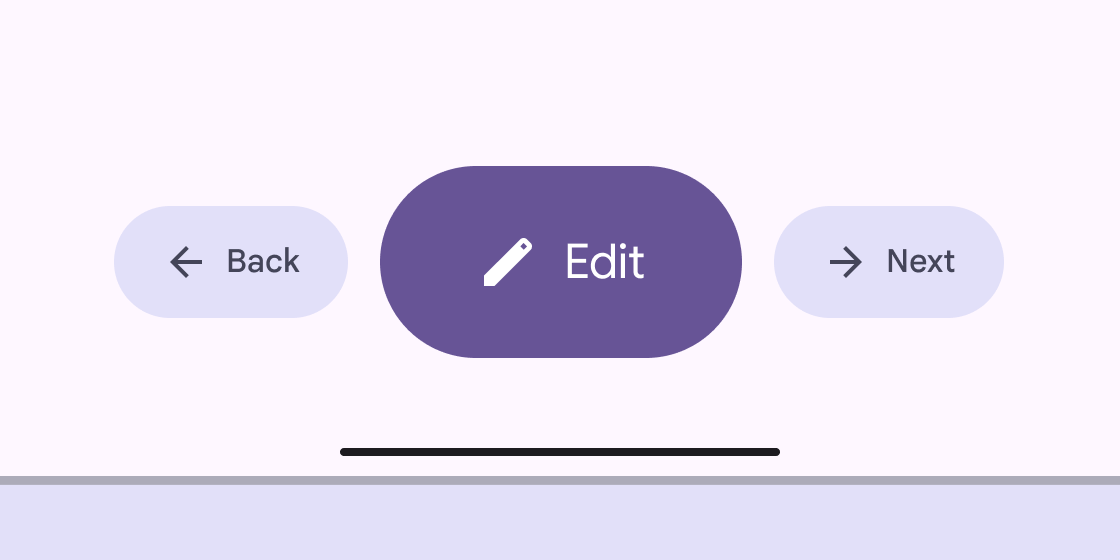
Schaltflächen lösen die meisten Aktionen in einer UI aus
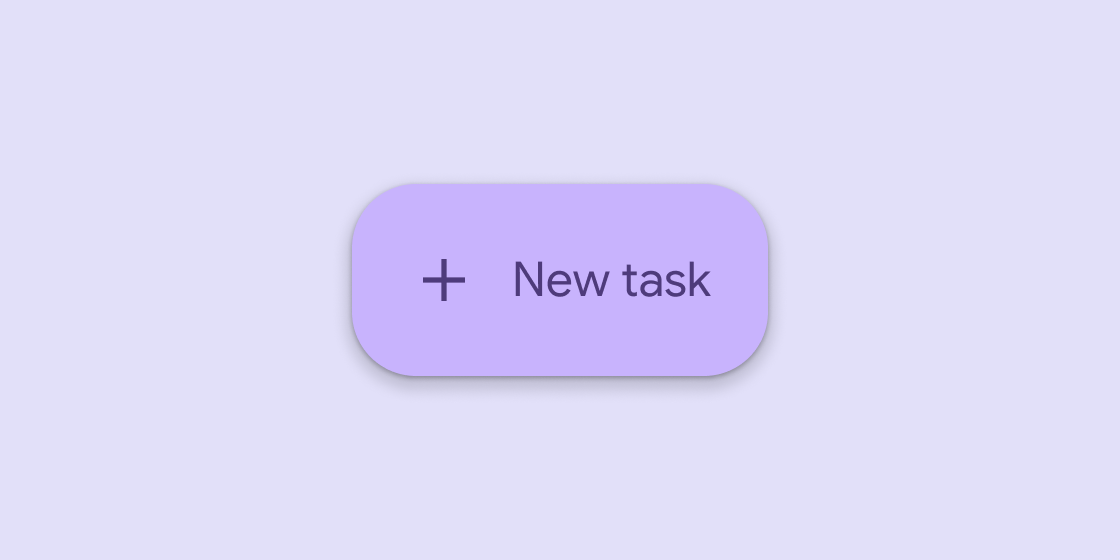
Extended FABs (erweiterte Floating Action Buttons) ermöglichen Nutzern, Hauptaktionen auszuführen
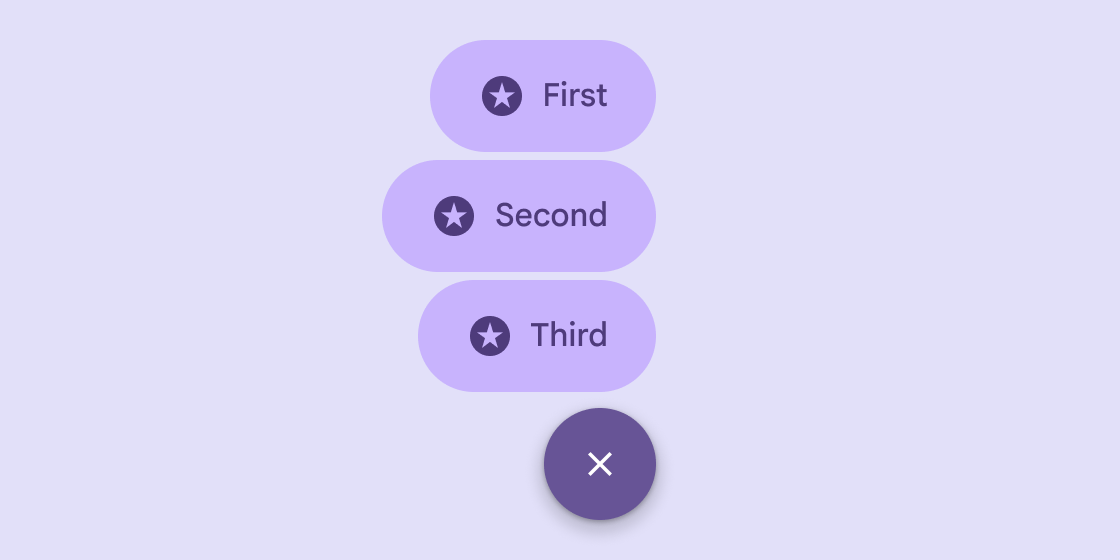
Das FAB-Menü wird über einen FAB geöffnet und bietet mehrere zugehörige Aktionen
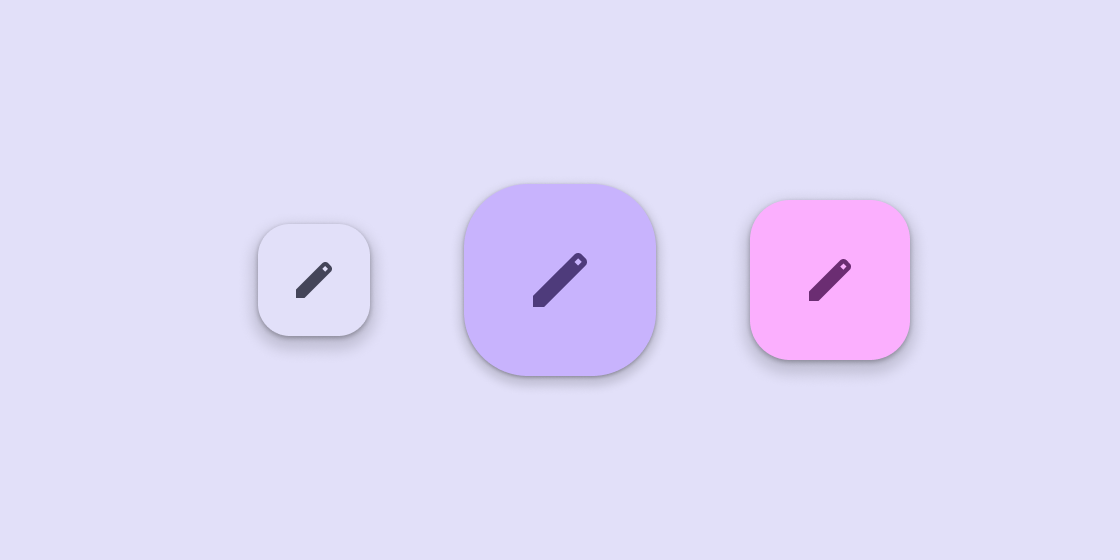
Floating Action Buttons (FABs) ermöglichen Nutzern, Hauptaktionen auszuführen
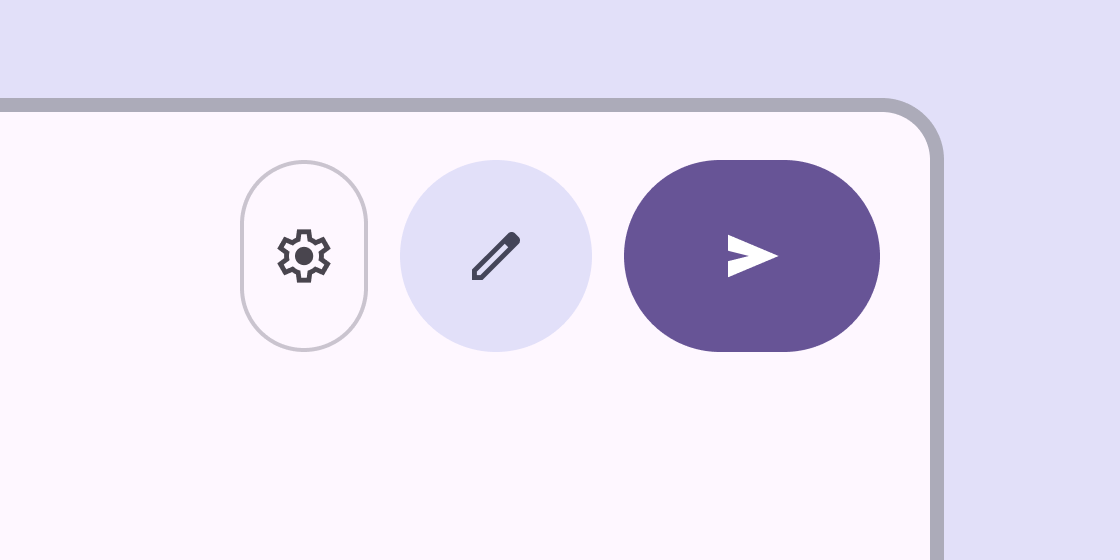
Symbolschaltflächen ermöglichen Nutzern, Aktionen per Fingertipp auszuführen
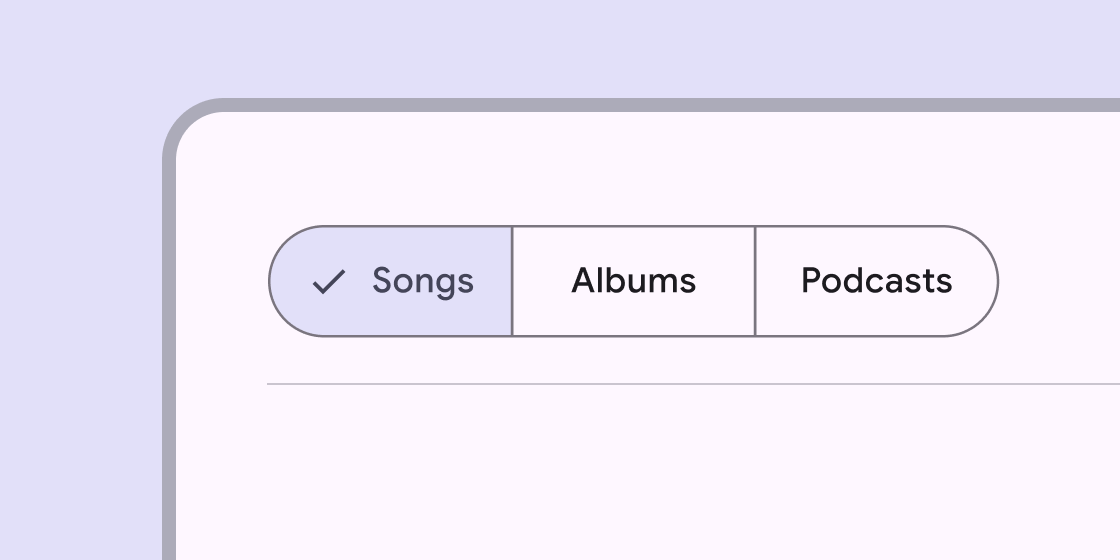
Segmentierte Schaltflächen ermöglichen Nutzern, Optionen auszuwählen, Ansichten zu wechseln oder Elemente zu sortieren
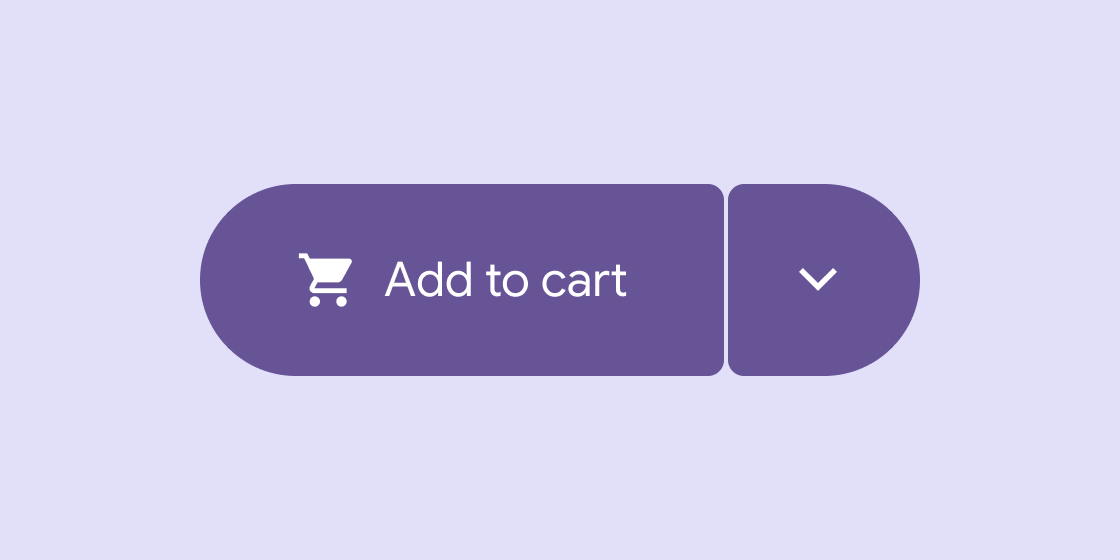
Split-Schaltflächen öffnen ein Menü mit weiteren Optionen für eine Aktion
Datums- und Uhrzeitauswahl
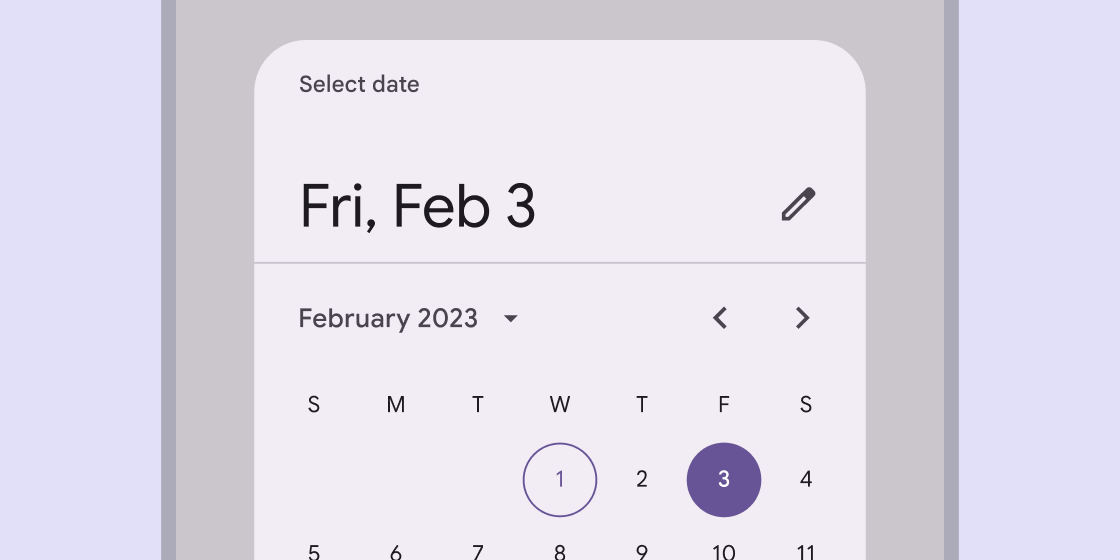
Datumsauswahlen ermöglichen Nutzern, ein Datum oder einen Datumsbereich auszuwählen
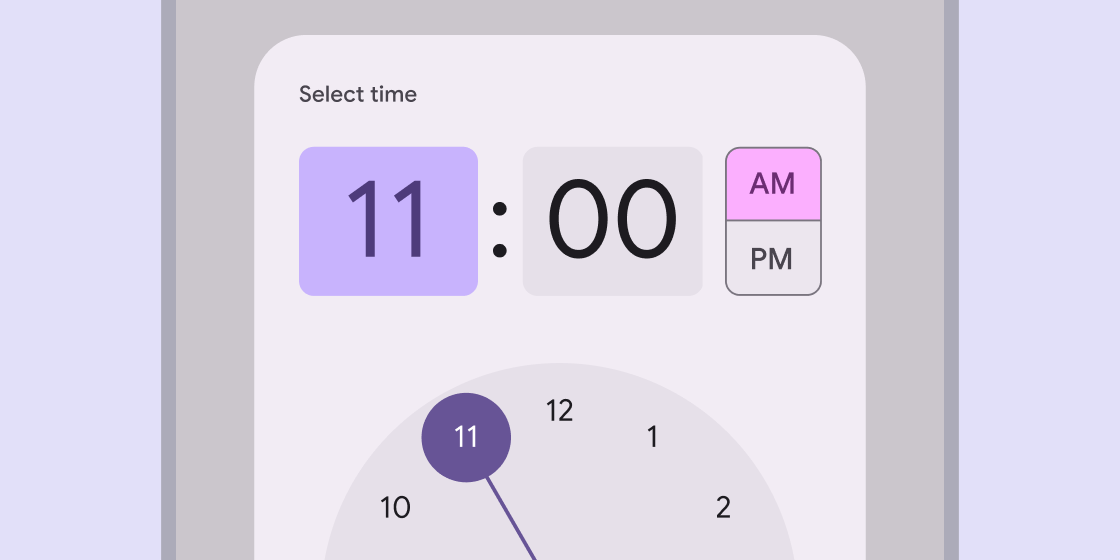
Uhrzeitauswahlen ermöglichen Nutzern, eine bestimmte Uhrzeit auszuwählen und festzulegen
Lade- und Fortschrittsanzeigen
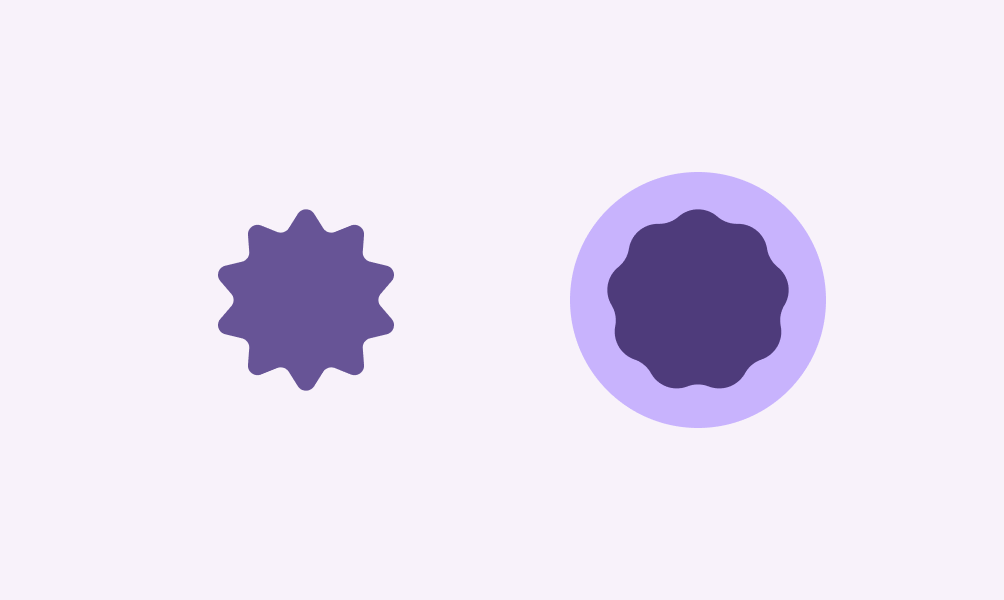
Ladeindikatoren zeigen bei kurzen Wartezeiten den Fortschritt eines Prozesses an
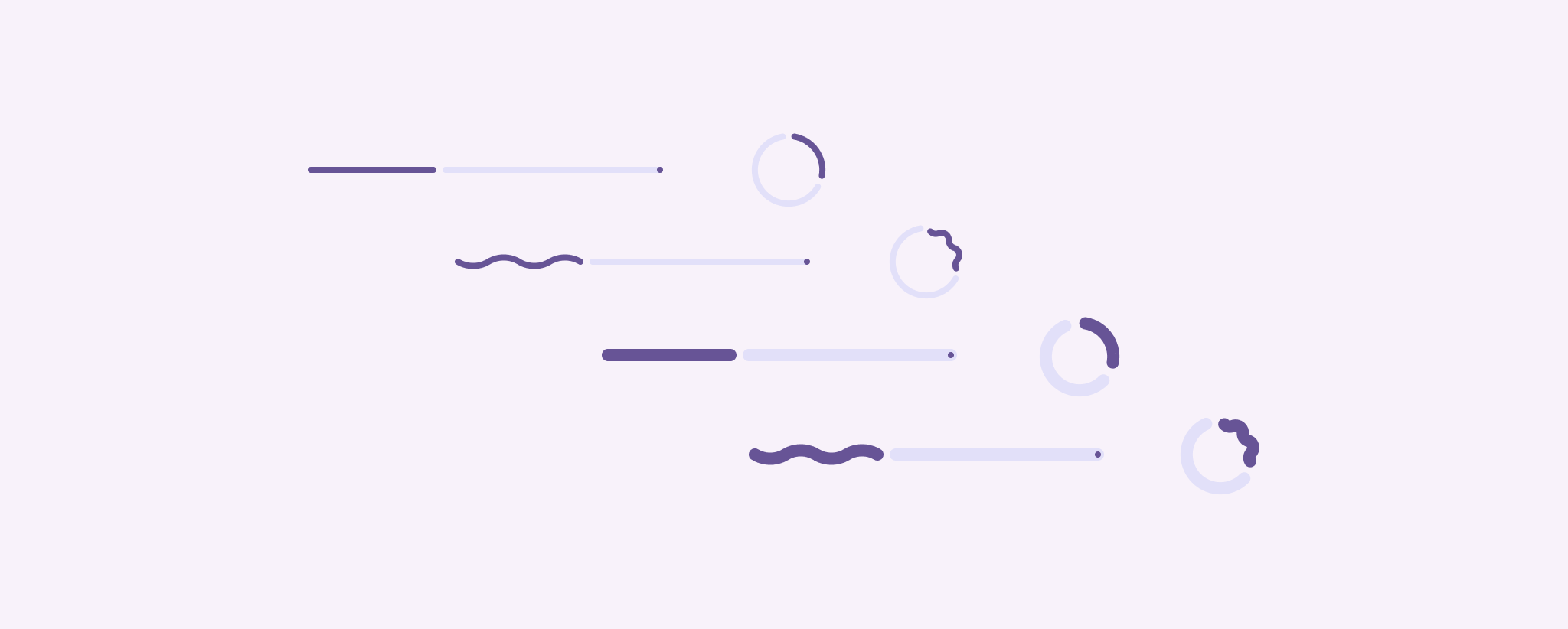
Fortschrittsanzeigen zeigen den aktuellen Status eines Prozesses in Echtzeit an
Navigation
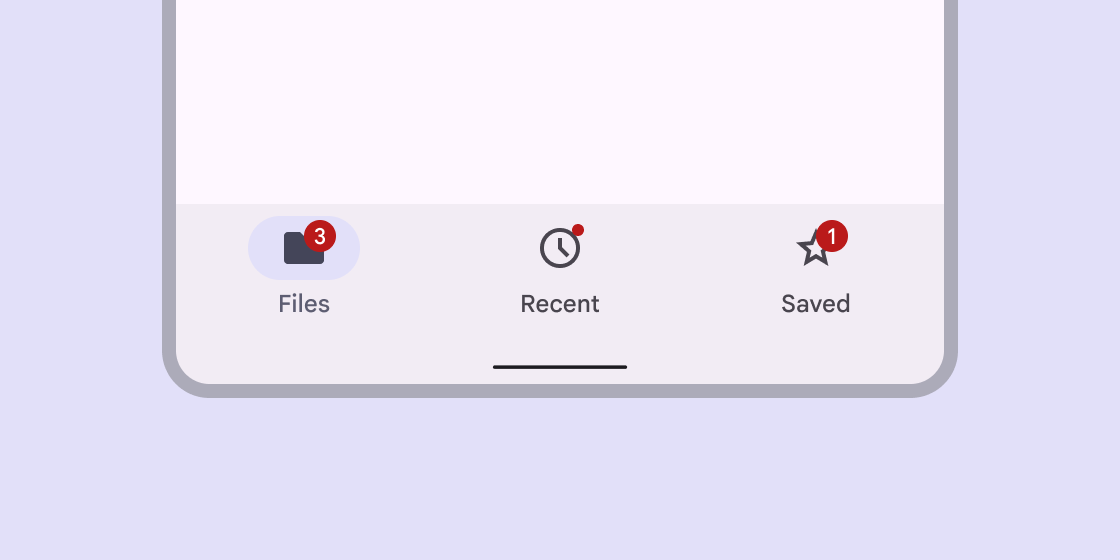
Navigationsleisten ermöglichen Nutzern den Wechsel zwischen UI-Ansichten auf kleineren Geräten
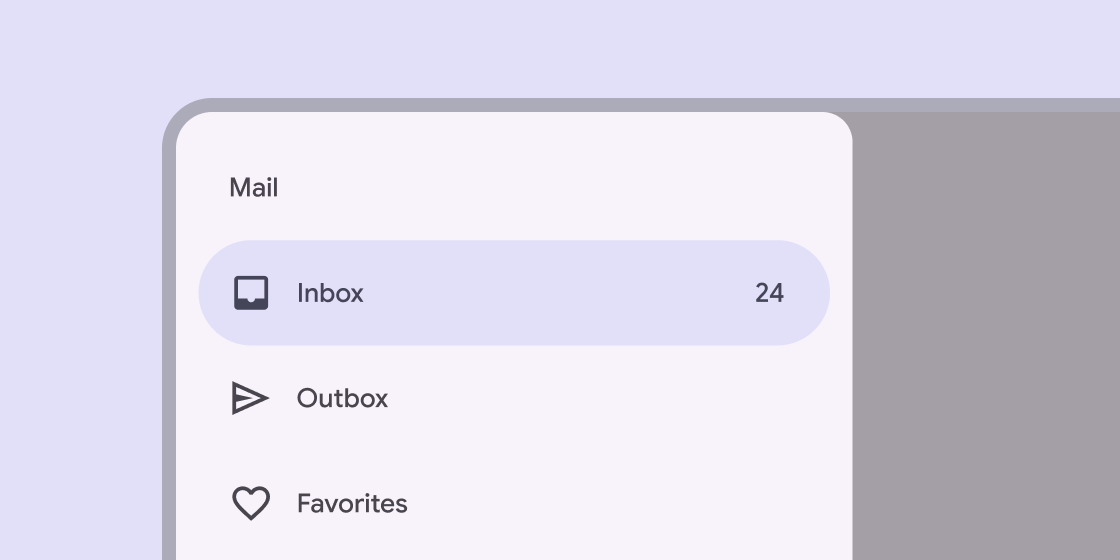
Navigation-Drawer ermöglichen Nutzern den Wechsel zwischen UI-Ansichten auf größeren Geräten
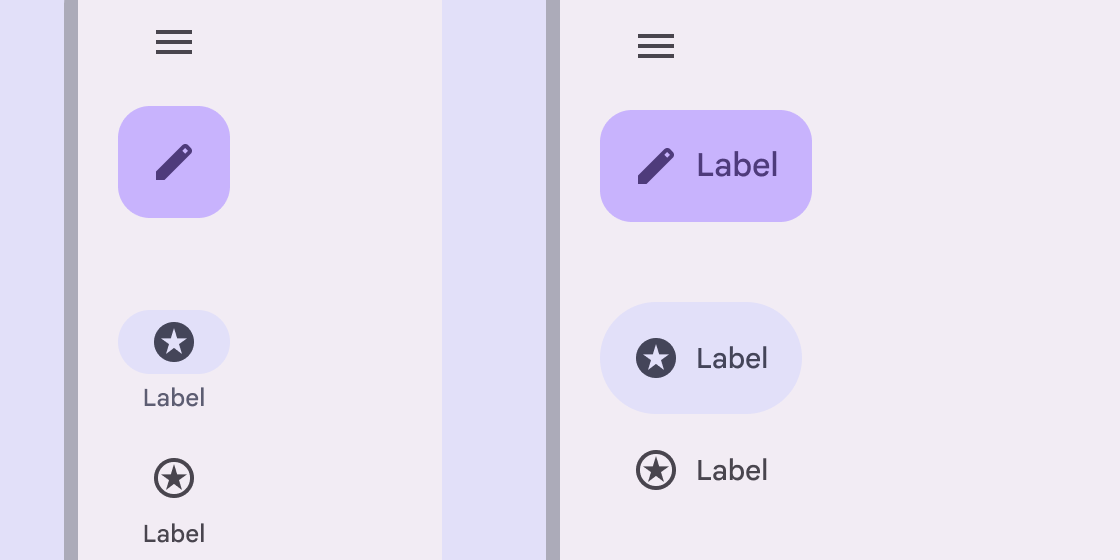
Navigationsschienen ermöglichen Nutzern den Wechsel zwischen UI-Ansichten auf mittelgroßen Geräten
Sheets
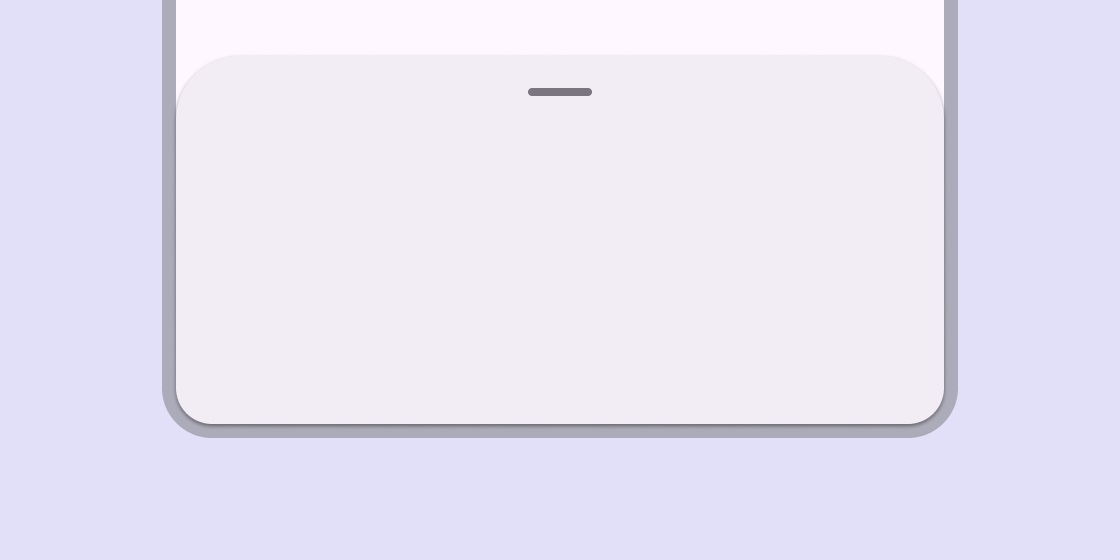
Bottom Sheets zeigen sekundäre Inhalte an, die am unteren Bildschirmrand angedockt sind
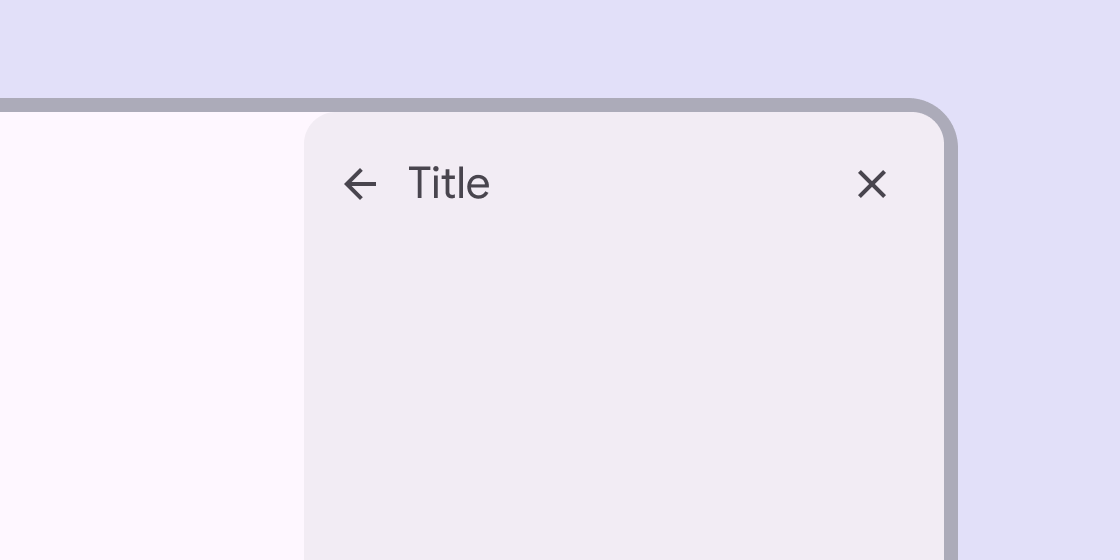
Side Sheets zeigen sekundäre Inhalte an, die an der Seite des Bildschirms angedockt sind
Alle weiteren Komponenten
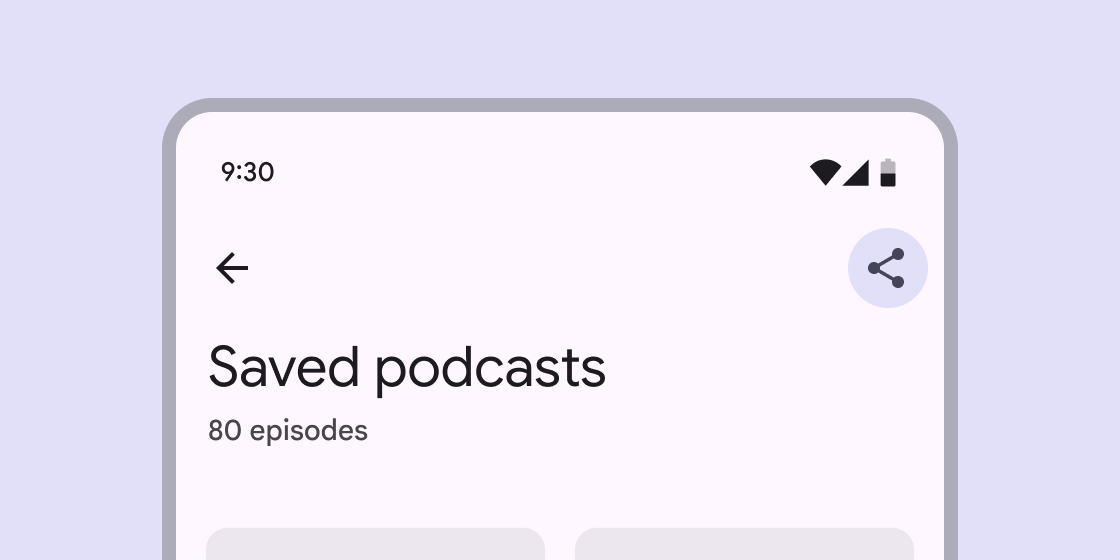
App-Leisten werden am oberen Bildschirmrand platziert und unterstützen Nutzer bei der Navigation innerhalb eines Produkts
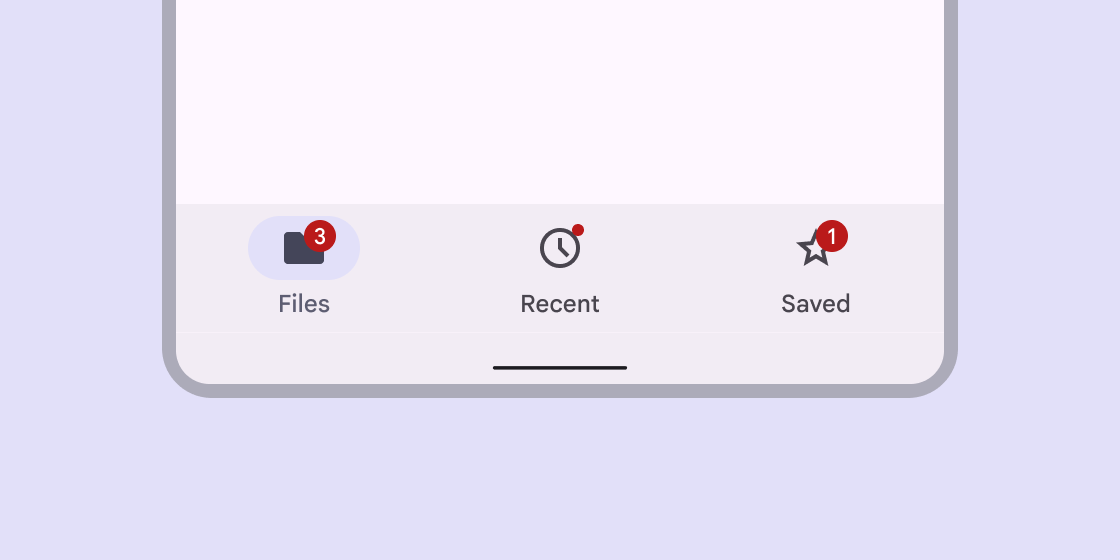
Badges zeigen Benachrichtigungen, Anzahlen oder Statusinformationen auf Navigationselementen und Symbolen an
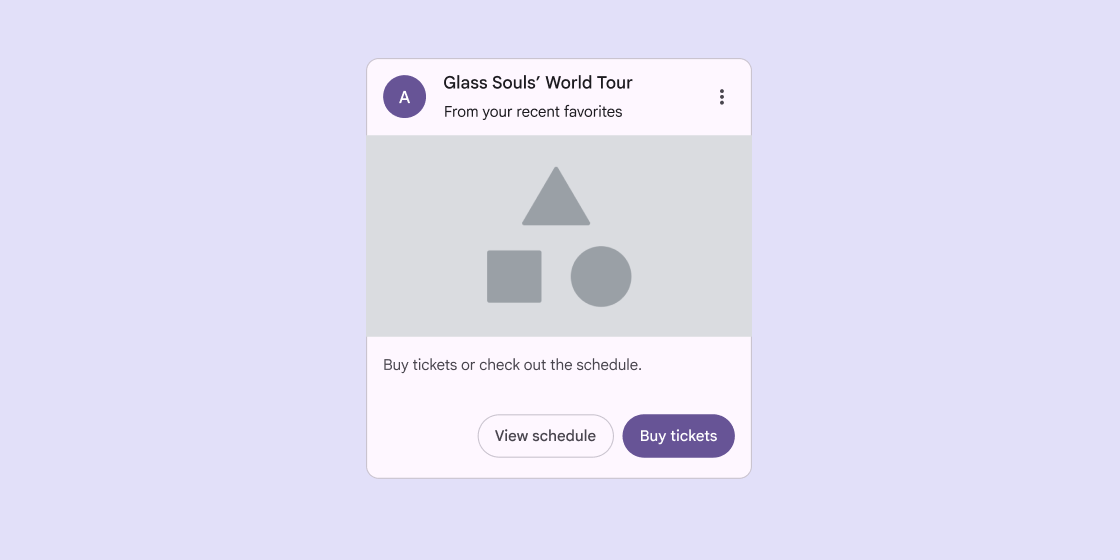
Karten zeigen Inhalte und Aktionen zu einem einzelnen Thema an
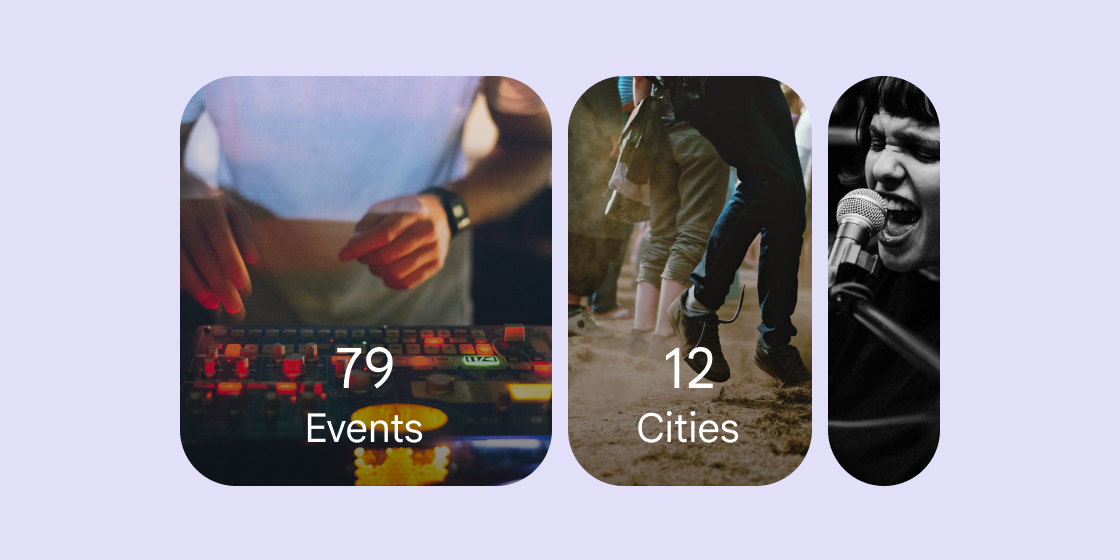
Karussells zeigen eine Sammlung von Elementen, die durch Scrollen in den sichtbaren Bereich gelangen oder ihn verlassen
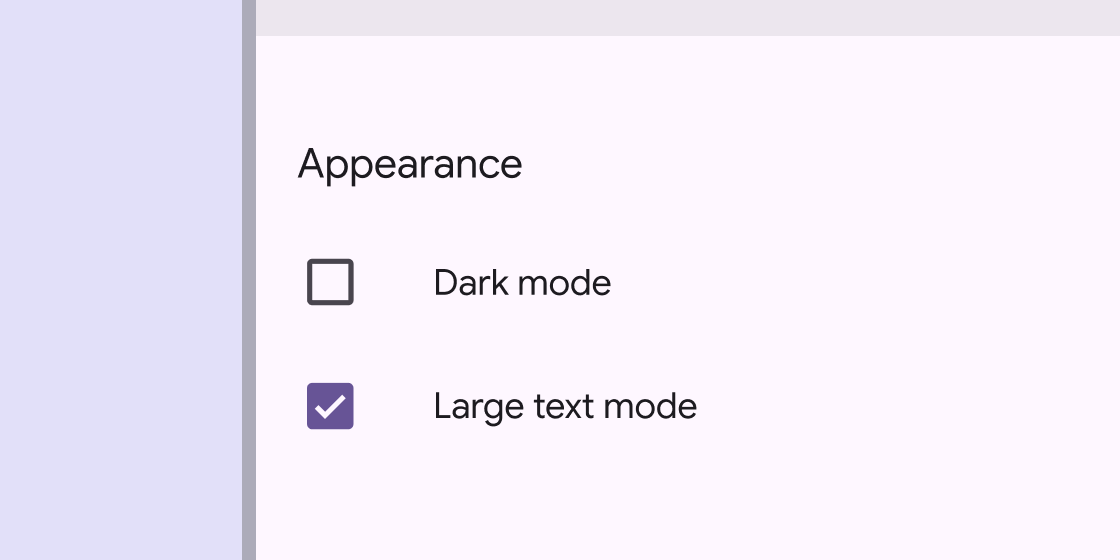
Kontrollkästchen ermöglichen Nutzern, ein oder mehrere Elemente aus einer Liste auszuwählen oder ein Element ein- bzw. auszuschalten
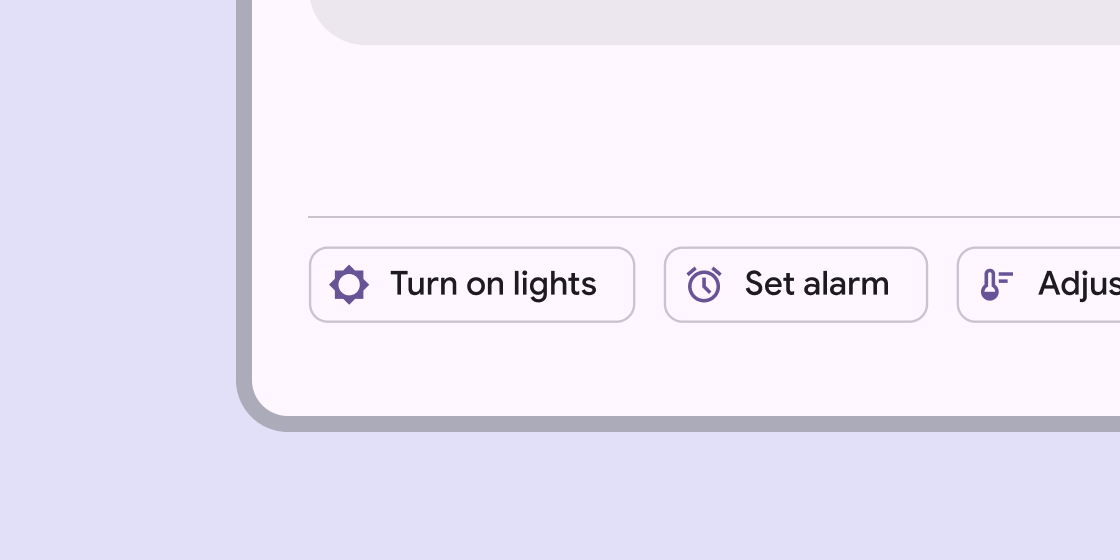
Chips ermöglichen Nutzern, Informationen einzugeben, Optionen auszuwählen, Inhalte zu filtern oder Aktionen auszulösen
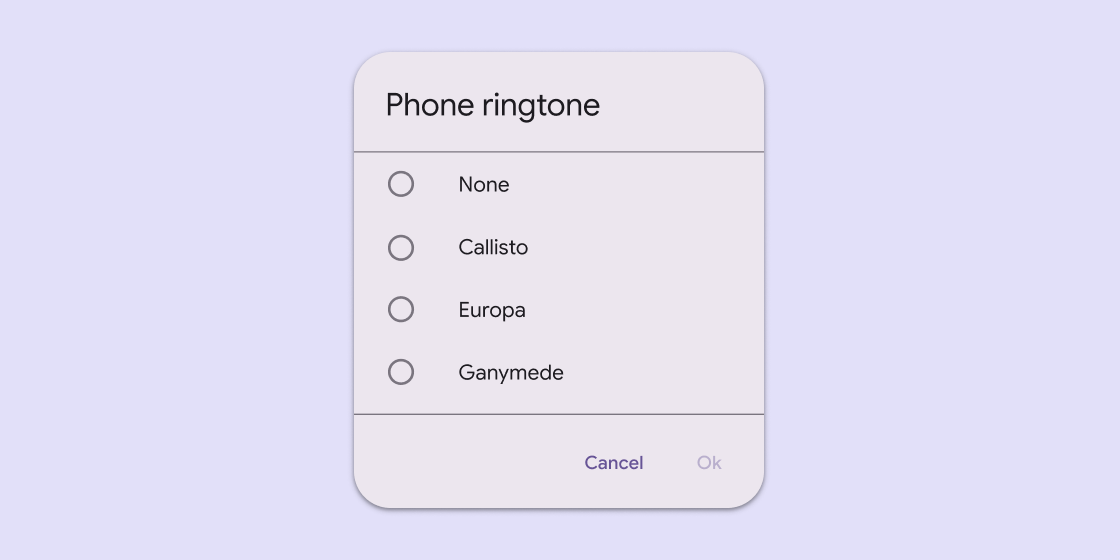
Dialoge bieten wichtige Aufforderungen in einem Nutzerfluss
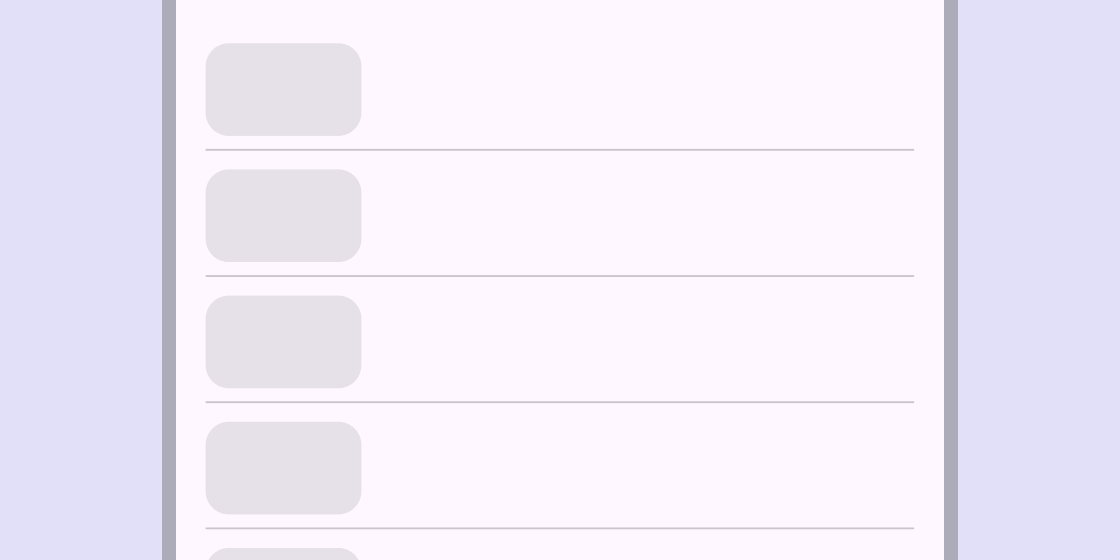
Trennlinien sind dünne Linien, die Inhalte in Listen oder anderen Containern gruppieren
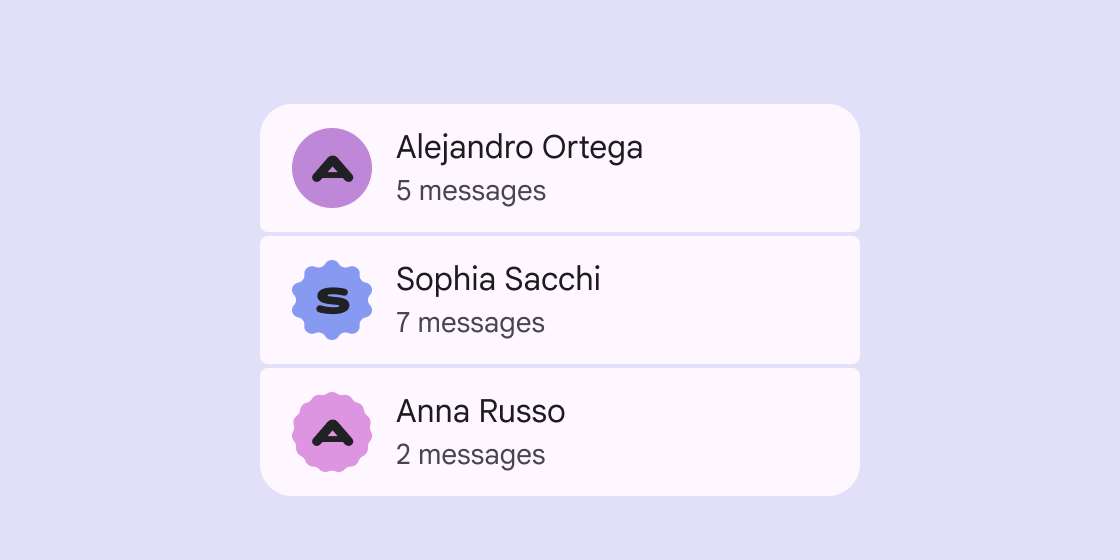
Listen sind fortlaufende vertikale Auflistungen von Text- und Bildelementen
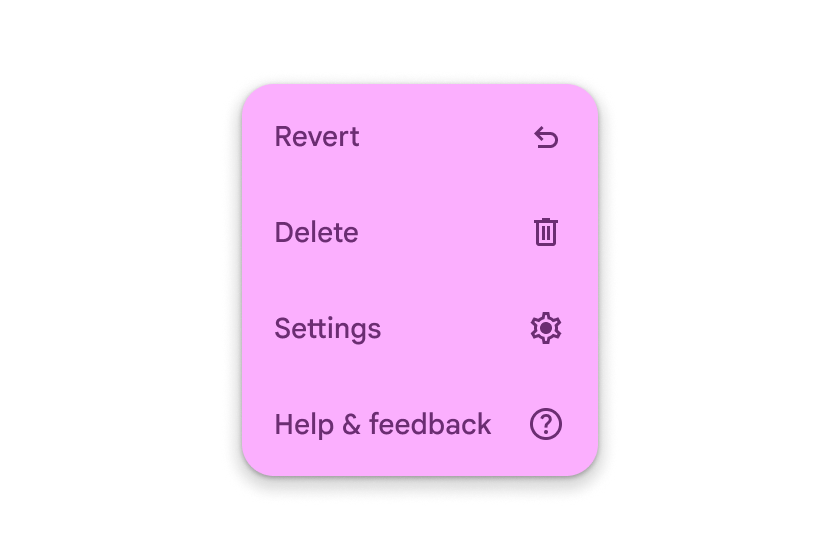
Menüs zeigen eine Liste von Auswahlmöglichkeiten in einer vorübergehend eingeblendeten Oberfläche an
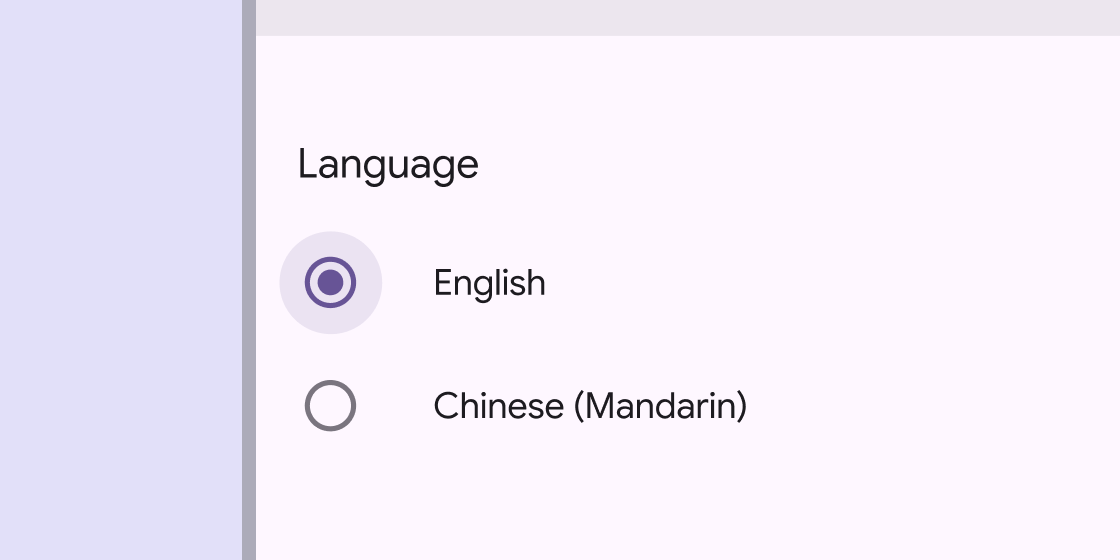
Optionsfelder ermöglichen Nutzern, genau eine Option aus einer Optionsgruppe auszuwählen
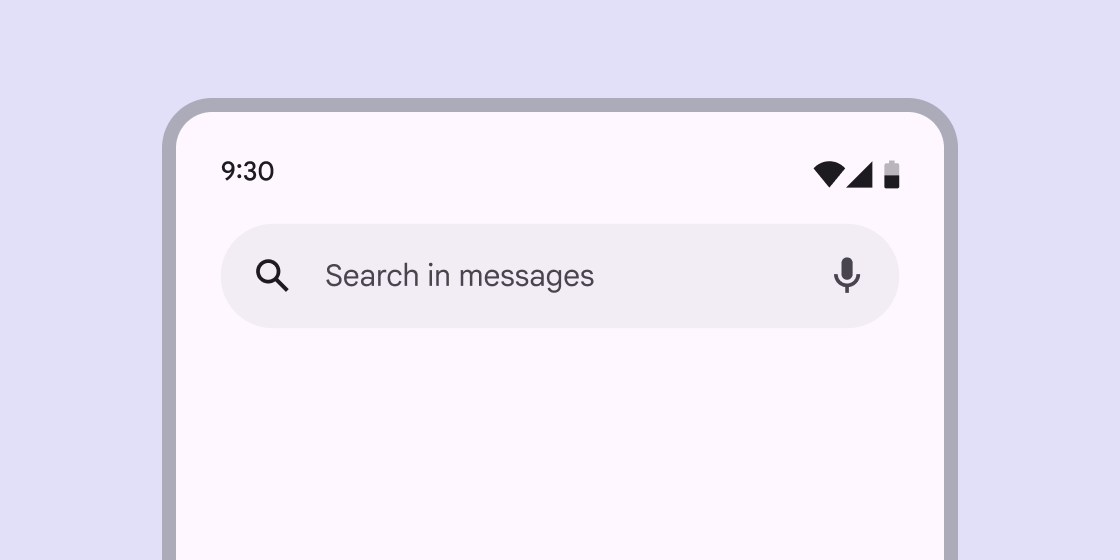
Die Suche ermöglicht Nutzern, einen Suchbegriff oder eine Wortgruppe einzugeben, um relevante Informationen zu finden
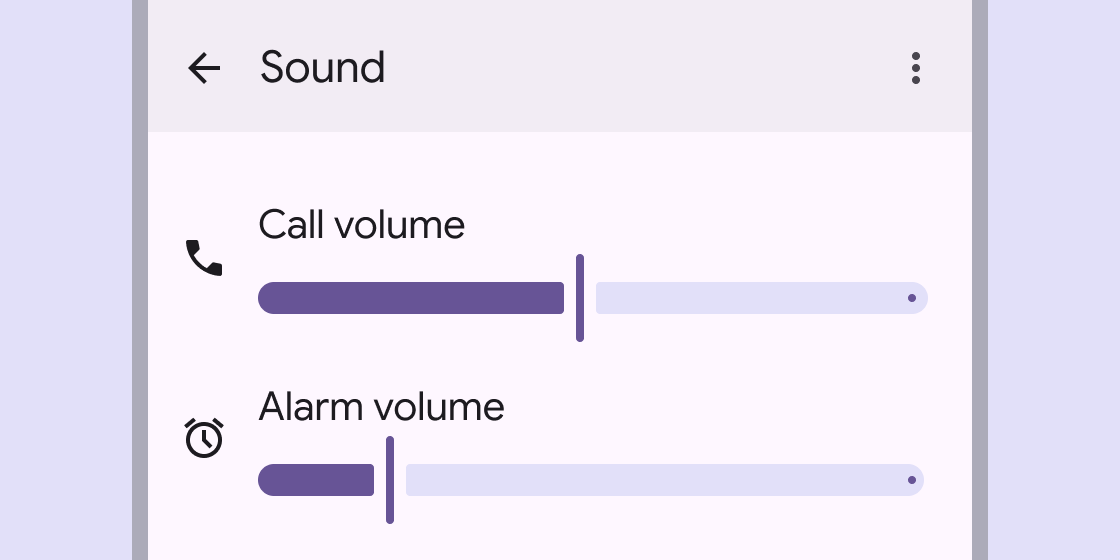
Schieberegler ermöglichen Nutzern, einen Wert innerhalb eines Bereichs auszuwählen
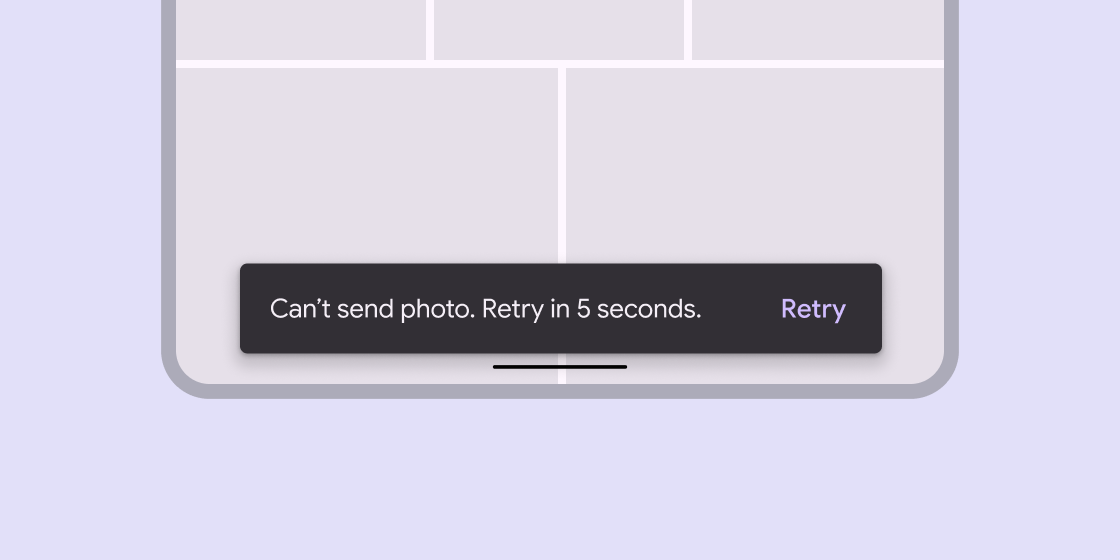
Snackbars zeigen kurze Mitteilungen zum Status von App-Prozessen am unteren Bildschirmrand an
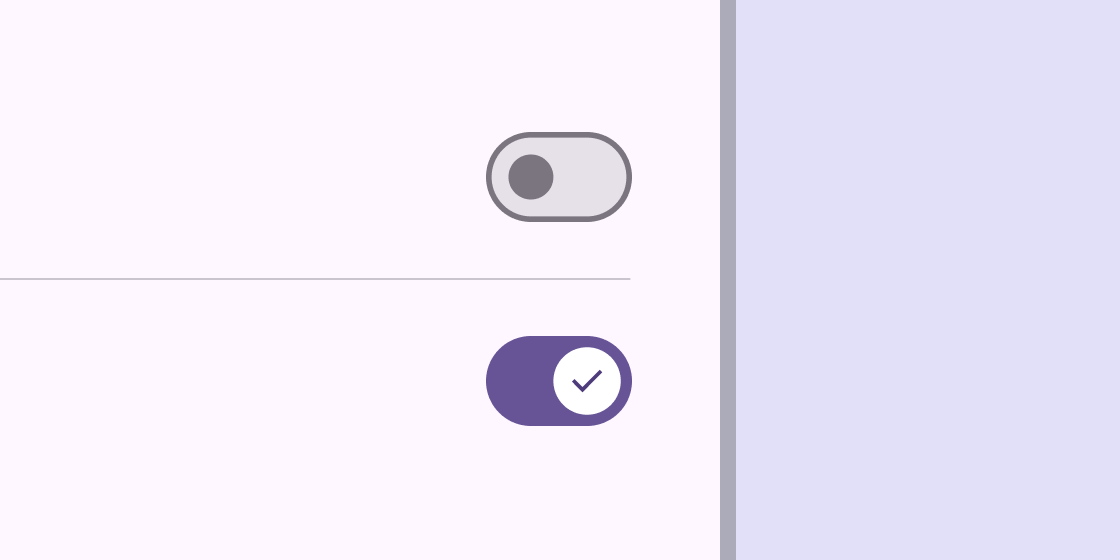
Mit Schaltern lässt sich die Auswahl eines Elements ein- oder ausschalten
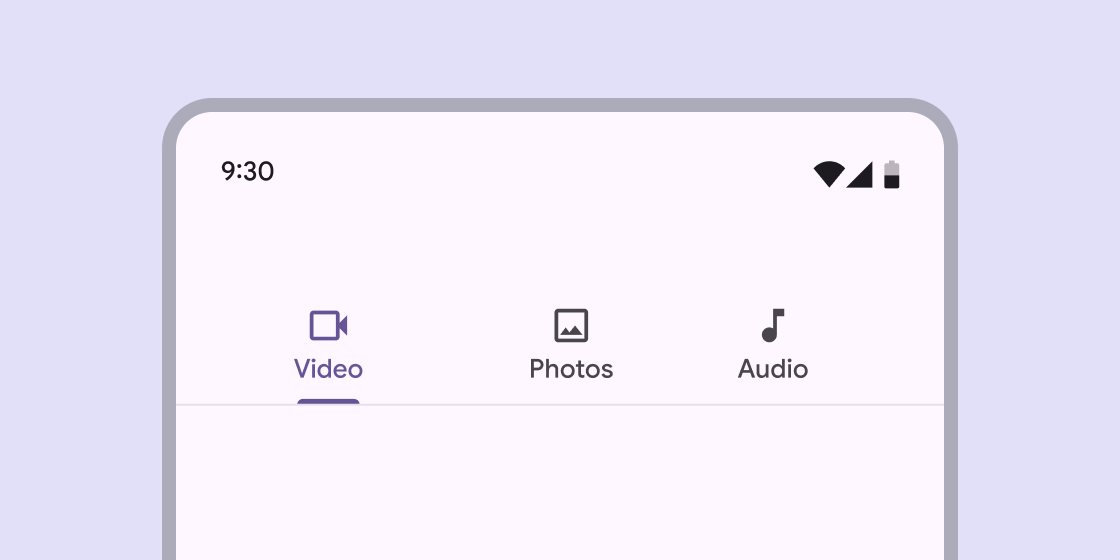
Tabs strukturieren Inhalte in verschiedene Ansichten und auf verschiedenen Bildschirmen
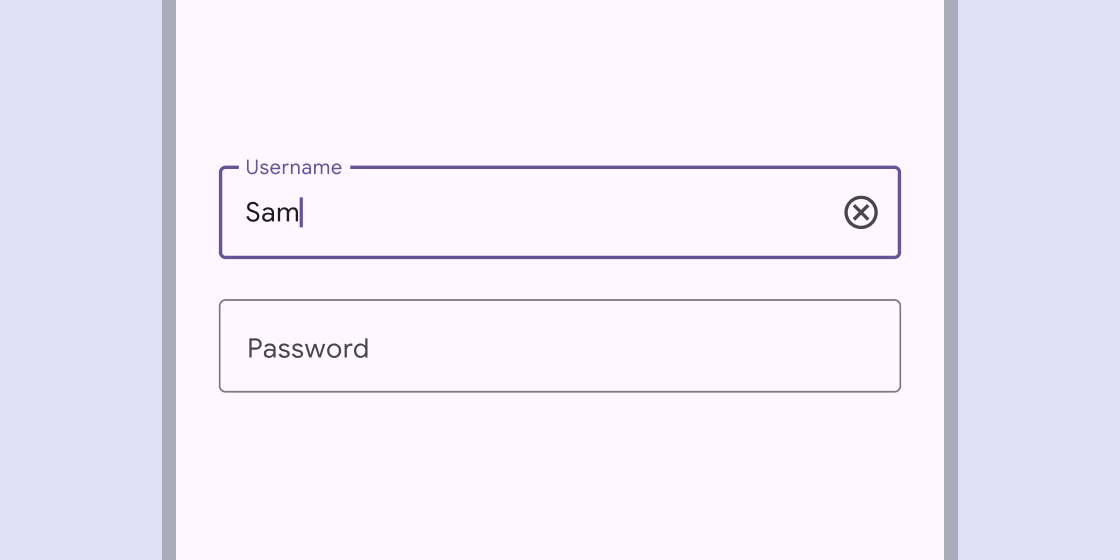
Textfelder ermöglichen Nutzern, Text in einer UI einzugeben
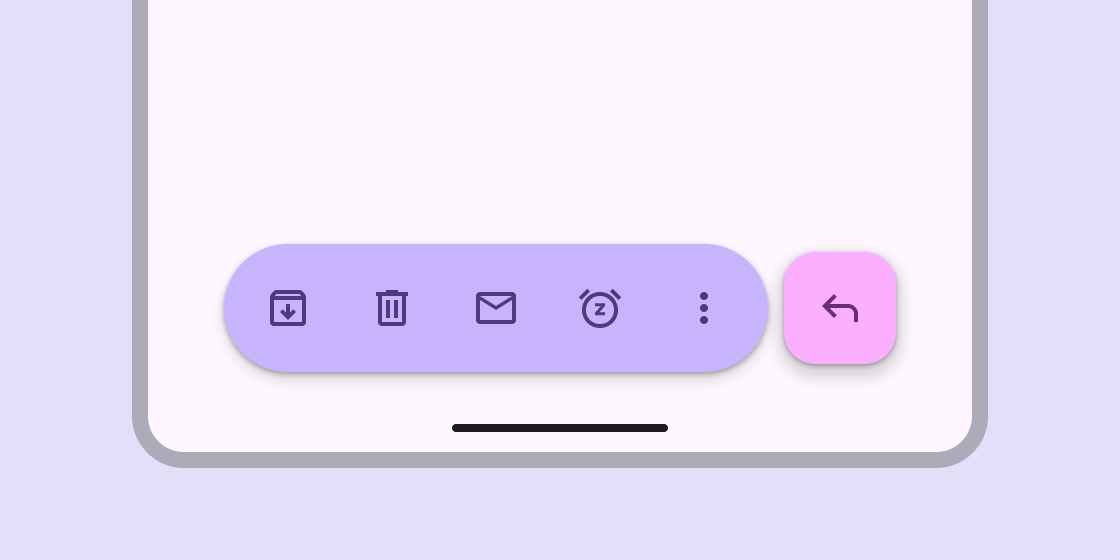
Toolbars zeigen häufig verwendete, für die aktuelle Seite relevante Aktionen an
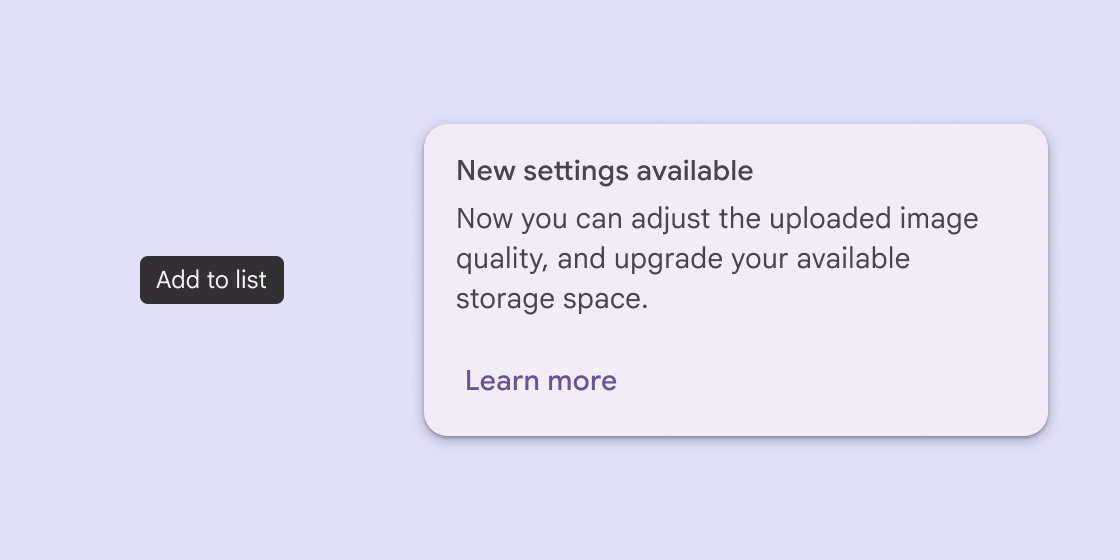
Tooltips zeigen kurze Beschriftungen oder Hinweise an