Skip to content
Material Design 3
Main Navigation
v3
v2
v1

Deutsch

English
简体中文
繁體中文
Español
Français
Русский
Português – Brasil
日本語
한국어
Italiano
Polski
Türkçe
čeština
magyar

Deutsch

English
简体中文
繁體中文
Español
Français
Русский
Português – Brasil
日本語
한국어
Italiano
Polski
Türkçe
čeština
magyar

Aussehen

Sidebar Navigation

Grundlagen

Barrierefreiheit

Überblick: Prinzipien

Überblick: Assistive Technologie

Gestaltung: Überblick

Gestaltung: Farbkontrast

Gestaltung: Struktur

Gestaltung: Interaktionsabläufe

Gestaltung: Elemente

Bewährte Methoden für Schreiben und Text

Schreiben und Text: Textkürzung

Texte und Schrift: Textskalierung

Für alle gestalten: Nutzerbedürfnisse

Für alle entwickeln: Co-Design

Inhaltsdesign

Überblick

Alternativtext

Globales Schreiben: Überblick

Globales Schreiben: Wortwahl

Benachrichtigungen

Styleguide: Best Practices für UX-Writing

Styleguide: Wortwahl

Styleguide: Grammatik und Zeichensetzung

Material anpassen

Geräte

Design für Smartwatches: Überblick

Design für Uhren: Grundlagen

Design für Uhren: Stile

Design für Smartwatches: Layout

XR

Design für immersive XR: Überblick

Design für immersives XR: Interaktion

Design für immersives XR: Layout

Design für immersives XR: Barrierefreiheit

XR-Komponenten: Überblick

XR-Komponenten: App-Leisten

XR-Komponenten: Dialoge

XR-Komponenten: Navigationsleiste

XR-Komponenten: Navigationsschiene

XR-Komponenten: Toolbars

Design-Tokens: Überblick

Design-Tokens: So verwenden Sie Tokens

Interaktion

Gesten

Eingabegeräte: Grundlagen

Auswahl: Überblick

Zustände: Überblick

Status: Statusebenen

Zustände: Zustände anwenden

Layout

Layout: Überblick

Layout-Überblick: Bestandteile des Layouts

Layout-Überblick: Adaptives Design

Scaffold: Überblick

Scaffold: Leisten

Scaffold: Rail-Bereiche

Scaffold: Bereiche

Raster & Abstände: Überblick

Raster & Abstände: Raster

Raster und Abstände: Abstände

Raster & Abstände: Dichte

Breakpoints: Überblick

Breakpoints: Kompakt

Breakpoints: Mittel

Breakpoints: Erweitert

Breakpoints: Large & Extra-Large

Bidirektionalität & RTL

Canonical-Layout-Beispiele: Überblick

Kanonische Layoutbeispiele: Feed

Kanonische Layoutbeispiele: List-Detail

Kanonische Layoutbeispiele: Supporting-Bereich

Usability: Überblick

Usability: M3 Expressive anwenden

Material von A bis Z

Stile

Farbe

Farbsystem: Überblick

Farbsystem: So funktioniert das System

Farbrollen

Farbschemata

Farbschema auswählen

Statische Farbschemata: Baseline

Statische Farbschemata: Eigene Markenfarben

Dynamische Farbschemata: Auswahl einer Quelle

Dynamische Farbschemata: Benutzergenerierte Quelle

Dynamische Farbschemata: Inhaltsbasierte Quelle

Erweiterte Anpassungen: Überblick

Erweiterte Anpassungen: Farben anwenden

Erweiterte Anpassungen: Neue Farben definieren

Erweiterte Anpassungen: Vorhandene Farben anpassen

Farbressourcen

Elevation: Überblick

Elevation: Anwendung der Elevation

Elevation: Tokens

Symbole: Überblick

Symbole: Gestaltung von Symbolen

Symbole: Symbole einsetzen

Bewegung

Motion-Physik-System: So funktioniert es

Bewegungsphysiksystem: Spezifikationen

Easing und Dauer: Anwendung von Easing und Dauer

Easing und Dauer: Tokens & Spezifikationen

Übergänge: Übergangsmuster

Übergänge: Anwendung von Übergängen

Form: Überblick & Prinzipien

Form: Eckenradius-Skala

Form: Form-Morphing

Abstände: Überblick

Abstände: Anwendung des Abstandssystems

Abstände: Tokens

Typografie: Überblick

Typografie: Schriftarten

Typografie: Typografieskala & Tokens

Typografie: Schrift anwenden

Typografie: Editorial-Treatments

Komponenten

App-Leisten: Überblick

App-Leisten: Spezifikationen

App-Leisten: Richtlinien

App-Leisten: Barrierefreiheit

Badges: Überblick

Badges: Spezifikationen

Badges: Richtlinien

Badges: Barrierefreiheit

Schaltflächen

Alle Schaltflächen

Schaltflächengruppen: Überblick

Schaltflächengruppen: Spezifikationen

Schaltflächengruppen: Richtlinien

Schaltflächengruppen: Barrierefreiheit

Schaltflächen: Überblick

Schaltflächen: Spezifikationen

Schaltflächen: Richtlinien

Schaltflächen: Barrierefreiheit

Erweiterte FABs: Überblick

Extended FABs: Spezifikationen

Erweiterte FABs: Richtlinien

Extended FABs: Barrierefreiheit

FAB-Menü: Überblick

FAB-Menü: Spezifikationen

FAB-Menü: Richtlinien

FAB-Menü: Barrierefreiheit

Floating-Action-Buttons (FABs): Überblick

Floating Action Buttons (FABs): Spezifikationen

Floating Action Buttons (FABs): Richtlinien

Floating Action Buttons (FABs): Barrierefreiheit

Symbolschaltflächen: Überblick

Symbolschaltflächen: Spezifikationen

Symbolschaltflächen: Richtlinien

Symbolschaltflächen: Barrierefreiheit

Segmentierte Schaltflächen: Überblick

Segmentierte Schaltflächen: Spezifikationen

Segmentierte Schaltflächen: Richtlinien

Segmentierte Schaltflächen: Barrierefreiheit

Split-Schaltflächen: Überblick

Split-Schaltflächen: Spezifikationen

Split-Schaltflächen: Richtlinien

Split-Schaltflächen: Barrierefreiheit

Karten: Überblick

Karten: Spezifikationen

Karten: Richtlinien

Karten: Barrierefreiheit

Karussell: Überblick

Karussell: Spezifikationen

Karussell: Richtlinien

Karussell: Barrierefreiheit

Kontrollkästchen: Überblick

Kontrollkästchen: Spezifikationen

Kontrollkästchen: Richtlinien

Kontrollkästchen: Barrierefreiheit

Chips: Überblick

Chips: Spezifikationen

Chips: Richtlinien

Chips: Barrierefreiheit

Datums- und Uhrzeitauswahl

Datumsauswahl: Überblick

Datumsauswahlen: Spezifikationen

Datumsauswahl: Richtlinien

Datumsauswahlen: Barrierefreiheit

Uhrzeitauswahl: Überblick

Uhrzeitauswahl: Spezifikationen

Uhrzeitauswahl: Richtlinien

Uhrzeitauswahl: Barrierefreiheit

Dialoge: Überblick

Dialoge: Spezifikationen

Dialoge: Richtlinien

Dialoge: Barrierefreiheit

Trennlinie: Überblick

Trennlinie: Spezifikationen

Trennlinien: Richtlinien

Trennlinie: Barrierefreiheit

Listen: Überblick

Listen: Spezifikationen

Listen: Richtlinien

Listen: Barrierefreiheit

Lade- und Fortschrittsanzeigen

Ladeindikator: Überblick

Ladeindikator: Spezifikationen

Ladeindikator: Richtlinien

Ladeindikator: Barrierefreiheit

Fortschrittsanzeigen: Überblick

Fortschrittsanzeigen: Spezifikationen

Fortschrittsanzeigen: Richtlinien

Fortschrittsanzeigen: Barrierefreiheit

Menüs: Überblick

Menüs: Spezifikationen

Menüs: Richtlinien

Menüs: Barrierefreiheit

Navigation

Navigationsleiste: Überblick

Navigationsleiste: Spezifikationen

Navigationsleiste: Richtlinien

Navigationsleiste: Barrierefreiheit

Navigation-Drawer: Überblick

Navigation-Drawer: Spezifikationen

Navigation-Drawer: Richtlinien

Navigation-Drawer: Barrierefreiheit

Navigationsschiene: Überblick

Navigationsschiene: Spezifikationen

Navigationsschiene: Richtlinien

Navigationsschiene: Barrierefreiheit

Optionsfeld: Überblick

Optionsfeld: Spezifikationen

Optionsfeld: Richtlinien

Optionsfeld: Barrierefreiheit

Suche: Überblick

Suche: Spezifikationen

Suche: Richtlinien

Suche: Barrierefreiheit

Sheets

Bottom Sheets: Überblick

Bottom Sheets: Spezifikationen

Bottom Sheets: Richtlinien

Bottom Sheets: Barrierefreiheit

Side Sheets: Überblick

Side Sheets: Spezifikationen

Seitenbereiche: Richtlinien

Side Sheets: Barrierefreiheit

Schieberegler: Überblick

Schieberegler: Spezifikationen

Schieberegler: Richtlinien

Schieberegler: Barrierefreiheit

Snackbar: Überblick

Snackbar: Spezifikationen

Snackbar: Richtlinien

Snackbar: Barrierefreiheit

Schalter: Überblick

Schalter: Spezifikationen

Schalter: Richtlinien

Schalter: Barrierefreiheit

Tabs: Überblick

Tabs: Spezifikationen

Tabs: Richtlinien

Tabs: Barrierefreiheit

Textfelder: Überblick

Textfelder: Spezifikationen

Textfelder: Richtlinien

Textfelder: Barrierefreiheit

Toolbars: Überblick

Toolbars: Spezifikationen

Toolbars: Richtlinien

Toolbars: Barrierefreiheit

Tooltips: Überblick

Tooltips: Spezifikationen

Tooltips: Richtlinien

Tooltips: Barrierefreiheit

Auf dieser Seite

Gestaltung: Farbkontrast ​

Gestalten Sie intuitive, barrierefreie Layouts unter Berücksichtigung von Struktur, Farbe und Ablauf.

Farbe & Kontrast ​

Farbe und Kontrast helfen Nutzern, die Inhalte Ihrer App zu erkennen und zu interpretieren, mit den relevanten Elementen zu interagieren und Aktionen zu verstehen.

Farbe kann Stimmung, Tonalität und wichtige Informationen vermitteln. Primär-, Sekundär- und Akzentfarben können die Nutzerfreundlichkeit unterstützen. Ein ausreichender Farbkontrast zwischen Elementen hilft Nutzern mit Sehbehinderung, Ihre App wahrzunehmen und zu verwenden.
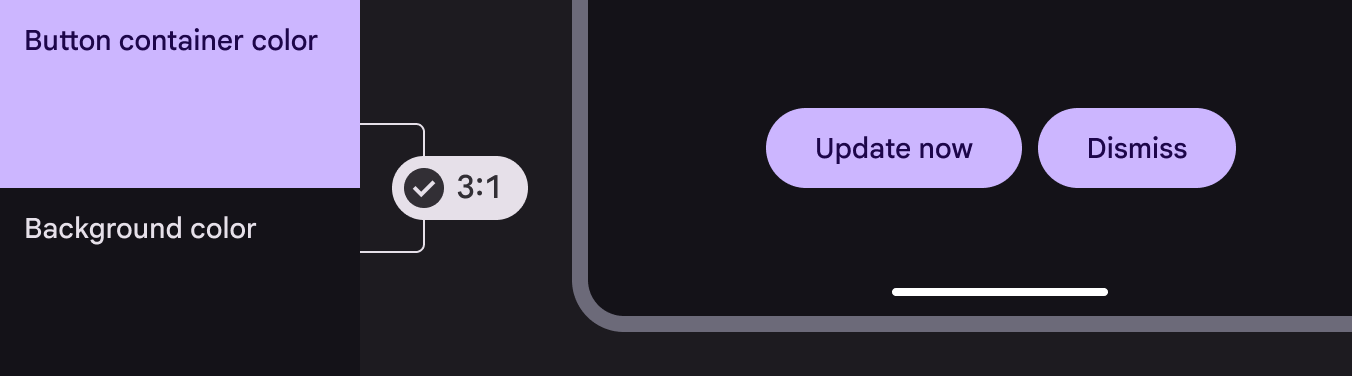
Zwei Farben für Schaltflächencontainer und UI-Oberfläche mit einem Kontrast, der das Minimum von 3:1 erfüllt

Kontrastverhältnisse ​

Farbkontrast ist wichtig, damit Nutzer verschiedene Text- und Nicht-Text-Elemente unterscheiden können. Höherer Kontrast erleichtert die Erkennung visueller Inhalte; kontrastarme Bilder sind für manche Nutzer bei ungünstigen Lichtverhältnissen – etwa bei greller Sonne oder in der Dunkelheit – schwerer zu unterscheiden.

Kontrastverhältnisse geben an, wie stark sich zwei Farben unterscheiden; sie werden üblicherweise als 1:1 oder 21:1 angegeben. Je größer die Differenz zwischen den beiden Werten des Verhältnisses ist, desto größer ist der Unterschied in der relativen Leuchtdichte der Farben. Das Kontrastverhältnis zwischen einer Farbe und ihrem Hintergrund liegt laut dem World Wide Web Consortium (W3C) in Abhängigkeit von der Leuchtdichte – der Intensität des emittierten Lichts – zwischen 1:1 und 21:1.

Das W3C empfiehlt folgende Kontrastwerte für Fließtext und Text in Bildern

TexttypFarbkontrastverhältnis
Großer Text (ab 14 pt fett / 18 pt normal) und GrafikenMindestens 3:1 gegenüber dem Hintergrund
Kleiner TextMindestens 4,5:1 gegenüber dem Hintergrund

Für deaktivierte Zustände gelten die Kontrastanforderungen nicht.

Gruppieren von Elementen ​

Einige Nicht-Text-Elemente – etwa Schaltflächencontainer – sollten ein Kontrastverhältnis von 3:1 zwischen Container- und Hintergrundfarbe aufweisen. Betrachten Sie die folgenden Muster für die Kombination von Elementen und Farbtönen, die auf der Forschung von Material zu Kontrast und funktionalen Änderungen bei der Kombination von Elementen basieren.

Weitere Informationen zum Farbkontrast für Barrierefreiheit

Elemente, die mit anderen gruppiert sind, etwa eine Gruppe von Schaltflächen, erfordern, dass Nutzer jedes einzelne von der Gruppe unterscheiden können.

Diese Elemente profitieren von einem Kontrast von 3:1 zwischen sich selbst und dem Hintergrund.
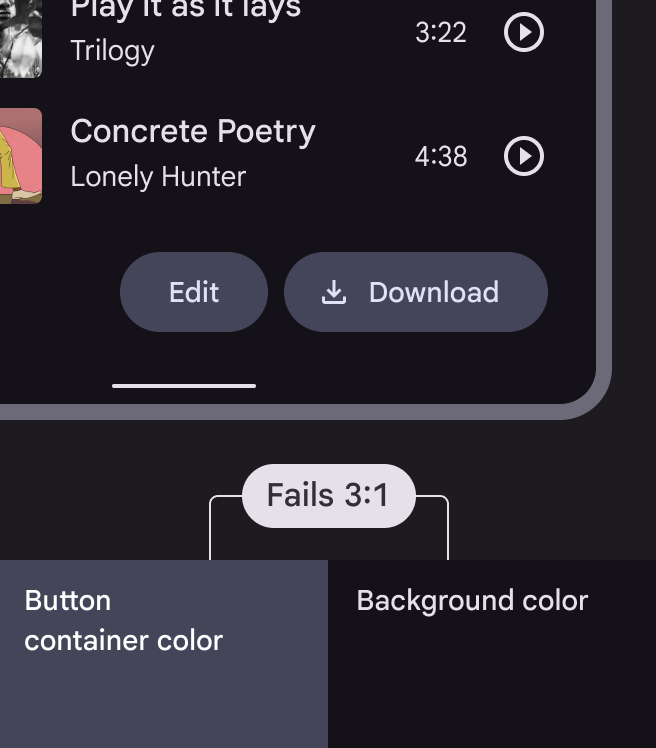
Zwei Farben für Schaltflächencontainer und UI-Oberfläche mit einem Kontrast, der das Minimum von 3:1 nicht erfüllt
Der Kontrast der Schaltflächencontainerfarbe zum Hintergrund liegt unter dem von Material geforderten Mindestkontrast von 3:1
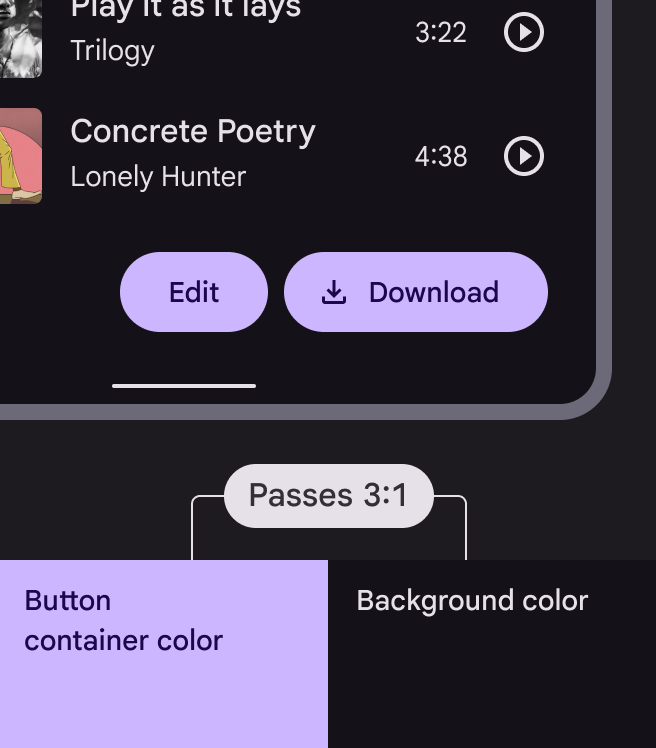
Zwei Farben für Schaltflächencontainer und UI-Oberfläche mit einem Kontrast, der das Minimum von 3:1 erfüllt
Die Containerfarbe überschreitet den von Material geforderten Mindestkontrast von 3:1 gegenüber der Hintergrundfarbe

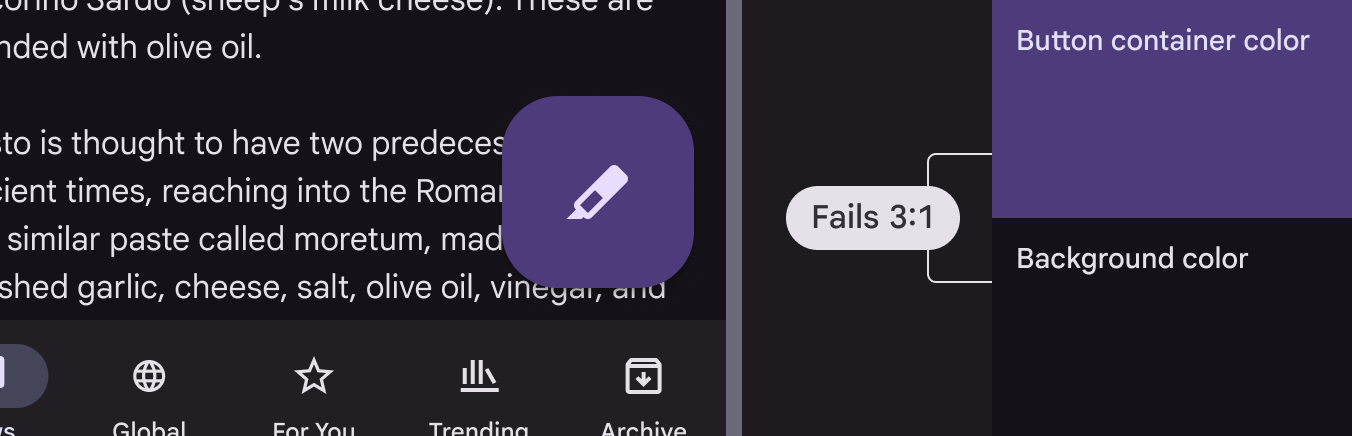
Elemente, die eigenständig und getrennt von anderen Elementen auf dem Bildschirm platziert sind, etwa ein FAB, sind für Nutzer aufgrund ihrer prominenten Stellung bereits unterscheidbar. Diese Elemente profitieren nicht von einem Kontrast von 3:1 zwischen sich selbst und dem Hintergrund.
Zwei Farben für FAB-Container und UI-Oberfläche mit einem Kontrast, der den Mindestkontrast von 3:1 nicht erreicht
Eigenständige Komponenten wie FABs müssen aufgrund ihrer prominenten Darstellung den Mindestkontrast von 3:1 zwischen Container- und Hintergrundfarbe nicht erfüllen

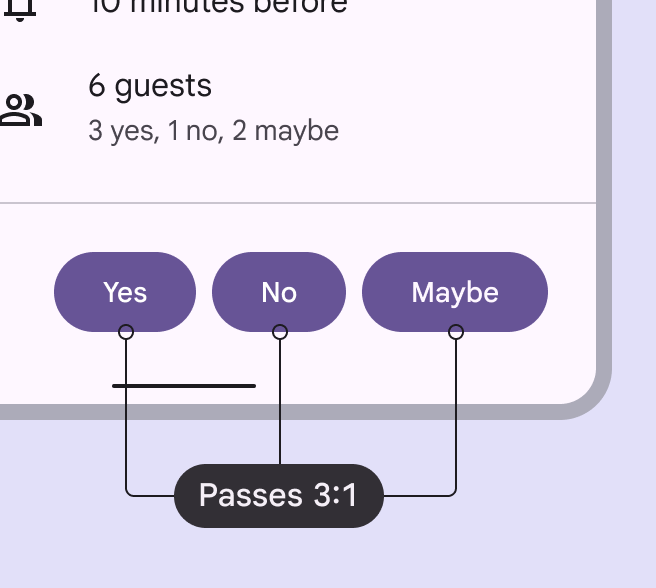
Wenn Sie Komponenten in einer Gruppe anordnen, verwenden Sie Komponenten oder Komponententypen, die jeweils einen Kontrast von mindestens 3:1 gegenüber dem Hintergrund aufweisen.
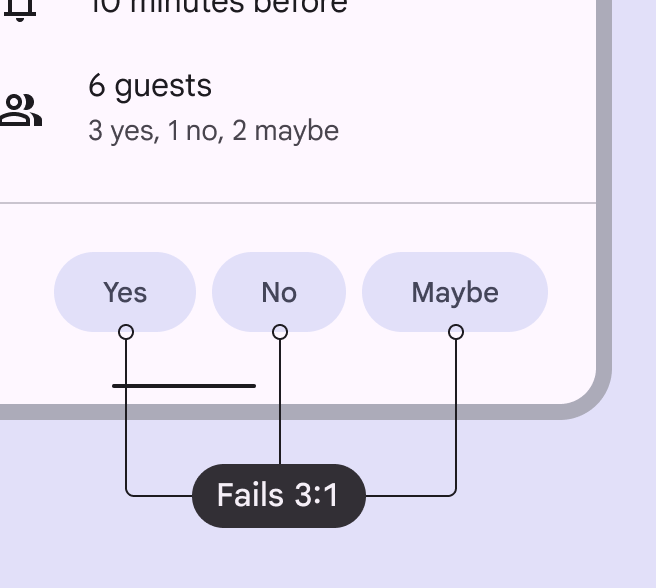
Eine Gruppe aus drei Schaltflächen mit derselben Containerfarbe, die den Mindestkontrast von 3:1 gegenüber dem UI-Hintergrund nicht erfüllt
Die Containerfarben der einzelnen Schaltflächen unterschreiten den von Material geforderten Mindestkontrast von 3:1 gegenüber dem UI-Hintergrund; dadurch ist der Kontrast für Nutzer mit Sehbehinderung unzureichend
Eine Gruppe aus drei Schaltflächen mit derselben Containerfarbe, die den Mindestkontrast von 3:1 gegenüber dem UI-Hintergrund erfüllt
Die Containerfarben der einzelnen Schaltflächen weisen einen Kontrast von mindestens 3:1 gegenüber dem UI-Hintergrund auf; dies verbessert die Unterscheidbarkeit für Nutzer mit Sehbehinderung
Pager
Vorherige SeiteGestaltung: Überblick
Nächste SeiteGestaltung: Struktur

Veröffentlicht unter der Apache-2.0-Lizenz oder CC BY 4.0.

Copyright © 2018-Present Google

https://m3.material.io/foundations/designing/color-contrast

Veröffentlicht unter der Apache-2.0-Lizenz oder CC BY 4.0.

Copyright © 2018-Present Google