Skip to content
Material Design 3
Main Navigation
v3
v2
v1

Deutsch

English
简体中文
繁體中文
Español
Français
Русский
Português – Brasil
日本語
한국어
Italiano
Polski
Türkçe
čeština
magyar

Deutsch

English
简体中文
繁體中文
Español
Français
Русский
Português – Brasil
日本語
한국어
Italiano
Polski
Türkçe
čeština
magyar

Aussehen

Sidebar Navigation

Grundlagen

Barrierefreiheit

Überblick: Prinzipien

Überblick: Assistive Technologie

Gestaltung: Überblick

Gestaltung: Farbkontrast

Gestaltung: Struktur

Gestaltung: Interaktionsabläufe

Gestaltung: Elemente

Bewährte Methoden für Schreiben und Text

Schreiben und Text: Textkürzung

Texte und Schrift: Textskalierung

Für alle gestalten: Nutzerbedürfnisse

Für alle entwickeln: Co-Design

Inhaltsdesign

Überblick

Alternativtext

Globales Schreiben: Überblick

Globales Schreiben: Wortwahl

Benachrichtigungen

Styleguide: Best Practices für UX-Writing

Styleguide: Wortwahl

Styleguide: Grammatik und Zeichensetzung

Material anpassen

Geräte

Design für Smartwatches: Überblick

Design für Uhren: Grundlagen

Design für Uhren: Stile

Design für Smartwatches: Layout

XR

Design für immersive XR: Überblick

Design für immersives XR: Interaktion

Design für immersives XR: Layout

Design für immersives XR: Barrierefreiheit

XR-Komponenten: Überblick

XR-Komponenten: App-Leisten

XR-Komponenten: Dialoge

XR-Komponenten: Navigationsleiste

XR-Komponenten: Navigationsschiene

XR-Komponenten: Toolbars

Design-Tokens: Überblick

Design-Tokens: So verwenden Sie Tokens

Interaktion

Gesten

Eingabegeräte: Grundlagen

Auswahl: Überblick

Zustände: Überblick

Status: Statusebenen

Zustände: Zustände anwenden

Layout

Layout: Überblick

Layout-Überblick: Bestandteile des Layouts

Layout-Überblick: Adaptives Design

Scaffold: Überblick

Scaffold: Leisten

Scaffold: Rail-Bereiche

Scaffold: Bereiche

Raster & Abstände: Überblick

Raster & Abstände: Raster

Raster und Abstände: Abstände

Raster & Abstände: Dichte

Breakpoints: Überblick

Breakpoints: Kompakt

Breakpoints: Mittel

Breakpoints: Erweitert

Breakpoints: Large & Extra-Large

Bidirektionalität & RTL

Canonical-Layout-Beispiele: Überblick

Kanonische Layoutbeispiele: Feed

Kanonische Layoutbeispiele: List-Detail

Kanonische Layoutbeispiele: Supporting-Bereich

Usability: Überblick

Usability: M3 Expressive anwenden

Material von A bis Z

Stile

Farbe

Farbsystem: Überblick

Farbsystem: So funktioniert das System

Farbrollen

Farbschemata

Farbschema auswählen

Statische Farbschemata: Baseline

Statische Farbschemata: Eigene Markenfarben

Dynamische Farbschemata: Auswahl einer Quelle

Dynamische Farbschemata: Benutzergenerierte Quelle

Dynamische Farbschemata: Inhaltsbasierte Quelle

Erweiterte Anpassungen: Überblick

Erweiterte Anpassungen: Farben anwenden

Erweiterte Anpassungen: Neue Farben definieren

Erweiterte Anpassungen: Vorhandene Farben anpassen

Farbressourcen

Elevation: Überblick

Elevation: Anwendung der Elevation

Elevation: Tokens

Symbole: Überblick

Symbole: Gestaltung von Symbolen

Symbole: Symbole einsetzen

Bewegung

Motion-Physik-System: So funktioniert es

Bewegungsphysiksystem: Spezifikationen

Easing und Dauer: Anwendung von Easing und Dauer

Easing und Dauer: Tokens & Spezifikationen

Übergänge: Übergangsmuster

Übergänge: Anwendung von Übergängen

Form: Überblick & Prinzipien

Form: Eckenradius-Skala

Form: Form-Morphing

Abstände: Überblick

Abstände: Anwendung des Abstandssystems

Abstände: Tokens

Typografie: Überblick

Typografie: Schriftarten

Typografie: Typografieskala & Tokens

Typografie: Schrift anwenden

Typografie: Editorial-Treatments

Komponenten

App-Leisten: Überblick

App-Leisten: Spezifikationen

App-Leisten: Richtlinien

App-Leisten: Barrierefreiheit

Badges: Überblick

Badges: Spezifikationen

Badges: Richtlinien

Badges: Barrierefreiheit

Schaltflächen

Alle Schaltflächen

Schaltflächengruppen: Überblick

Schaltflächengruppen: Spezifikationen

Schaltflächengruppen: Richtlinien

Schaltflächengruppen: Barrierefreiheit

Schaltflächen: Überblick

Schaltflächen: Spezifikationen

Schaltflächen: Richtlinien

Schaltflächen: Barrierefreiheit

Erweiterte FABs: Überblick

Extended FABs: Spezifikationen

Erweiterte FABs: Richtlinien

Extended FABs: Barrierefreiheit

FAB-Menü: Überblick

FAB-Menü: Spezifikationen

FAB-Menü: Richtlinien

FAB-Menü: Barrierefreiheit

Floating-Action-Buttons (FABs): Überblick

Floating Action Buttons (FABs): Spezifikationen

Floating Action Buttons (FABs): Richtlinien

Floating Action Buttons (FABs): Barrierefreiheit

Symbolschaltflächen: Überblick

Symbolschaltflächen: Spezifikationen

Symbolschaltflächen: Richtlinien

Symbolschaltflächen: Barrierefreiheit

Segmentierte Schaltflächen: Überblick

Segmentierte Schaltflächen: Spezifikationen

Segmentierte Schaltflächen: Richtlinien

Segmentierte Schaltflächen: Barrierefreiheit

Split-Schaltflächen: Überblick

Split-Schaltflächen: Spezifikationen

Split-Schaltflächen: Richtlinien

Split-Schaltflächen: Barrierefreiheit

Karten: Überblick

Karten: Spezifikationen

Karten: Richtlinien

Karten: Barrierefreiheit

Karussell: Überblick

Karussell: Spezifikationen

Karussell: Richtlinien

Karussell: Barrierefreiheit

Kontrollkästchen: Überblick

Kontrollkästchen: Spezifikationen

Kontrollkästchen: Richtlinien

Kontrollkästchen: Barrierefreiheit

Chips: Überblick

Chips: Spezifikationen

Chips: Richtlinien

Chips: Barrierefreiheit

Datums- und Uhrzeitauswahl

Datumsauswahl: Überblick

Datumsauswahlen: Spezifikationen

Datumsauswahl: Richtlinien

Datumsauswahlen: Barrierefreiheit

Uhrzeitauswahl: Überblick

Uhrzeitauswahl: Spezifikationen

Uhrzeitauswahl: Richtlinien

Uhrzeitauswahl: Barrierefreiheit

Dialoge: Überblick

Dialoge: Spezifikationen

Dialoge: Richtlinien

Dialoge: Barrierefreiheit

Trennlinie: Überblick

Trennlinie: Spezifikationen

Trennlinien: Richtlinien

Trennlinie: Barrierefreiheit

Listen: Überblick

Listen: Spezifikationen

Listen: Richtlinien

Listen: Barrierefreiheit

Lade- und Fortschrittsanzeigen

Ladeindikator: Überblick

Ladeindikator: Spezifikationen

Ladeindikator: Richtlinien

Ladeindikator: Barrierefreiheit

Fortschrittsanzeigen: Überblick

Fortschrittsanzeigen: Spezifikationen

Fortschrittsanzeigen: Richtlinien

Fortschrittsanzeigen: Barrierefreiheit

Menüs: Überblick

Menüs: Spezifikationen

Menüs: Richtlinien

Menüs: Barrierefreiheit

Navigation

Navigationsleiste: Überblick

Navigationsleiste: Spezifikationen

Navigationsleiste: Richtlinien

Navigationsleiste: Barrierefreiheit

Navigation-Drawer: Überblick

Navigation-Drawer: Spezifikationen

Navigation-Drawer: Richtlinien

Navigation-Drawer: Barrierefreiheit

Navigationsschiene: Überblick

Navigationsschiene: Spezifikationen

Navigationsschiene: Richtlinien

Navigationsschiene: Barrierefreiheit

Optionsfeld: Überblick

Optionsfeld: Spezifikationen

Optionsfeld: Richtlinien

Optionsfeld: Barrierefreiheit

Suche: Überblick

Suche: Spezifikationen

Suche: Richtlinien

Suche: Barrierefreiheit

Sheets

Bottom Sheets: Überblick

Bottom Sheets: Spezifikationen

Bottom Sheets: Richtlinien

Bottom Sheets: Barrierefreiheit

Side Sheets: Überblick

Side Sheets: Spezifikationen

Seitenbereiche: Richtlinien

Side Sheets: Barrierefreiheit

Schieberegler: Überblick

Schieberegler: Spezifikationen

Schieberegler: Richtlinien

Schieberegler: Barrierefreiheit

Snackbar: Überblick

Snackbar: Spezifikationen

Snackbar: Richtlinien

Snackbar: Barrierefreiheit

Schalter: Überblick

Schalter: Spezifikationen

Schalter: Richtlinien

Schalter: Barrierefreiheit

Tabs: Überblick

Tabs: Spezifikationen

Tabs: Richtlinien

Tabs: Barrierefreiheit

Textfelder: Überblick

Textfelder: Spezifikationen

Textfelder: Richtlinien

Textfelder: Barrierefreiheit

Toolbars: Überblick

Toolbars: Spezifikationen

Toolbars: Richtlinien

Toolbars: Barrierefreiheit

Tooltips: Überblick

Tooltips: Spezifikationen

Tooltips: Richtlinien

Tooltips: Barrierefreiheit

Auf dieser Seite

Elevation: Überblick ​

Elevation ist der Abstand zwischen zwei Oberflächen entlang der z-Achse.


  • Elevation gilt für alle Oberflächen und Komponenten.
  • Tokens definieren den Abstand auf der z-Achse, damit Komponenten relativ zueinander einheitlich erscheinen.
  • Tokens enthalten keine Schatten- oder Farbwerte; jede Plattform legt die konkreten Schatten und Werte für jede Elevationsebene fest.
  • Elevation kann durch tonale Oberflächenfarben oder durch Schatten dargestellt werden.
  • Die Standard-Elevation von Material-3-Komponenten sollte nicht geändert werden.
  • Es sollten nur wenige Elevationsebenen verwendet werden.

Elevation wird als Abstand zwischen Komponenten entlang der z-Achse in dichteunabhängigen Pixeln (dp) gemessen.
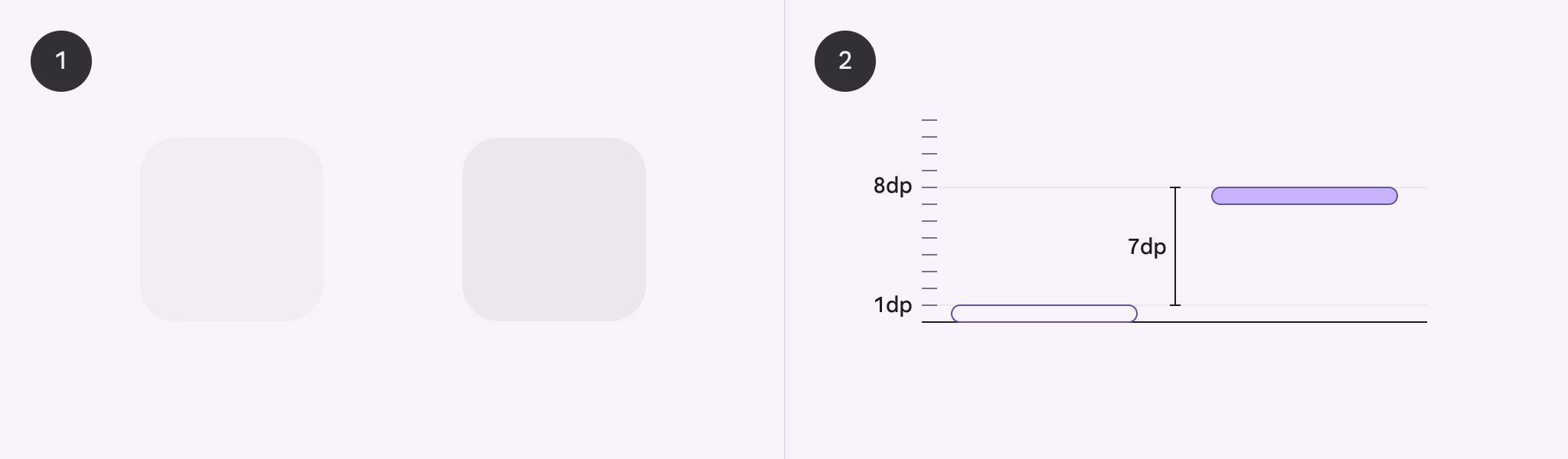
Das erste Diagramm zeigt ein hellviolettes und ein dunkleres violettes Quadrat. Ein zweites Diagramm zeigt die Quadrate in einer Seitenansicht der Elevation: Das helle Quadrat hat eine geringere Elevation als das dunkle.

Elevation bezeichnet den Abstand zwischen Elementen. Im Produkt wird Farbe verwendet, um die Elevation darzustellen.

  1. Eine Oberfläche mit einer Elevation von 1 dp und eine weitere mit einer Elevation von 8 dp, von vorne betrachtet

  2. Der Elevationsunterschied zwischen beiden Oberflächen beträgt 7 dp, von der Seite betrachtet

Verfügbarkeit & Ressourcen ​

RessourceStatus
DesignDesign Kit (Figma)Verfügbar
ImplementierungFlutterVerfügbar
Jetpack ComposeVerfügbar
MDC - AndroidVerfügbar
MWC - WebVerfügbar

Unterschiede zu M2 ​

  • Schatten: Schatten werden nicht mehr standardmäßig auf alle Ebenen angewendet, sondern nur, wenn sie erforderlich sind, um sich zusätzlich vom Hintergrund abzuheben oder zur Interaktion anzuregen

  • Farbe: Neue Farbzuweisungen und Kompatibilität mit dynamischen Farben

  • Ebenen: Elevation wird jetzt mithilfe von Ebenen (Levels) beschrieben
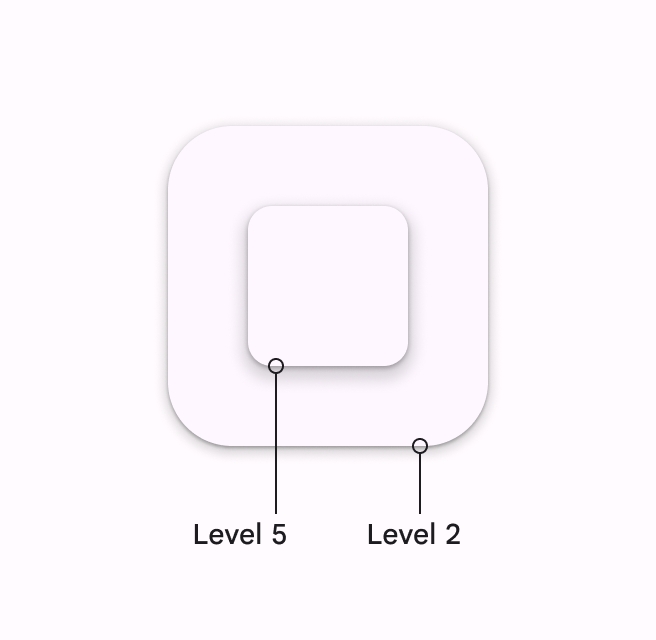
Diagramm mit zwei konzentrischen Quadraten. Das innere Quadrat hat eine Elevation von 12 dp und einen größeren Schatten als das äußere Quadrat mit 3 dp.
M2: Schatten werden auf allen Ebenen angewendet
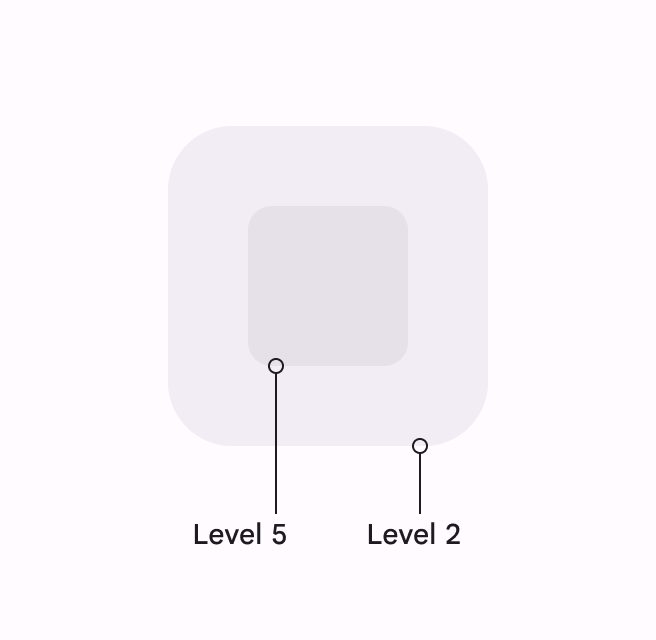
Diagramm mit zwei konzentrischen Quadraten ohne Schatten. Stattdessen ist das innere Quadrat auf einer Ebene angeordnet und im Farbton dunkler als das äußere Quadrat, das sich auf Ebene 2 befindet.
M3: Farbe statt Schatten zur Darstellung der Elevation

Alle Oberflächen und Komponenten haben Elevation-Werte ​

Oberflächen auf unterschiedlichen Elevationen ermöglichen Folgendes:

  1. Sie ermöglichen, dass sich Oberflächen vor und hinter andere Oberflächen bewegen, z. B. Inhalte, die hinter App-Leisten scrollen

  2. Sie vermitteln räumliche Beziehungen; so zeigt beispielsweise der Schatten eines FAB, dass dieser von einer Sammlung von Karten getrennt ist

  3. Sie lenken die Aufmerksamkeit auf die höchste Elevation, etwa bei einem Dialog, der vorübergehend vor anderen Oberflächen erscheint

Elevation kann mithilfe von Schatten oder anderen visuellen Mitteln dargestellt werden, z. B. durch Flächen mit unterschiedlicher Tönung

Elevation im Ruhezustand (Standard) ​

Alle Komponenten haben im Ruhezustand eine Standard-Elevation. Die Standard-Elevation von Material-3-Komponenten sollte nicht geändert werden.

Ein Floating Action Button (FAB) mit Schatten.
Für alle Komponenten sollte die Standard-Elevation verwendet werden

Ändern der Elevation ​

Komponenten sollten ihre Elevation als Reaktion auf Systemereignisse oder Benutzerinteraktionen wie Hover ändern. Die Änderung sollte bei allen ähnlichen Elementen einheitlich ausfallen.

Beim Hover über einem FAB erhöht sich die Elevation vorübergehend um eine Ebene, von Ebene 3 auf Ebene 4. Alle Material-Buttons erhöhen beim Hover ihre Elevation um eine Ebene.

Beim Hover über einer Schaltfläche erhöht sich dessen Elevation, um die Benutzerinteraktion anzuzeigen
Pager
Vorherige SeiteFarbressourcen
Nächste SeiteElevation: Anwendung der Elevation

Veröffentlicht unter der Apache-2.0-Lizenz oder CC BY 4.0.

Copyright © 2018-Present Google

https://m3.material.io/styles/elevation/overview

Veröffentlicht unter der Apache-2.0-Lizenz oder CC BY 4.0.

Copyright © 2018-Present Google