Split-Schaltflächen: Barrierefreiheit
Split-Schaltflächen öffnen ein Menü mit zusätzlichen Optionen zu einer Aktion.
Anwendungsfälle
Mithilfe assistiver Technologien sollten Nutzer Folgendes tun können:
- zu jeder Schaltfläche navigieren und mit ihr interagieren
- zu jedem Element navigieren, das die nachgestellte Schaltfläche öffnet
- den aktuellen Auswahlstatus der Schaltfläche verstehen
Interaktion & Stil
Jede Schaltfläche im Split-Schaltfläche benötigt einen Mindestzielbereich von 48 × 48 dp. Extra kleine und kleine Split-Schaltflächen sind niedriger als 48 dp. Daher müssen die umgebenden Zielbereiche mindestens 48 dp hoch sein.
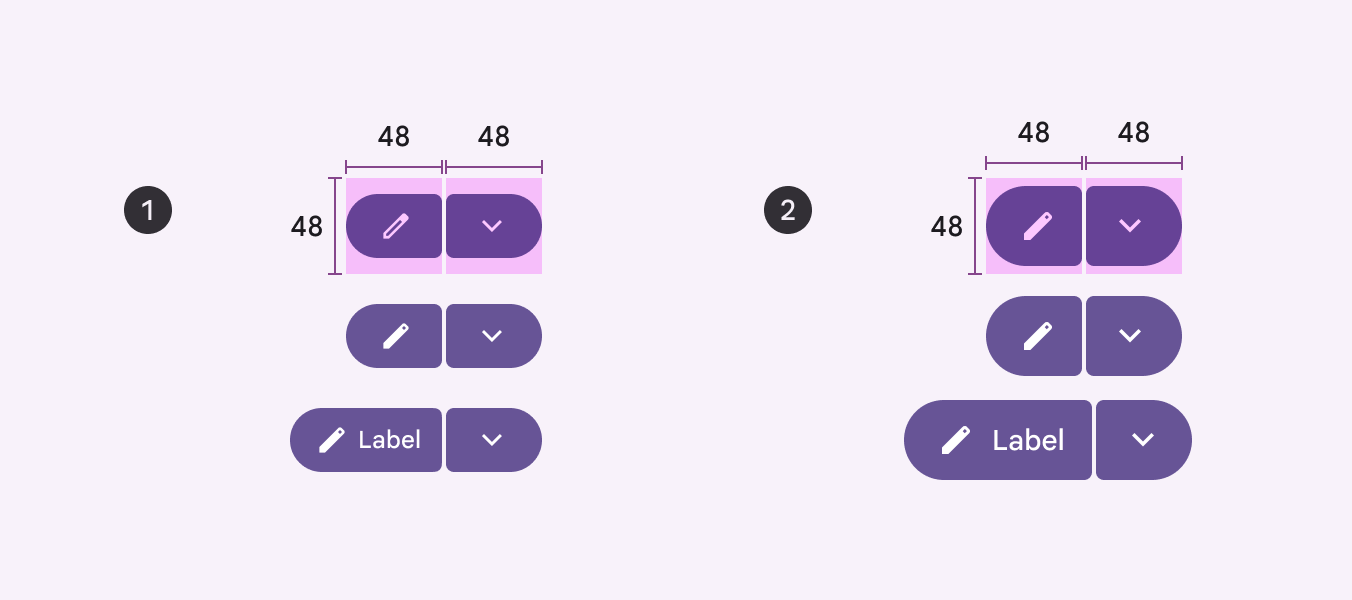
Zielbereiche sollten mindestens 48 × 48 dp groß sein
- Extra klein
- Klein
Initialer Fokus
Der Fokus sollte zunächst auf der vorangestellten Schaltfläche liegen und anschließend zur nachgestellten Schaltfläche wechseln. Das genaue Verhalten kann von den Betriebssystemeinstellungen abhängen.
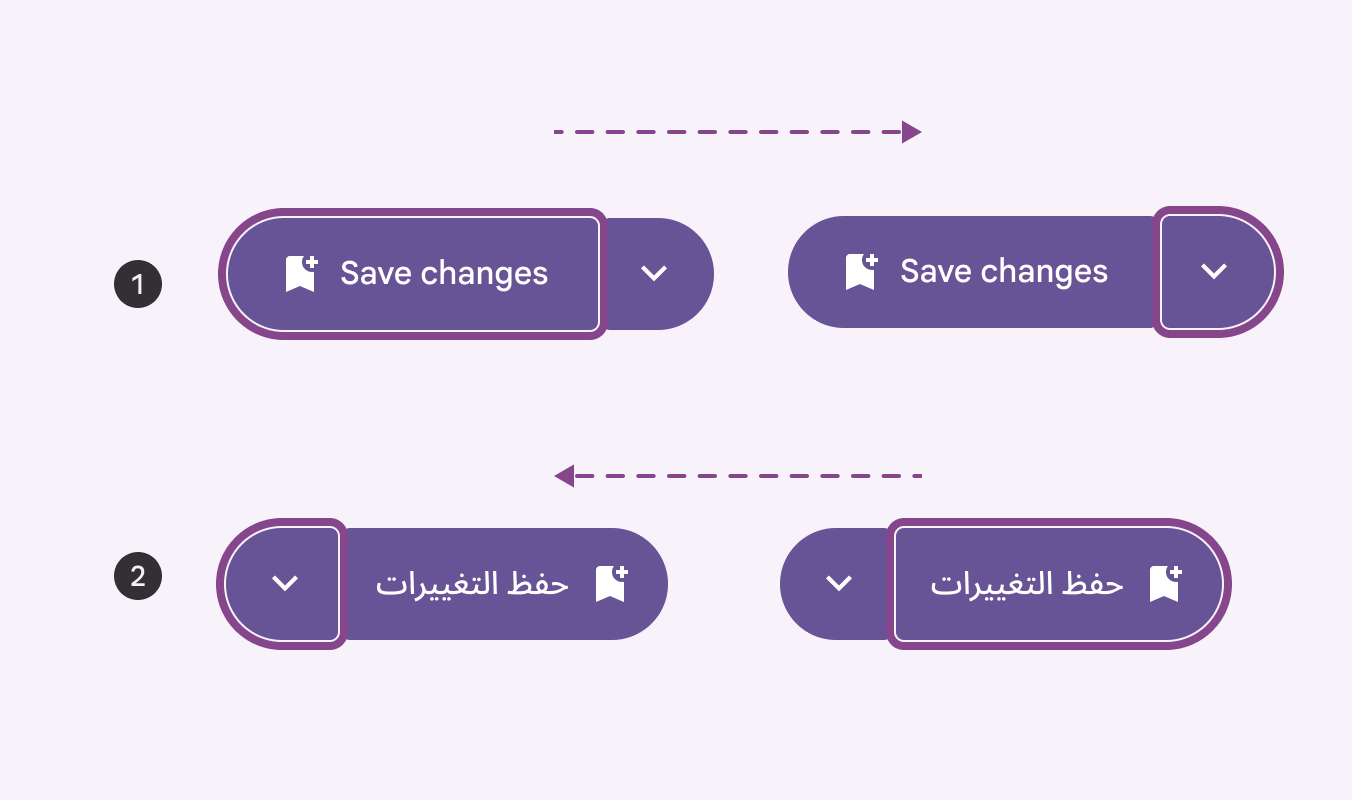
- Von links nach rechts
- Von rechts nach links
Tastaturnavigation
| Taste | Aktion |
|---|---|
| Tab | Zwischen den Schaltflächen wechseln |
| Leertaste oder Eingabetaste | Fokussierte Schaltfläche aktivieren |
Beschriftung von Elementen
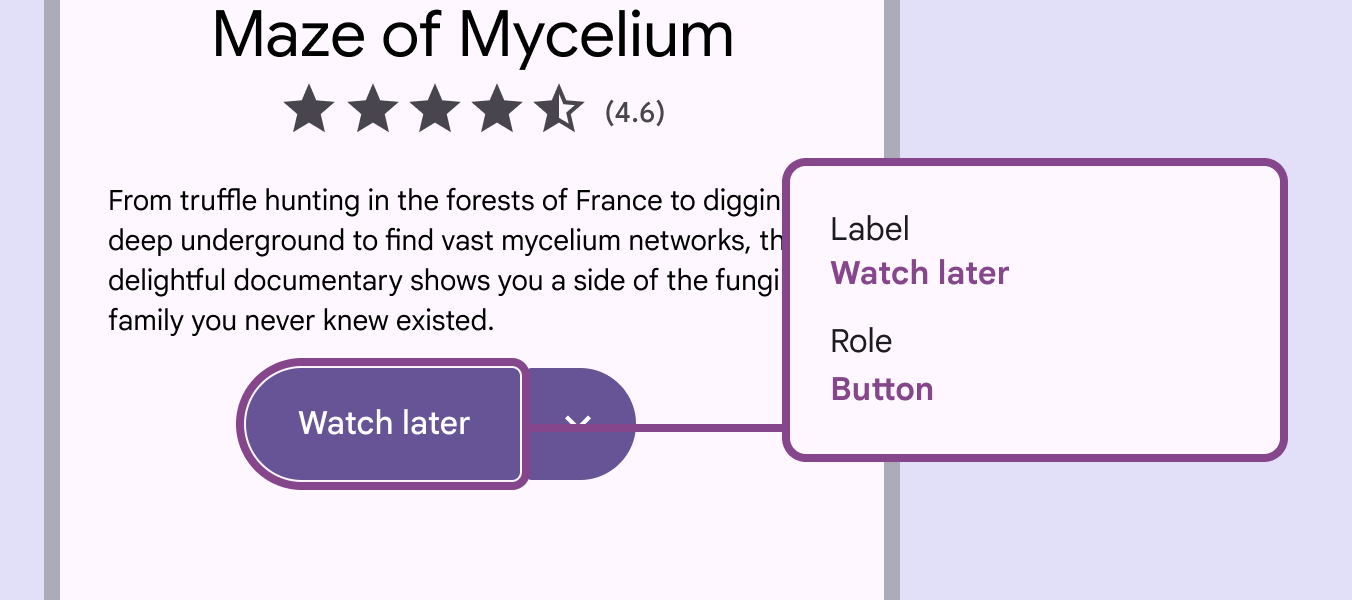
Das Barrierefreiheitslabel der vorangestellten Schaltfläche entspricht dem von Standardschaltflächen.
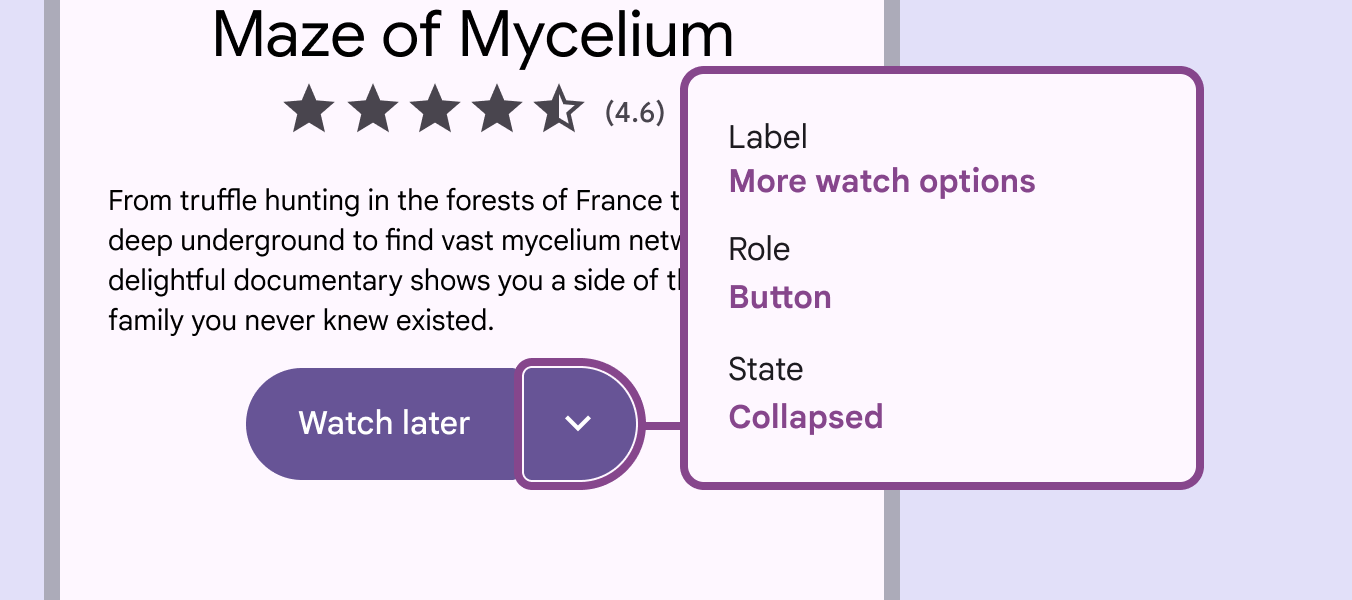
Die nachgestellte Symbolschaltfläche sollte einen zusätzlichen Zustand oder eine ähnliche Beschriftung haben, damit erkennbar ist, ob das Menü ausgeklappt oder eingeklappt ist.
Die Schaltfläche sollte so beschriftet sein, dass deutlich wird, dass weitere Optionen verfügbar sind. Die Beschriftung der nachgestellten Schaltfläche sollte verdeutlichen, dass sie zusätzliche Optionen zur Aktion der vorangestellten Schaltfläche bietet. Lautet die Beschriftung der vorangestellten Schaltfläche beispielsweise „Später ansehen“, könnte die nachgestellte Schaltfläche „Weitere Optionen zum Ansehen“ heißen.
Das geöffnete Menü sollte gemäß den Barrierefreiheitsrichtlinien für Menüs beschriftet werden.