Toolbars: Barrierefreiheit
Toolbars zeigen häufig verwendete Aktionen an, die für die aktuelle Seite relevant sind.
Anwendungsfälle
Nutzer sollten mit assistiven Technologien Folgendes tun können:
- Zu allen Aktionen in der Toolbar navigieren und diese aktivieren
- Ein Menüelement auswählen
- Die Zurück-Schaltfläche aktivieren
- Die Steuerelemente der Toolbar zugänglich halten, wenn Inhalte gescrollt oder eingeklappt werden
Interaktion & Stil
Die Toolbar selbst ist standardmäßig nicht interaktiv. Alle Interaktionen erfolgen über die darin platzierten Elemente.
Touch
- Beim Tippen auf eine Symbolschaltfläche in der Toolbar erscheint ein Ripple-Effekt als Interaktionsfeedback.
Cursor
- Beim Überfahren mit dem Mauszeiger zeigt der Hover-Zustand, dass das Element interaktiv ist.
- Beim Anklicken (im aktiven und im inaktiven Zustand) erscheint ein Ripple-Effekt, der Nutzer eine Rückmeldung gibt.
Initialer Fokus
Der initiale Fokus liegt auf dem ersten interaktiven Element.
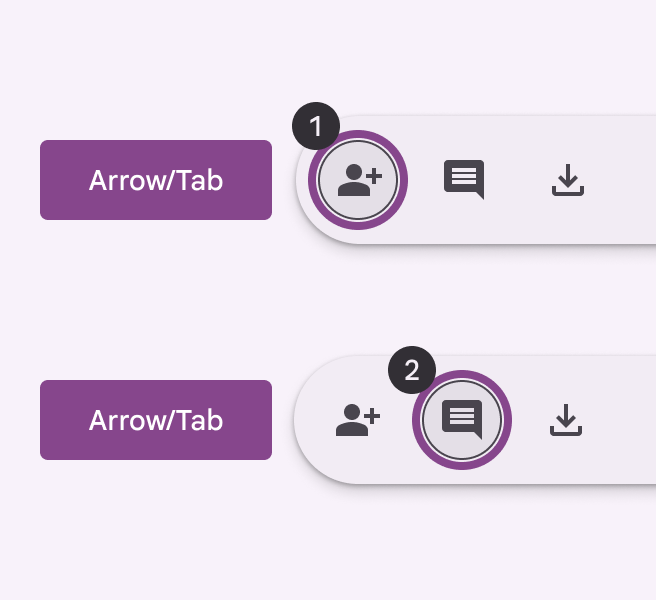
Verwenden Sie die Tab-Taste, um zu allen weiteren Aktionen zu navigieren.
Tastaturnavigation
| Tasten | Aktionen |
|---|---|
| Tab-Taste oder Pfeiltasten | Zwischen interaktiven Elementen navigieren |
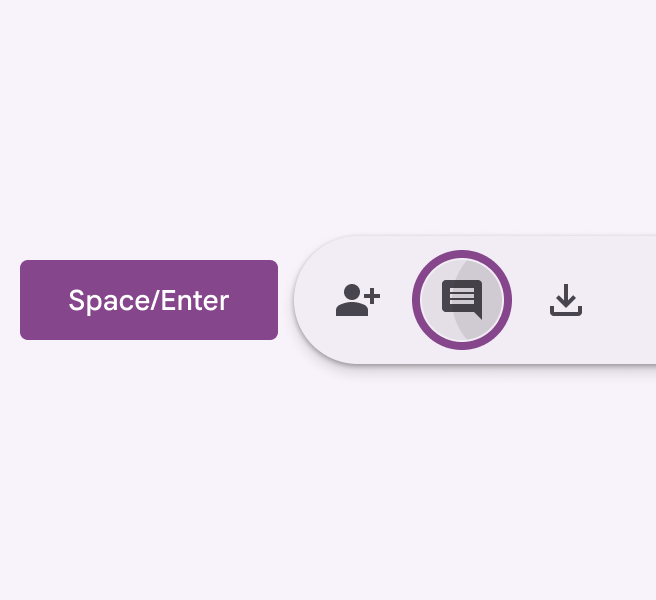
| Leertaste oder Eingabetaste | Das fokussierte Element aktivieren |
Elemente kennzeichnen
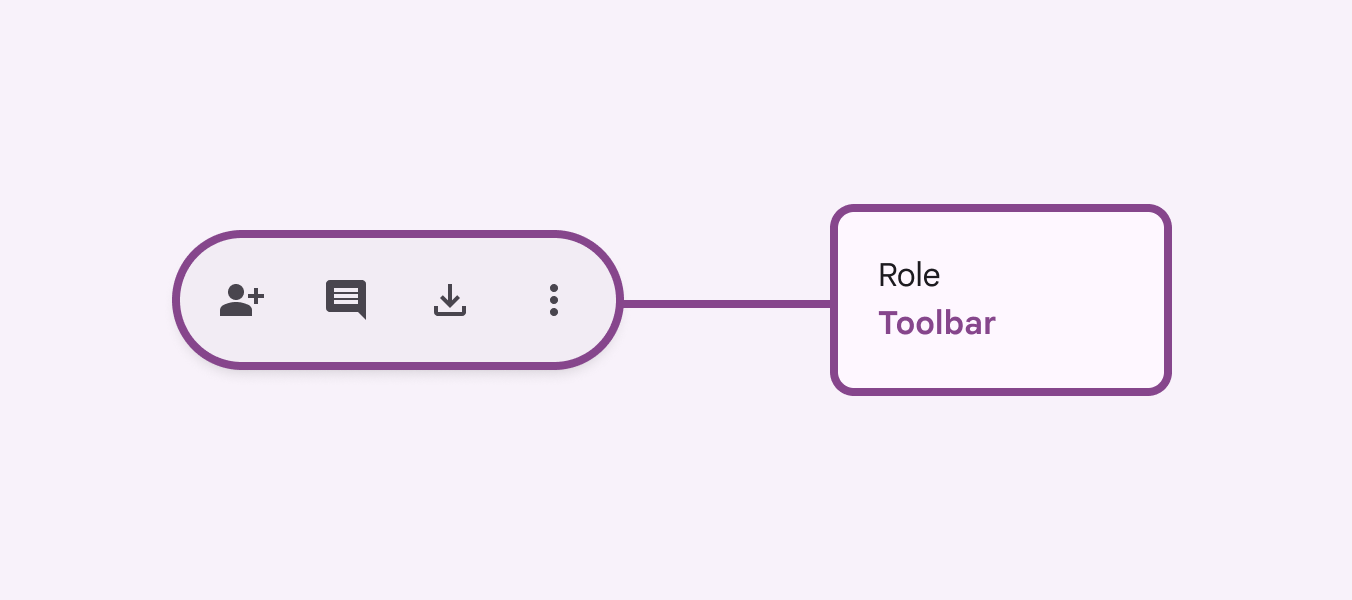
Im Web sollte der Container der Toolbar die Rolle toolbar haben.
Auf Mobilgeräten kann er ein generischer Container sein.
Alle Aktionen innerhalb der Toolbar sollten den jeweiligen Richtlinien zur Barrierefreiheit entsprechen.